
Personnaliser la bannière d’e-mail d'un site
2024-06-21Dernière mise à jour
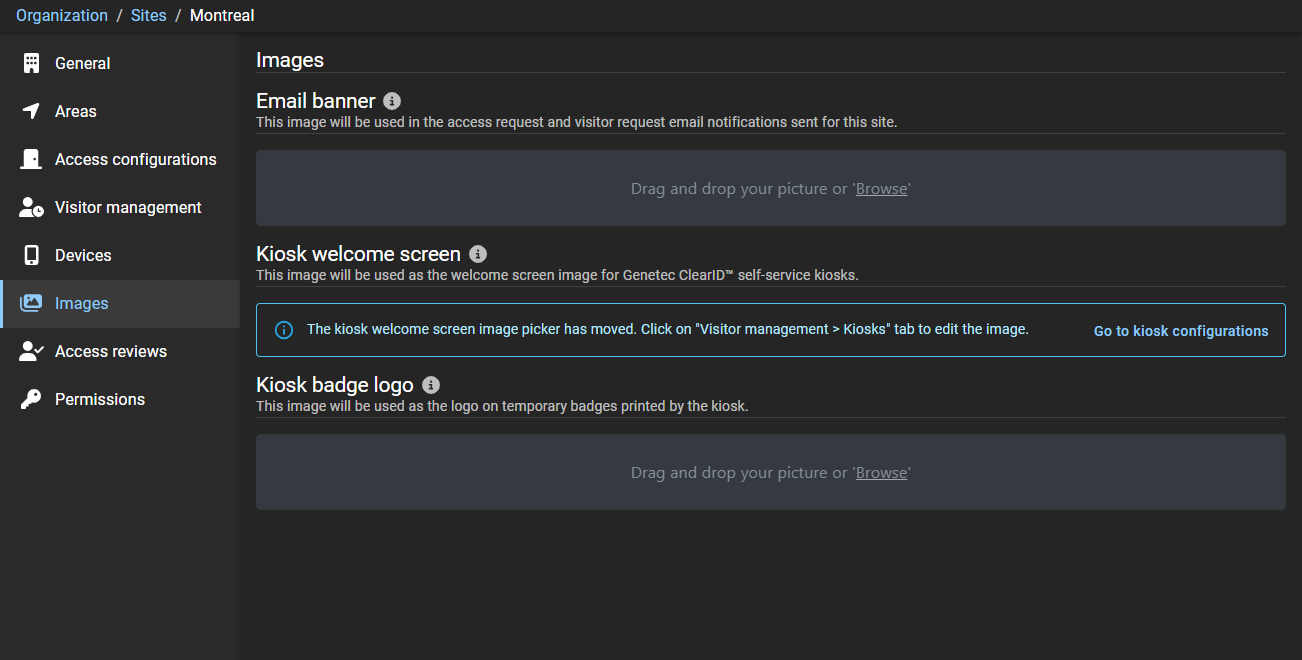
Vous pouvez personnaliser la bannière graphique affichée dans les e-mails de notification de demande d'accès ou de demande de visiteur envoyés pour le site.
Avant de commencer
CONSEIL :
Vérifiez que votre bannière répond aux exigences spécifiées dans l'infobulle  sur la page Images du portail web Genetec ClearIDMC.
sur la page Images du portail web Genetec ClearIDMC.À savoir
- Les modifications de bannières d’e-mail sont synchronisées avec la borne toutes les 60 secondes.
BONNE PRATIQUE :
Pour un résultat optimal, utilisez des images .PNG transparentes pour personnaliser votre bannière d’e-mail.
Procédure
-
Cliquez sur Images.
-
Cliquez sur Enregistrer.
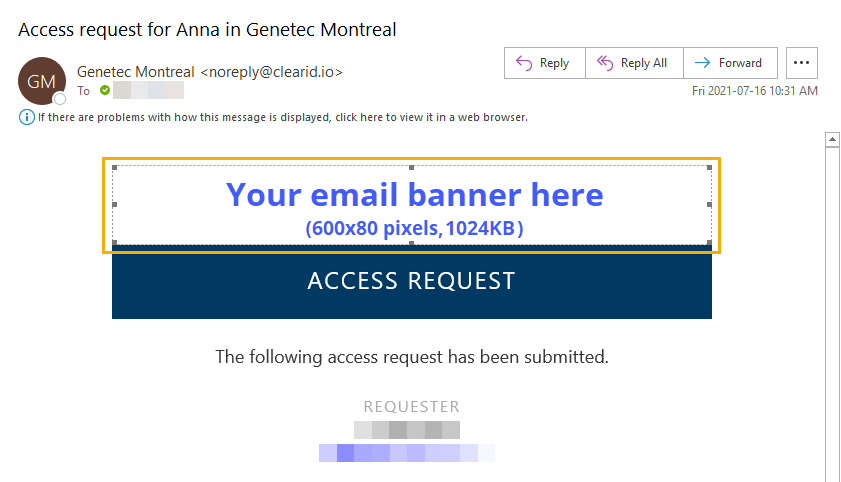
Voici un exemple d'image de bannière d’e-mail personnalisée.
-
Cliquez sur Enregistrer.