Définir des horaires avec des dates spécifiques
2026-06-30Dernière mise à jour
Pour définir des contraintes horaires personnalisées applicables à certaines dates, avec différentes plages horaires selon ces dates, vous pouvez définir des horaires pour des dates particulières, et les appliquer aux entités.
À savoir
Procédure
- Ouvrez la tâche Système et cliquez sur la vue Horaires.
-
Cliquez sur Horaire (
 ), nommez l'horaire, puis appuyez sur Entrée.
- Dans l'onglet Identité, entrez les propriétés de base de l'horaire, puis cliquez sur Appliquer.
- Cliquez sur l’onglet Propriétés.
-
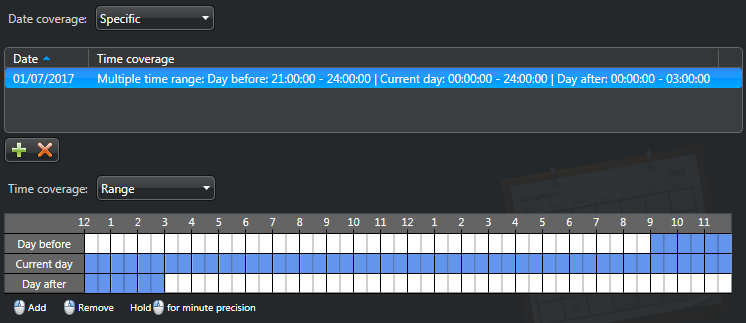
Dans la liste Dates couvertes, sélectionnez Spécifique, puis cliquez sur Ajouter un élément ().
- Sélectionnez les dates dans le calendrier, puis cliquez sur Fermer.
-
Sélectionnez une entrée, puis dans la liste Plage horaire, procédez de l'une des manières suivantes :
- Sélectionnez Journée entière.
- Sélectionnez Plage, puis sélectionnez des heures spécifiques sur la grille pour le jour précédent, le jour actuel ou le jour suivant.
- Sélectionnez Jour ou Nuit (voir Définir des horaires demi-jour pour obtenir des informations sur les plages horaires de jour et de nuit).
- Cliquez sur Appliquer.
Exemple