
Forcer une synchronisation dans Okta
2026-03-17Dernière mise à jour
Pour synchroniser immédiatement les dernières mises à jour des utilisateurs ou des groupes d'Okta avec Security Center SaaS, votre administrateur Okta peut soit envoyer les modifications apportées aux groupes, soit forcer une synchronisation de tous les attributs.
Avant de commencer
Procédure
-
Synchronisez les modifications de groupe.
-
Sélectionnez un groupe, puis, dans la colonne Push status, cliquez sur Active, puis cliquez sur Push now.
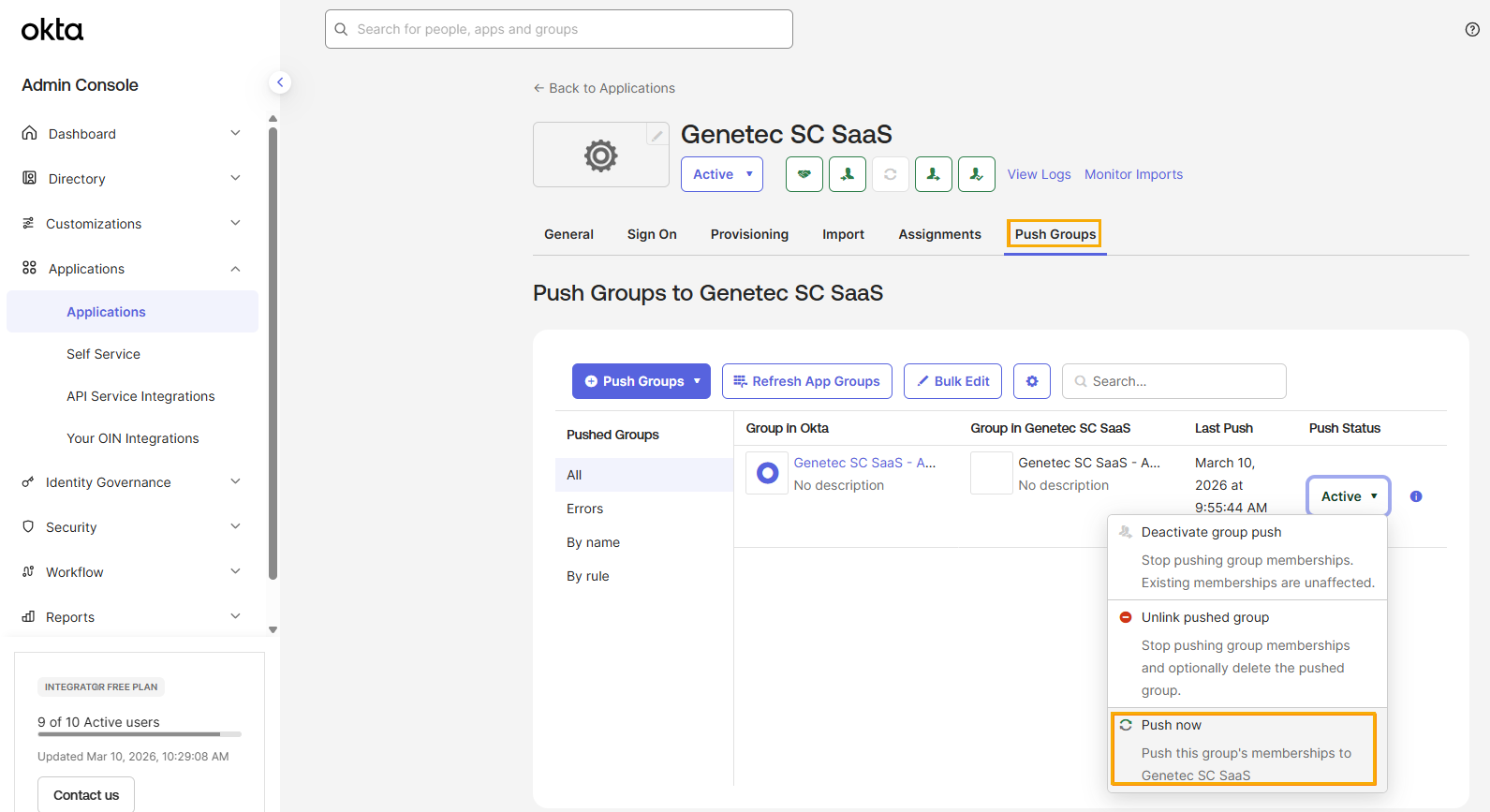 CONSEIL :Surveillez la colonne Push Status pour déterminer l’état actuel de la synchronisation du groupe.
-
Sélectionnez un groupe, puis, dans la colonne Push status, cliquez sur Active, puis cliquez sur Push now.
-
Forcez la synchronisation de tous les attributs.
-
Dans la section Attribute Mappings, cliquez sur Force Sync.
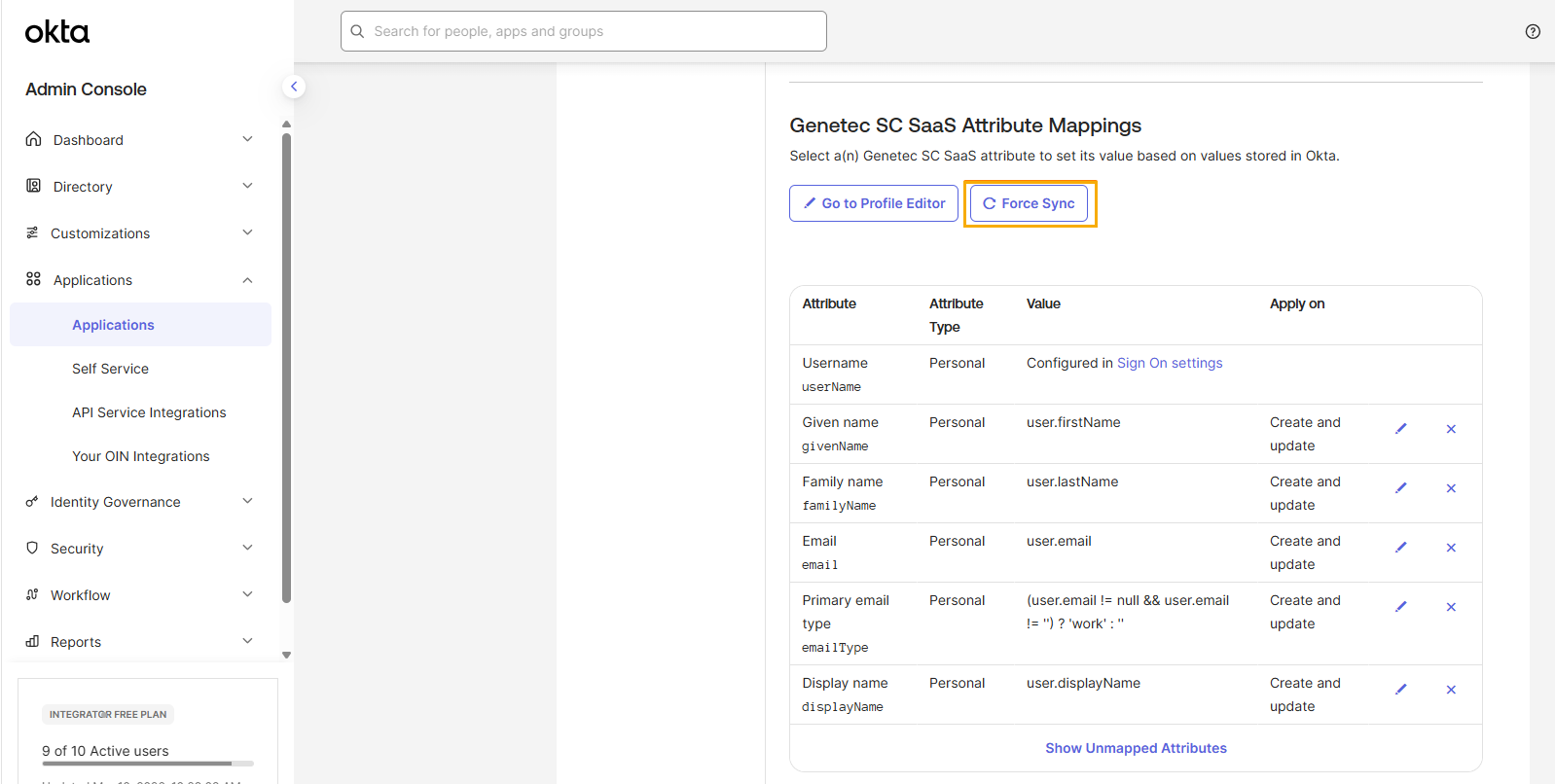 REMARQUE :Il n’y a pas d’intervalle d'approvisionnement entre les synchronisations Okta. Nous envoyons les mises à jour dès que possible.
-
Dans la section Attribute Mappings, cliquez sur Force Sync.