
Modifier les groupes d’utilisateurs synchronisés dans Okta
2026-07-07Dernière mise à jour
Pour modifier les groupes automatiquement synchronisés avec Security Center SaaS ou en ajouter de nouveaux, votre administrateur Okta doit mettre à jour les paramètres de synchronisation des groupes dans votre application Okta.
Avant de commencer
Procédure
- Sur la page Applications, sélectionnez l’application créée lors de l’appel de configuration avec Genetec.
-
Affectez des groupes à l’application Okta.
-
Dans l’onglet Assignments, cliquez sur .
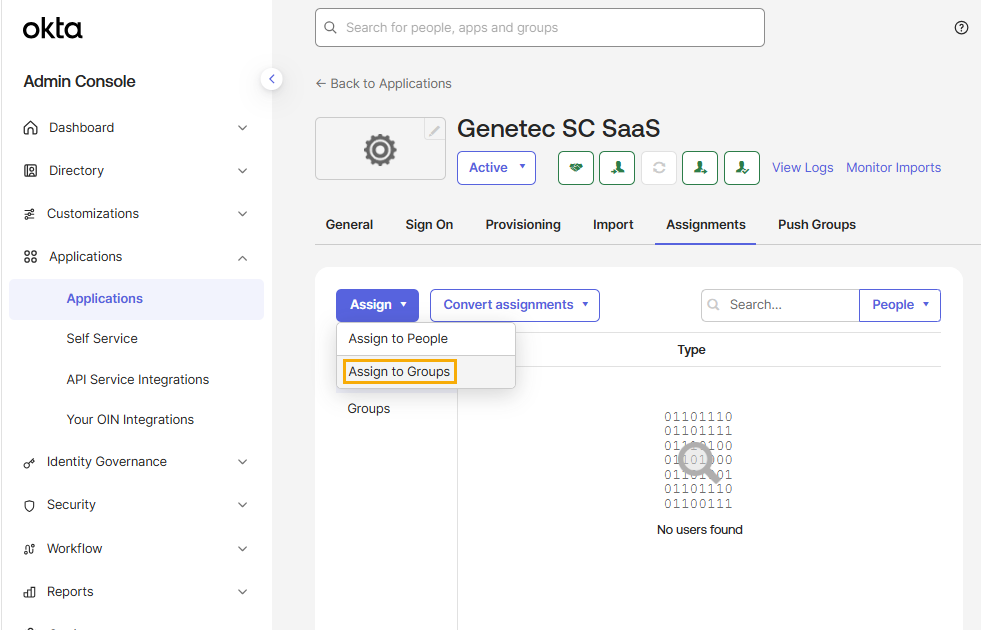
-
Dans la boîte de dialogue Assign <nom de l'application> to Groups, cliquez sur Assign à côté du groupe que vous souhaitez synchroniser avec Security Center SaaS.
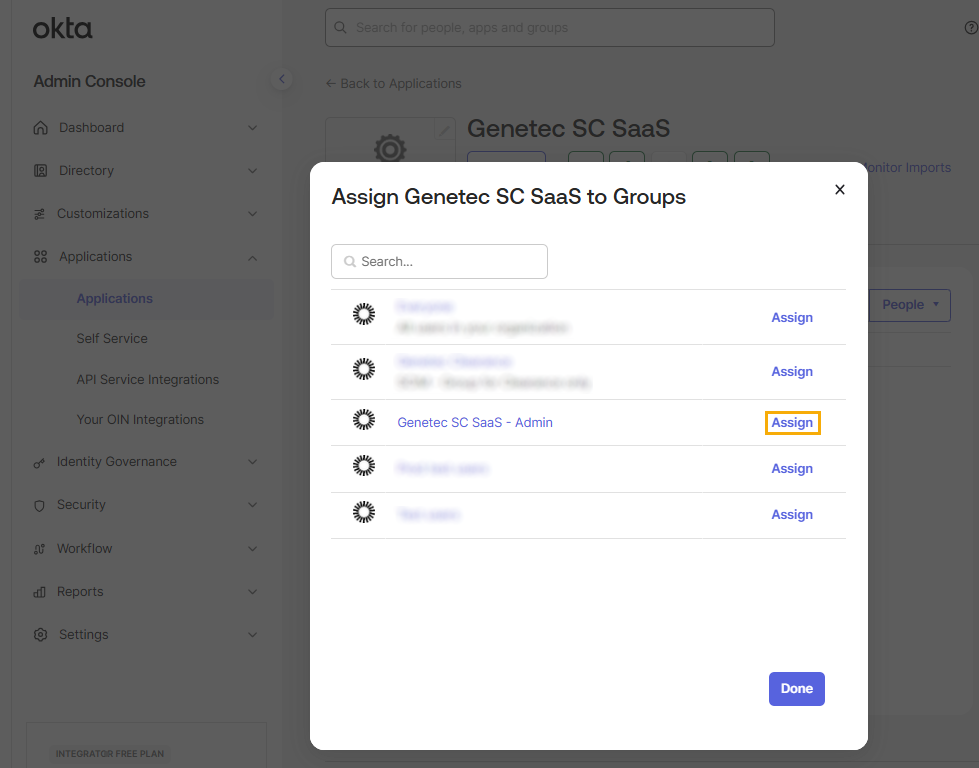
-
Laissez les champs vides et cliquez sur Save and Go Back, puis cliquez sur Terminer.
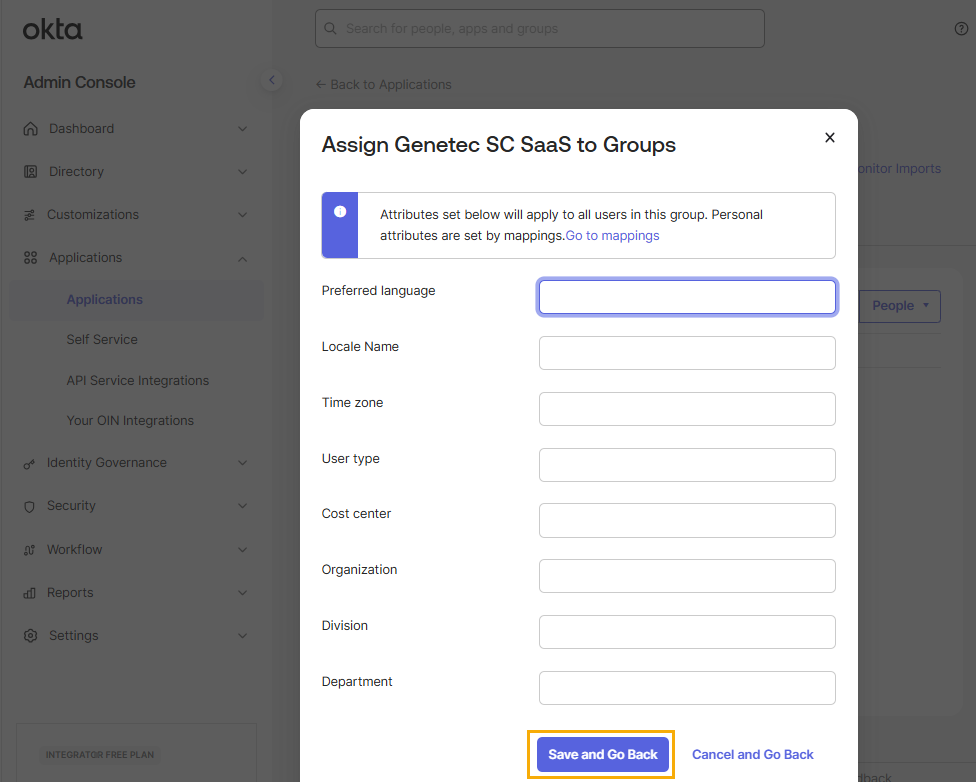 CONSEIL :Vous pouvez revenir à la liste des affectations à tout moment pour voir les groupes attribués à votre application.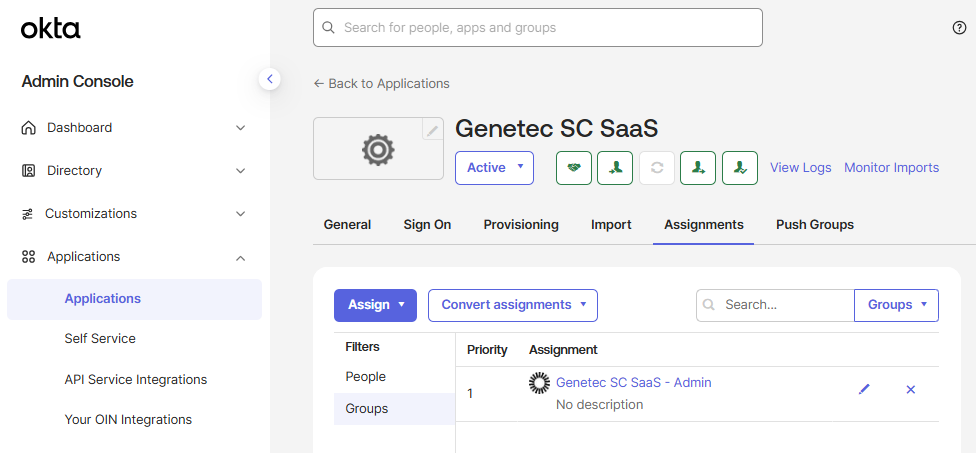
-
Dans l’onglet Assignments, cliquez sur .
-
Envoyez les groupes vers Security Center SaaS.
-
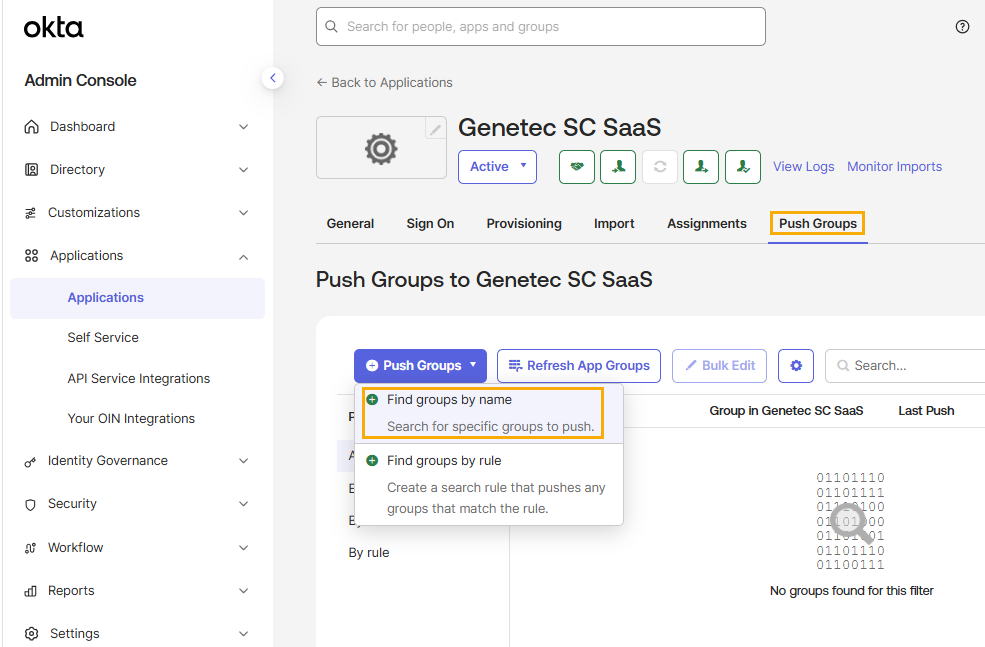
Dans l’onglet Push Groups, cliquez sur Push Groups, puis cliquez sur Find groups by name.
-
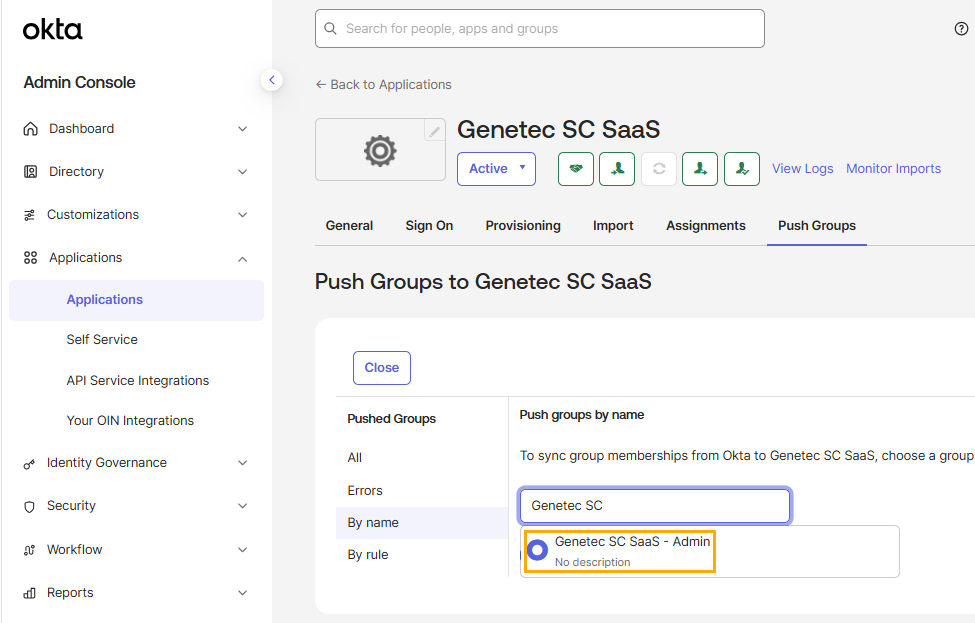
Pour synchroniser les appartenances aux groupes d'Okta avec Security Center SaaS, saisissez le nom d'un groupe dans le champ de recherche, puis sélectionnez le groupe souhaité dans la liste.
-
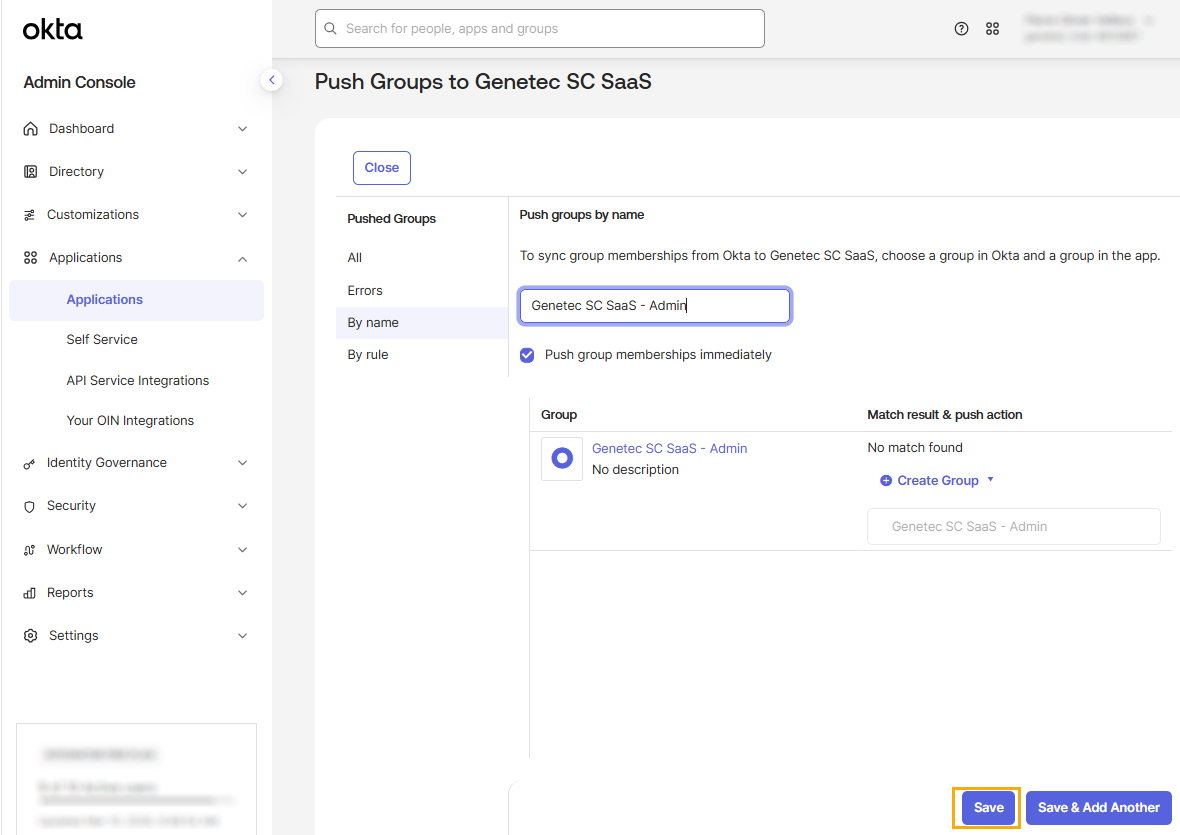
Dans la section Push groups by name, sélectionnez Push group memberships immediately et cliquez sur Save.
 CONSEIL :Vous pouvez revenir à tout moment à la liste Push Groups pour vérifier l’état de synchronisation des groupes.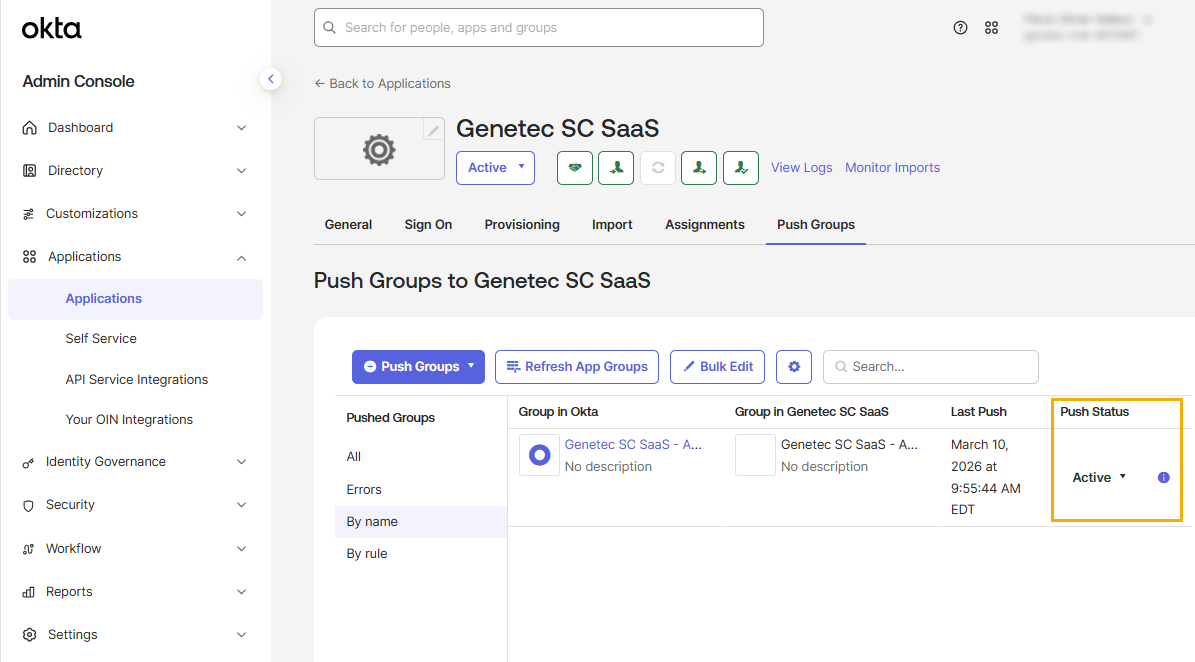
-
Dans l’onglet Push Groups, cliquez sur Push Groups, puis cliquez sur Find groups by name.