
Déclencheurs d’automatisation basés sur des événements qualifiants
La qualification des déclencheurs d'automatisation basés sur des événements implique l'identification des événements qui déclenchent l'automatisation. Ces événements peuvent être génériques ou propres à une entité, être soumis à des conditions ou devoir se produire un certain nombre de fois dans un délai défini. En outre, ces événements peuvent être combinés à l'aide des opérateurs AND ou OR, ou séquencés avec des limites de temps pour les transitions.
Avant de commencer
À savoir
- Chaque déclencheur est lié à un événement spécifique.
- Un événement peut être générique ou propre à certaines entités.
- Des conditions peuvent être appliquées à certains types d'événements.
Pour les conditions qui s’appliquent spécifiquement à la Tâche RAPI, voir Ajouter des conditions lors de la création d’événements-actions pour les lectures de plaques d’immatriculation.
REMARQUE :La Tâche RAPI est disponible uniquement via la fédération. - Un événement peut être nécessaire pour se produire un nombre spécifique de fois dans un délai défini.
- Les déclencheurs peuvent être regroupés comme suit :
- OR : tout événement déclenche l'automatisation.
- AND : tous les événements doivent se produire dans un délai donné pour déclencher l'automatisation.
- Les groupes de déclencheurs peuvent être séquencés avec une limite de temps pour chaque transition.
Procédure
-
Spécifiez l'événement qui déclenche l'automatisation.
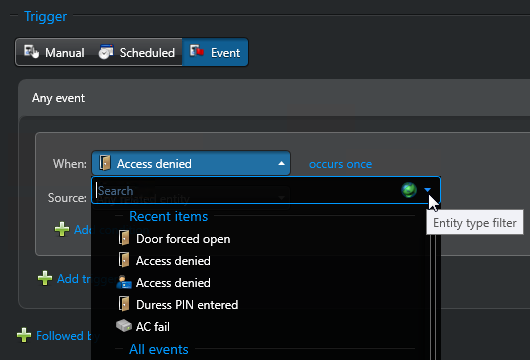
Dans la section Déclencheur, dans le champ Quand, cliquez sur Sélectionner un déclencheur et choisissez un type d'événement.CONSEIL :Vous pouvez filtrer les types d'événements en fonction du type d'entité auquel ils s'appliquent. Cliquez sur la flèche vers le bas dans le champ de recherche de type d'événement et sélectionnez un type d'entité.
-
Configurez des sources spécifiques pour l'événement.
La source de l'événement, également appelée entité source, est l'origine de l'événement. Vous pouvez spécifier plusieurs sources pour le même événement.
-
Sous le champ qui indique « Aucun élément à afficher », cliquez sur Ajouter un élément (
 ).
).
-
Si nécessaire, cliquez sur Ajouter un élément () pour ajouter d'autres entités source.
Les entités source sélectionnées sont affichées sous le champ Source.
-
Sous le champ qui indique « Aucun élément à afficher », cliquez sur Ajouter un élément (
-
(Facultatif) Ajoutez des conditions au déclencheur.
Seuls certains types d'événements proposent des conditions. Par exemple, pour les événements Accès refusé à une porte, vous pouvez limiter le déclencheur en ajoutant des restrictions sur les titulaires de cartes et les identifiants qui sont impliqués.
-
Cliquez sur Ajouter une condition () et sélectionnez un type de condition.
La nouvelle condition est ajoutée à votre déclencheur.
Pour certains types d'événements, la condition Autres entités liées est équivalente à la condition Pour trouvée dans les mécanismes événement-action.
-
Si nécessaire, cliquez sur Ajouter un élément () pour ajouter d'autres conditions.
Les conditions sont combinées à l'aide de l'opérateur AND.
-
Cliquez sur Ajouter une condition (