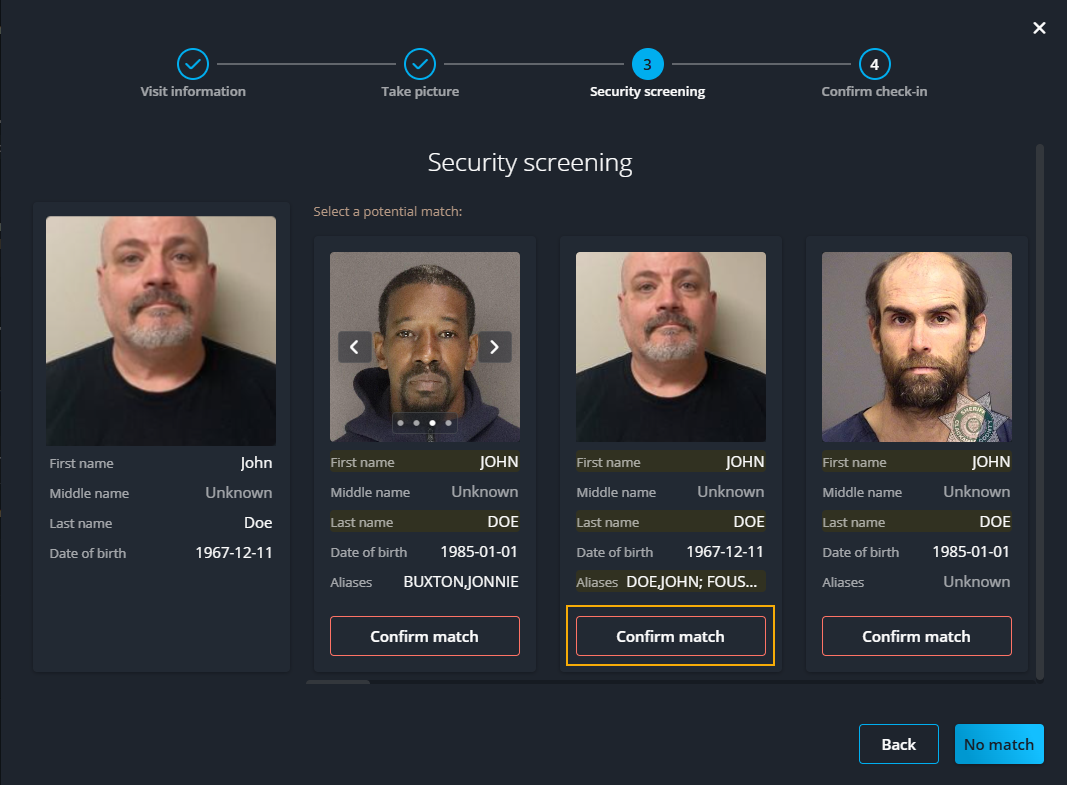
Pour contrôler des visiteurs non planifiés sur votre site, vous pouvez utiliser l’option d’enregistrement des visiteurs spontanés. Lors de l’enregistrement, un contrôle de sécurité est effectué pour identifier les correspondances potentielles et refuser l’accès lorsqu’une correspondance est confirmée.
Pour activer l’option de contrôle de sécurité pour les visiteurs spontanés, vous devez configurer les paramètres de votre profil de visite au niveau du site.
Le contrôle de sécurité n’est disponible que pour les comptes aux États-Unis et ne filtre que les personnes américaines.
Le contrôle de sécurité est uniquement pris en charge pour les visiteurs spontanés.
Procédure
Dans Security Center SaaS, ouvrez la tâche Réception.
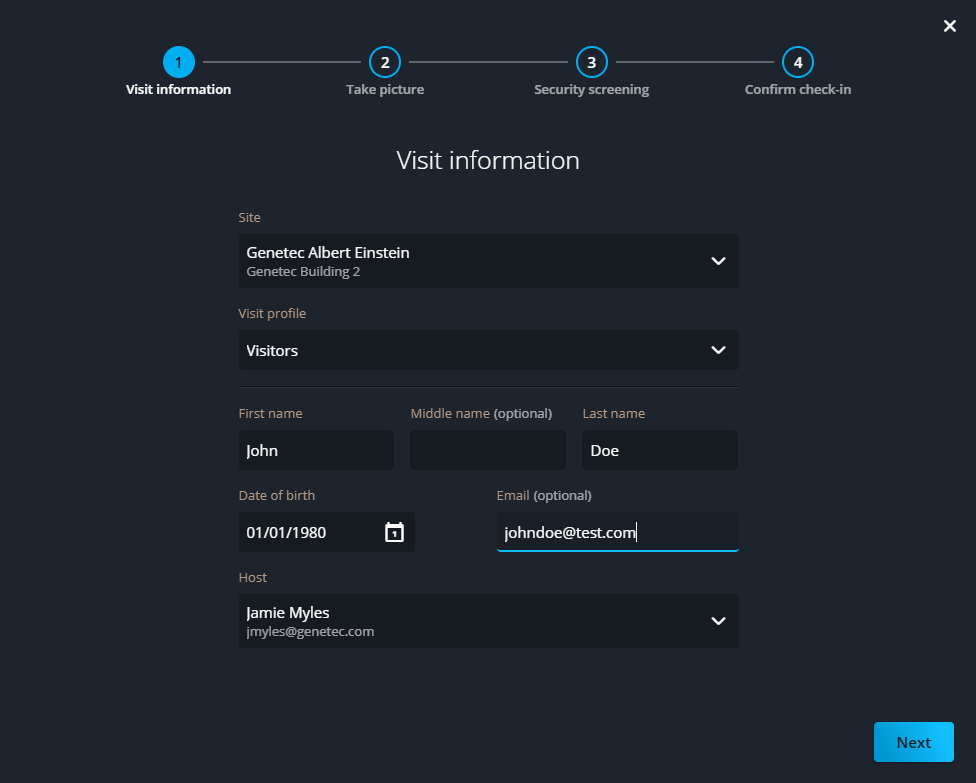
Cliquez sur Enregistrement des visiteurs spontanés et suivez les instructions à l’écran pour compléter les informations requises.
Si votre navigateur Web vous le demande lors de l’enregistrement des visiteurs, suivez les invites à l’écran pour autoriser l’utilisation de la caméra.
REMARQUE :
La photo prise lors de l’enregistrement des visiteurs est stockée uniquement dans notre stockage cloud Azure et n’est pas envoyée à des tiers.
À l’étape de prise de vue, demandez à votre visiteur de se tenir devant la caméra pour une photo de face.
L’image est utilisée dans l’étape de contrôle de sécurité pour la comparaison des correspondances côte à côte comme indiqué dans l’étape 4.
Si la personne est une correspondance possible, vérifiez ce qui suit dans la section Contrôle de sécurité :
Le nom et la date de naissance sont les mêmes.
La personne en face de vous correspond à une photo de correspondance potentielle.
REMARQUE :
Toutes les correspondances devraient avoir une photo. Sinon, contactez votre équipe de sécurité et laissez-la décider de la marche à suivre.
Cliquez sur Confirmer la correspondance.
Cliquez sur Confirmer la correspondance encore une fois et faites savoir au visiteur que quelqu’un sera avec eux bientôt.
Si la personne n’est pas une correspondance, dans la section Contrôle de sécurité, procédez comme suit :
Cliquez sur Aucune correspondance.
Dans la section Confirmer l’enregistrement, vérifiez l’exactitude des informations.
Si les informations sont exactes, cliquez sur Confirmer l’enregistrement.
Lorsque vous avez terminé
Si le visiteur n’a pas été signalé lors du contrôle de sécurité et que toutes les autres conditions ont été remplies, délivrez un badge de visiteur.

 REMARQUE :La photo prise lors de l’enregistrement des visiteurs est stockée uniquement dans notre stockage cloud Azure et n’est pas envoyée à des tiers.