
Inviter des visiteurs manuellement
2024-06-21Dernière mise à jour
Si vous avez moins de cinq visiteurs à inviter à votre événement, vous pouvez les ajouter manuellement.
Avant de commencer
À savoir
- Si votre site d’origine d’identité est configuré, vous êtes automatiquement autorisé à inviter des visiteurs sur ce site. L'accès n’est accordé automatiquement que si les options de gestion des visiteurs du site ont été configurées pour autoriser les gens à inviter des visiteurs.
- Les options affichées lors de l’invitation de visiteurs peuvent varier en fonction des paramètres du site et des réglages configurés pour la gestion des visiteurs.
REMARQUE :
Les champs obligatoires sont mis en évidence dans l'interface utilisateur avec un astérisque (*).
Procédure
-
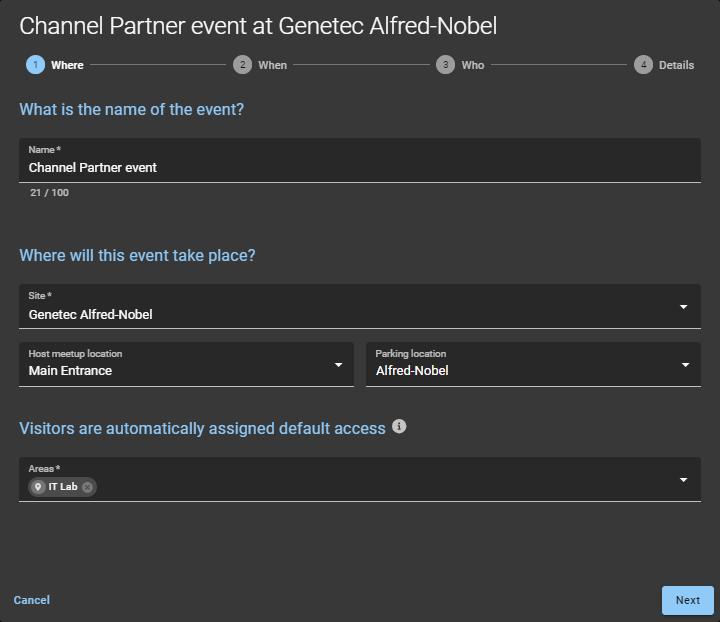
Dans l’assistant Nouvel événement de visite, entrez ou sélectionnez où l’événement aura lieu.
-
Entrez ou sélectionnez les informations spécifiant quand l’événement aura lieu, ainsi que son objectif.
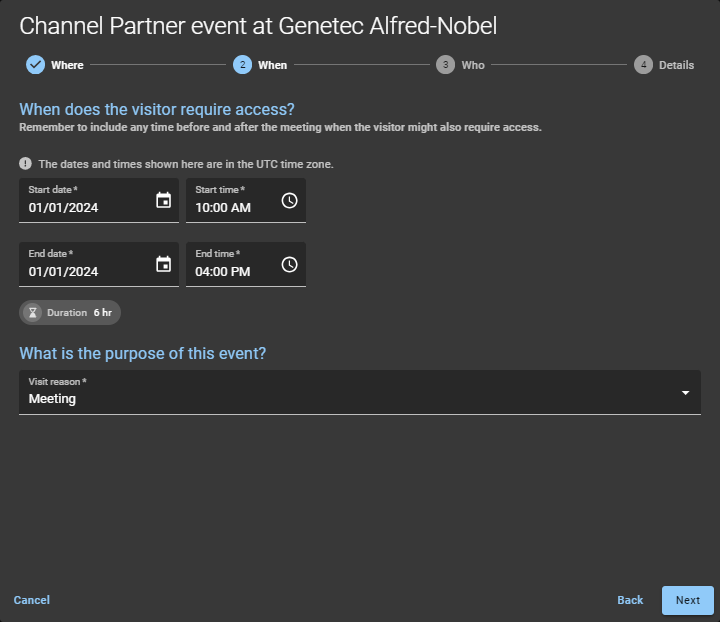 CONSEIL :Pensez à inclure le temps nécessaire avant et après l’événement durant lequel le visiteur peut avoir besoin d'un accès.
 -
Entrez ou sélectionnez les informations spécifiant qui inviter à l’événement.
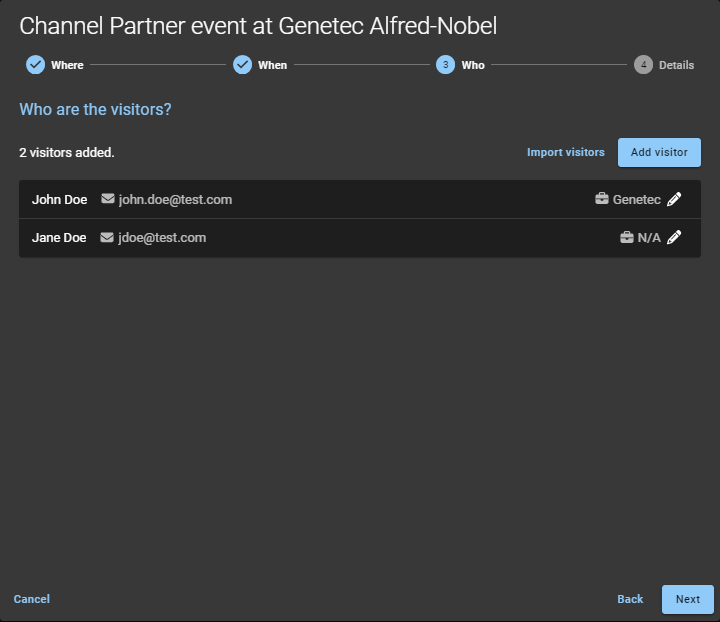
- Cliquez sur Ajouter un visiteur et remplissez les champs.
- Cliquez sur Enregistrer.
- Répétez la procédure pour chaque visiteur supplémentaire.
-
Entrez les informations sur l'événement.
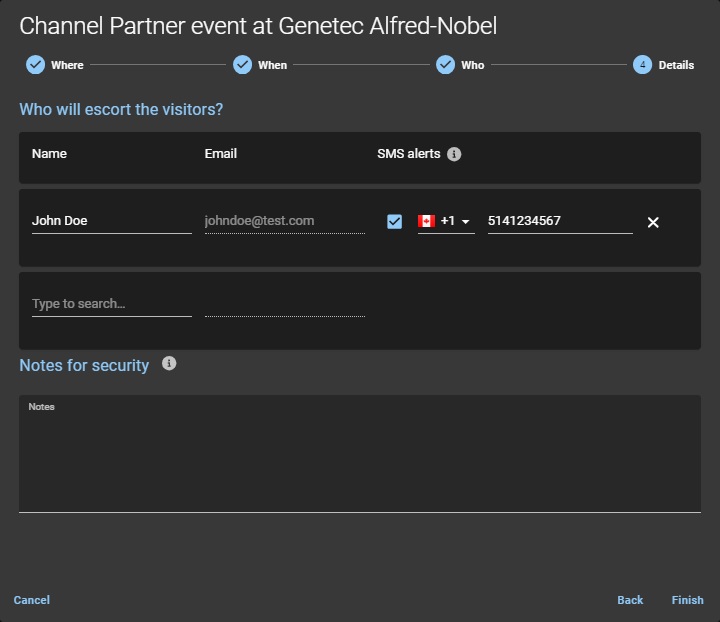
- Nom
- Le nom de l'hôte de l'événement visiteur.
- L'adresse e-mail pour l'hôte de l'événement visiteur.
- SMS
- Saisissez un numéro de téléphone mobile pour envoyer des notifications d'alerte par SMS aux hôtes de visiteur lorsque le visiteur s'inscrit.REMARQUE :Utilisez le champ de recherche pour ajouter des hôtes de visiteurs. Vous pouvez ajouter jusqu'à 10 hôtes de visiteur.
- (Facultatif) Remarques concernant la sécurité
- Ajoutez des notes sur le visiteur, l'invitation de visite ou l'événement de visite.
Exemple
Regardez cette vidéo pour en savoir plus. Cliquez sur l’icône Sous-titres (CC) pour activer les sous-titres dans l’une des langues disponibles.
Lorsque vous avez terminé
- Recherchez un e-mail Visite approuvée dans votre boîte de réception.
- Consultez Mes demandes dans Genetec ClearIDMC.