2026-07-23Laatst bijgewerkt
Als de rechten van een vooraf geconfigureerde rol niet voldoen aan de behoeften van een gebruiker, kunt u de rechten van de gebruiker aanpassen in Genetec™ Configuration desktop.
Wat u moet weten
- Gebruikers krijgen een basisset rechten toegewezen op basis van de rol die ze krijgen toegewezen wanneer hun profiel wordt aangemaakt. Ze nemen ook rechten over van hun bovenliggende gebruikersgroepen.
- Gebruikers hebben ook een reeks rechten voor elke partitie waarin ze een geautoriseerde gebruiker zijn. Rechten die op partitieniveau worden toegekend of geweigerd, vervangen de basisrechten. Deze kunnen verschillen voor elke partitie waartoe de gebruiker toegang heeft.
BESTE PRAKTIJKEN: Individuele gebruikers moeten de minimaal vereiste rechten hebben.
Procedure
-
Klik op de startpagina in Genetec™ Configuration desktop op .
-
Selecteer de gebruiker of groep die u wilt configureren en klik op het tabblad Rechten.
-
(Optioneel) Configureer de rechteninstellingen op gebruikersniveau:
- Toestaan
- Verleen het recht aan de gebruiker. Als het recht niet aan de bovenliggende gebruikersgroep wordt toegewezen, is deze optie niet beschikbaar.
- Weigeren
- Ontzeg de gebruiker het recht.
- Onbepaald
- Neem dit recht over van de bovenliggende gebruikersgroep. Als er geen bovenliggende gebruikersgroep is, wordt dit recht geweigerd.
-
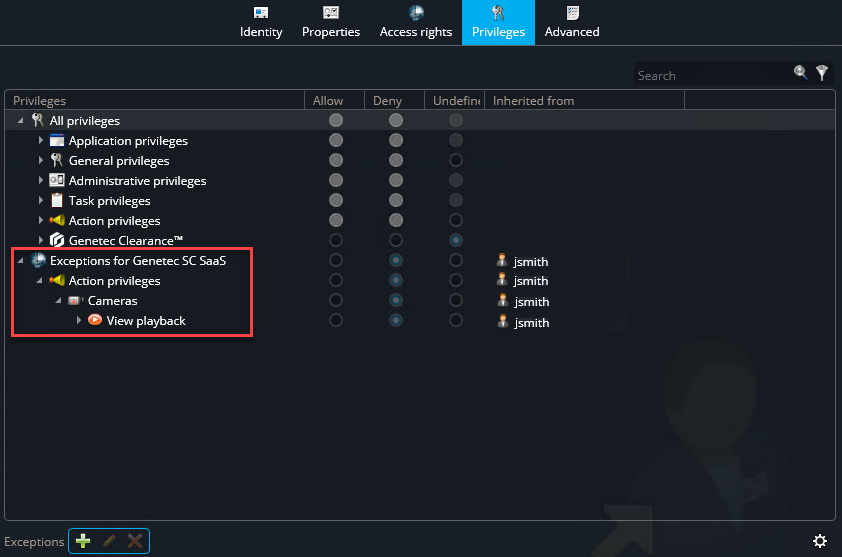
(Optioneel) Configureer de rechtenuitzonderingen voor elke partitie waartoe de gebruiker toegang heeft:
-
Klik onderaan de pagina op Uitzonderingen (
 ).
).
-
Selecteer een partitie in de lijst Een uitzondering maken voor.
-
Wijzig de basisrechten van de gebruiker zoals gewenst.
-
Klik op Maken.
De rechtenuitzonderingen worden onderaan de rechtenlijst toegevoegd.
-
Klik op Toepassen.
-
(Optioneel) Schakel de volgende instelling in om de gebruiker toe te staan entiteiten te verplaatsen tussen partities waartoe hij toegang heeft zonder hem de volledige rechten <entiteiten toevoegen/verwijderen> te geven:
-
Klik op het tabblad Geavanceerd.
-
Schakel in het gedeelte Beveiliging de optie Partitielidmaatschappen beheren in.
Indien nodig kunt u deze instelling wijzigen door Overnemen van bovenliggende naar Overschrijven te schakelen.
-
Klik op Toepassen.
OPMERKING: Als u aan een gebruiker Alle privileges toewijst, wordt de optie Partitielidmaatschap beheren ook ingeschakeld. Als u echter de optie Partitielidmaatschappen beheren selecteert, heeft dit geen invloed op de overige rechten van de gebruiker.