De Federation-host verbinden met externe sites via reverse tunnels
2026-07-29Laatst bijgewerkt
Als u de Security Center SaaS Federation™-host wilt verbinden met een externe site met behulp van reverse tunneling, moet u een specifiek patroon voor de mapnaam volgen tijdens het configureren van de rol Security Center Federation™.
In Security Center SaaS worden de Security Center Federation-rollen die nodig zijn om uw externe systemen te federeren, voor u aangemaakt. Configureer deze rollen om verbinding te maken met uw externe systemen met de vereiste opties.
Procedure
Meld u in Genetec™ Configuration desktop aan bij uw Security Center SaaS-systeem.
Open de taak Systeem en klik op de weergave Rollen.
Doe indien nodig het volgende:
Selecteer in de boomstructuur entiteit een UnconfiguredFederation en activeer de rol.
Voer op de pagina Identiteit een nieuwe naam en beschrijving in voor deze federatie.
Selecteer een Security Center Federation-rol ().
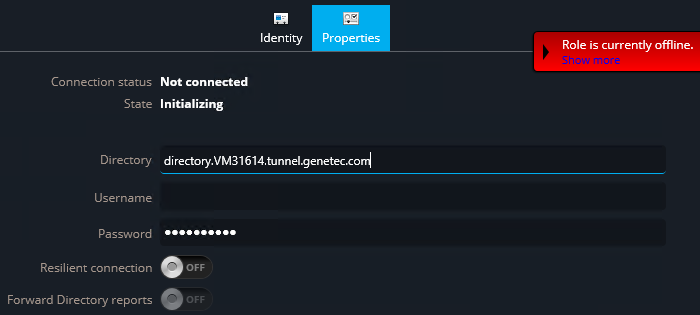
Klik op het tabblad Eigenschappen en voer de naam van de reverse tunnel in het veld Directory in.
Namen van de reverse tunnelgebruiken de volgende indeling: directory.<sitename>.tunnel.genetec.com, waarbij <sitename> de naam is voor de externe site in de Reverse Tunnel Server rol.
Als de externe site bijvoorbeeld de naam VM31614 heeft, voert u het volgende in:
directory.VM31614.tunnel.genetec.com
De tekenreeks is niet hoofdlettergevoelig.
Configureer de andere Federation-rolinstellingen naar wens:
Gebruikersnaam en wachtwoord
Credentials die door de rol Federation worden gebruikt om in te loggen bij het externe Security Center-systeem. De rechten en privileges van die gebruiker bepalen wat uw lokale gebruikers kunnen zien en doen op het federatieve externe systeem.
Robuuste verbinding
Schakel deze optie in om automatisch te proberen de rol Federation opnieuw te verbinden met de externe site als de verbinding wordt onderbroken. Als de rol niet in staat is geweest om opnieuw verbinding te maken door de time-out voor opnieuw verbinden, wordt de verbinding als verloren beschouwd en gaat de rol over in een waarschuwingsstatus.
OPMERKING:
Activeren Robuuste verbinding wordt sterk aanbevolen voor externe systemen die mogelijk een onstabiele verbinding met de cloud hebben.
Time-out opnieuw verbinden
Het aantal seconden dat de Federation™-rol probeert opnieuw verbinding te maken met de Directory voordat de verbinding als verloren wordt beschouwd.
Directory-rapporten doorsturen
Schakel deze optie in om gebruikersactiviteiten en configuratiewijzigingen te bekijken die op de gefedereerde site zijn uitgevoerd. Gebruikersactiviteiten zijn onder meer het bekijken van camera's, het activeren van de PTZ, enzovoort. Deze informatie wordt geleverd door de rapporten Activiteitssporen en Auditsporen op de Federation™-host, als de Federation™-gebruiker de rechten en toegangsrechten heeft om deze te bekijken. U kunt de gefedereerde units ook bekijken in de taak Hardware-inventaris.
Standaard live stream
De standaard videostream die wordt gebruikt voor live video van gefedereerde camera's. Extern is standaard geselecteerd.
Als uw werkstation geen specifieke videostream-instellingen voor Federation™ vereist, kunt u in plaats daarvan de standaard streaminstellingen van Genetec™ Operation desktop gebruiken.
Afspeelverzoeken inschakelen
Schakel deze optie in om ervoor te zorgen dat gebruikersplaybackvideo's van gefedereerde camera's kunnen bekijken.
Federale alarmen
Schakel deze optie in om ervoor te zorgen dat gebruikers alarmen ontvangen van het gefedereerde systeem.
Aangepaste pictogrammen federeren
Schakel deze optie in voor gefedereerde entiteiten om aangepaste pictogrammen te delen met de Federation-host. Dit betekent dat entiteitpictogrammen in de Federation-host er net zo uitzien als in het gefedereerde systeem. Het kan enkele minuten duren om gebruikerspecifieke pictogrammen te synchroniseren.
Federale gebeurtenissen
Selecteer gebeurtenissen die u wilt ontvangen van het gefedereerde systeem. Gebeurtenissen zijn noodzakelijk als u van plan bent gefedereerde entiteiten te bewaken in Genetec Operation desktop of als u gebeurtenis-naar-acties voor de gefedereerde entiteiten wilt configureren.
Klik op Toepassen.
De rol Federation is geconfigureerd. De verbindingsstatus moet Synchroniserende entiteiten of Verbonden zijn.
Nadat u klaar bent
Nadat de rol verbinding heeft gemaakt met het externe systeem, opent u de taak Gebiedsweergave.
Vouw de rol Federation uit in de Gebiedsweergave en controleer of alle gefedereerde entiteiten succesvol zijn geïmporteerd.
De entiteitshiërarchie komt overeen met de Gebiedsweergave op het gefedereerde systeem.
OPMERKING:
Het kan tot een uur duren na het synchroniseren van een nieuwe rol voordat video werkt.

 ).
).