
Gesynchroniseerde gebruikersgroepen aanpassen in Okta
2026-07-07Laatst bijgewerkt
Als u wijzigingen of toevoegingen wilt aanbrengen aan de groepen die automatisch worden gesynchroniseerd met Security Center SaaS, moet uw Okta-beheerder de groepssynchronisatie-instellingen in uw Okta-toepassing aanpassen.
Voordat u begint
Procedure
- Selecteer op de pagina Toepassingen de toepassing die is aangemaakt tijdens het installatiegesprek met Genetec.
-
Wijs groepen toe aan de Okta-toepassing.
-
Klik op het tabblad Toewijzingen op .
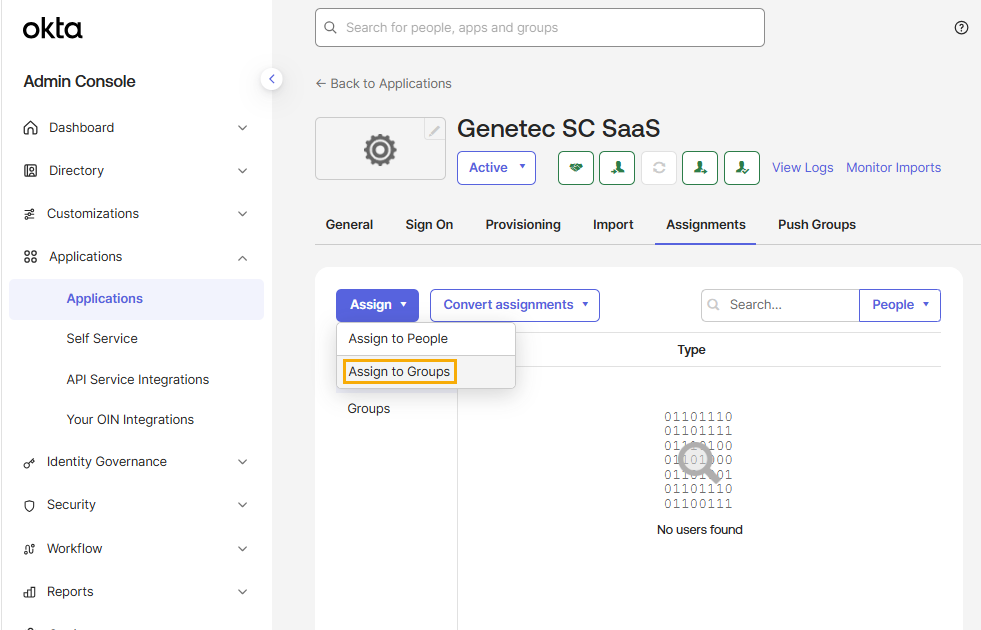
-
Klik in het dialoogvenster <toepassingsnaam> toewijzen aan groepen op Toewijzen naast de groep die u wilt synchroniseren met Security Center SaaS.
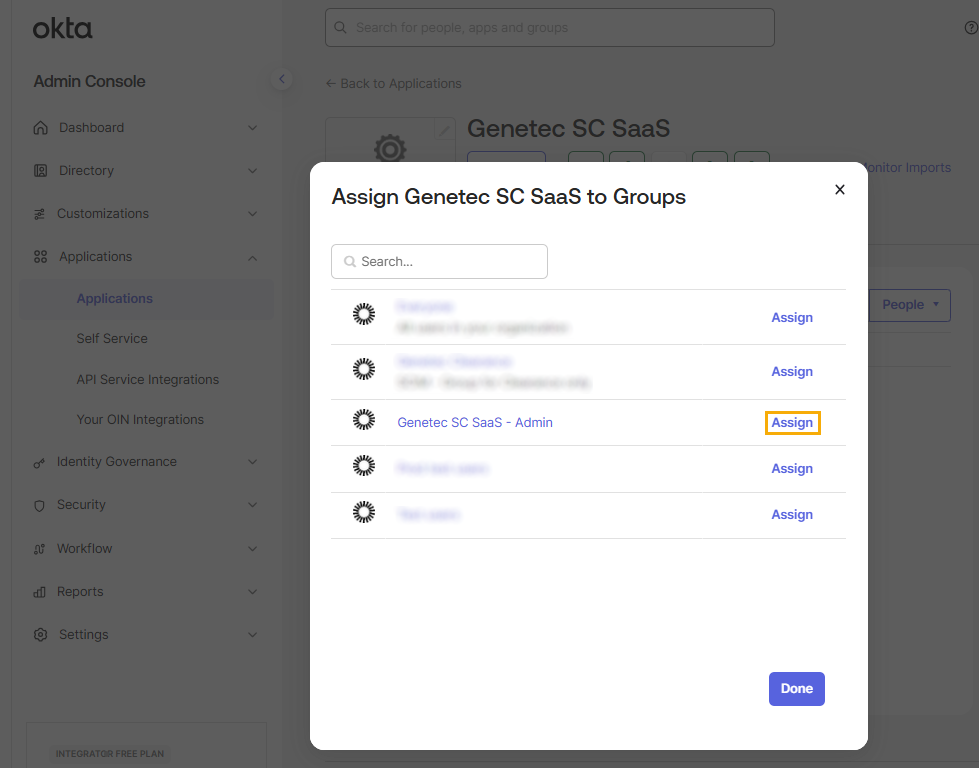
-
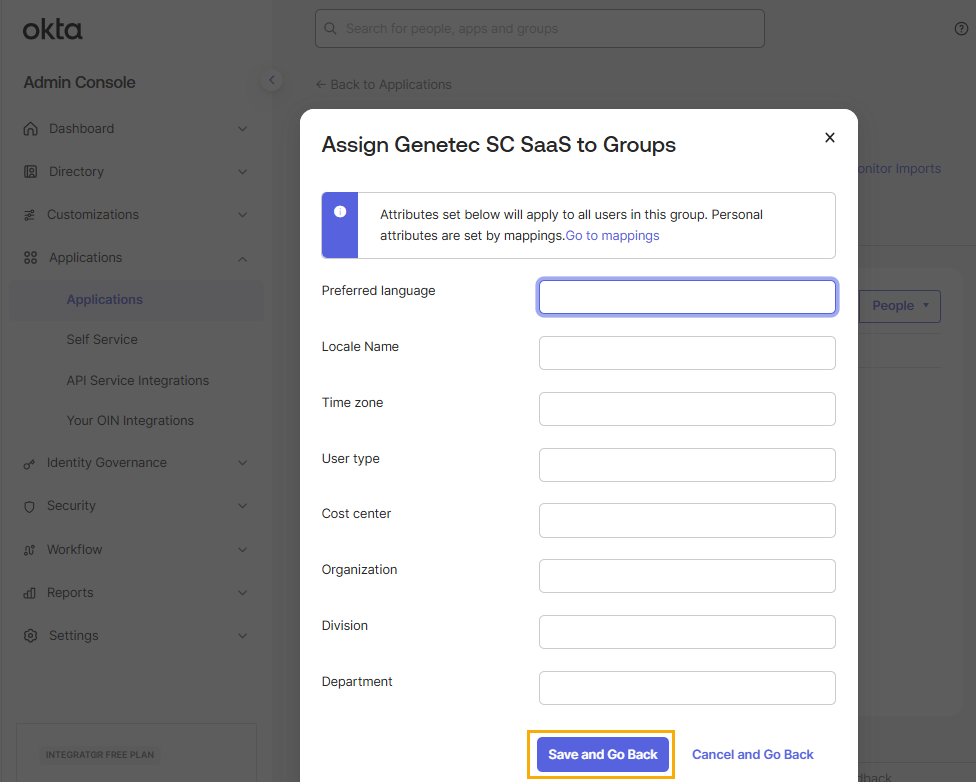
Laat de velden leeg, klik op Opslaan en teruggaan en klik vervolgens op Gereed.
 TIP:U kunt op elk gewenst moment terugkeren naar de lijst Opdrachten om de groepen te zien die aan uw toepassing zijn toegewezen.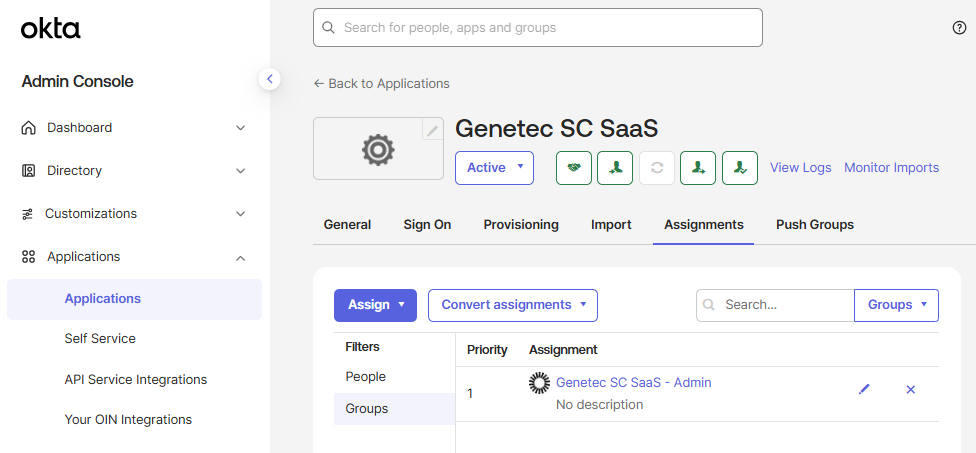
-
Klik op het tabblad Toewijzingen op .
-
Push de groepen naar Security Center SaaS.
-
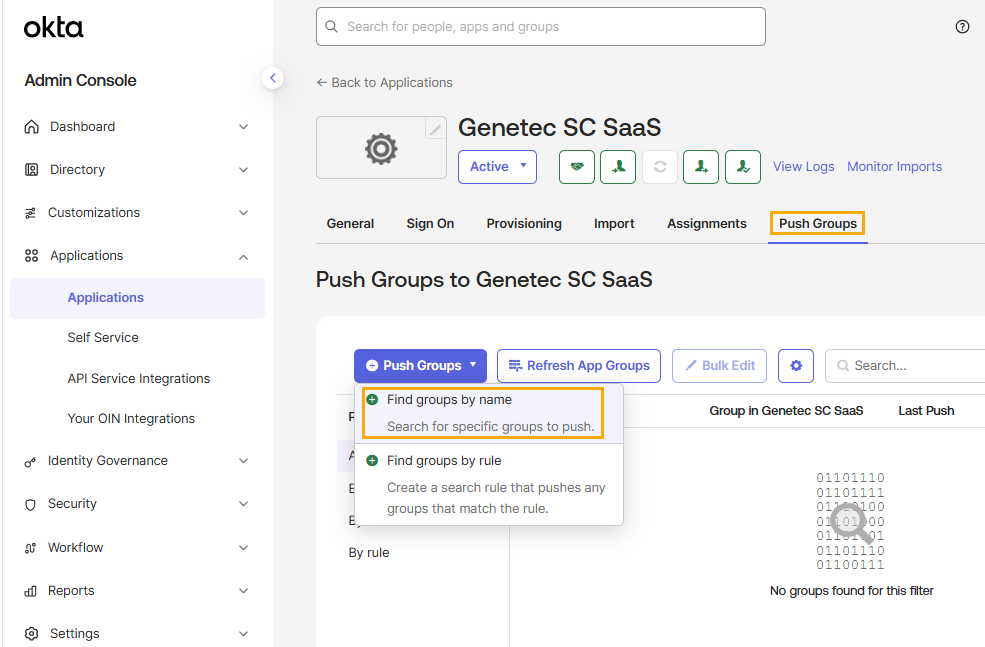
Klik op het tabblad Pushgroepen op Pushgroepen en klik vervolgens op Groepen zoeken op naam.
-
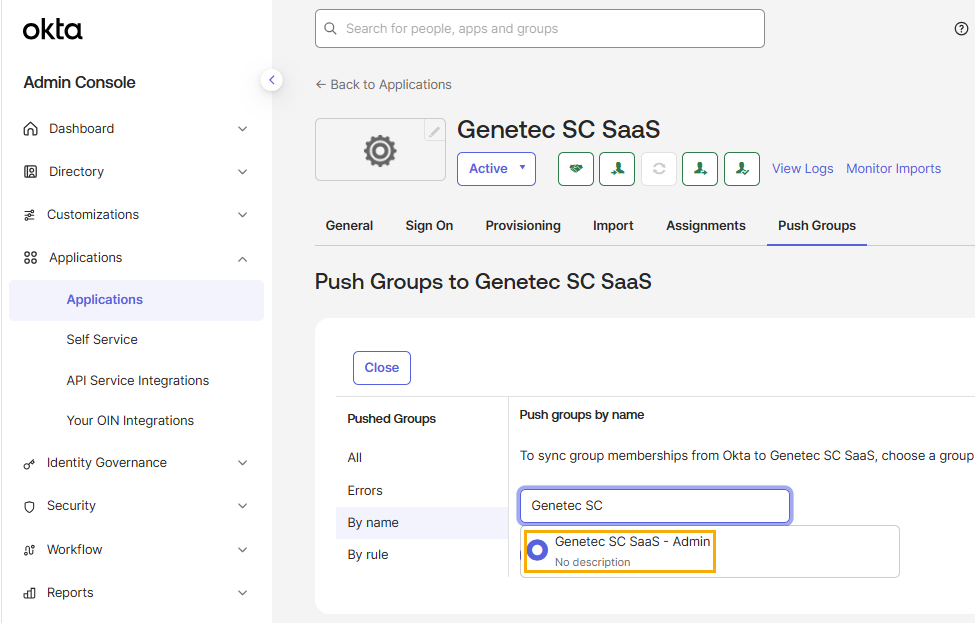
Om groepslidmaatschappen van Okta naar Security Center SaaS te synchroniseren, voert u in het zoekveld de naam van een groep in en selecteert u de gewenste groep in de lijst.
-
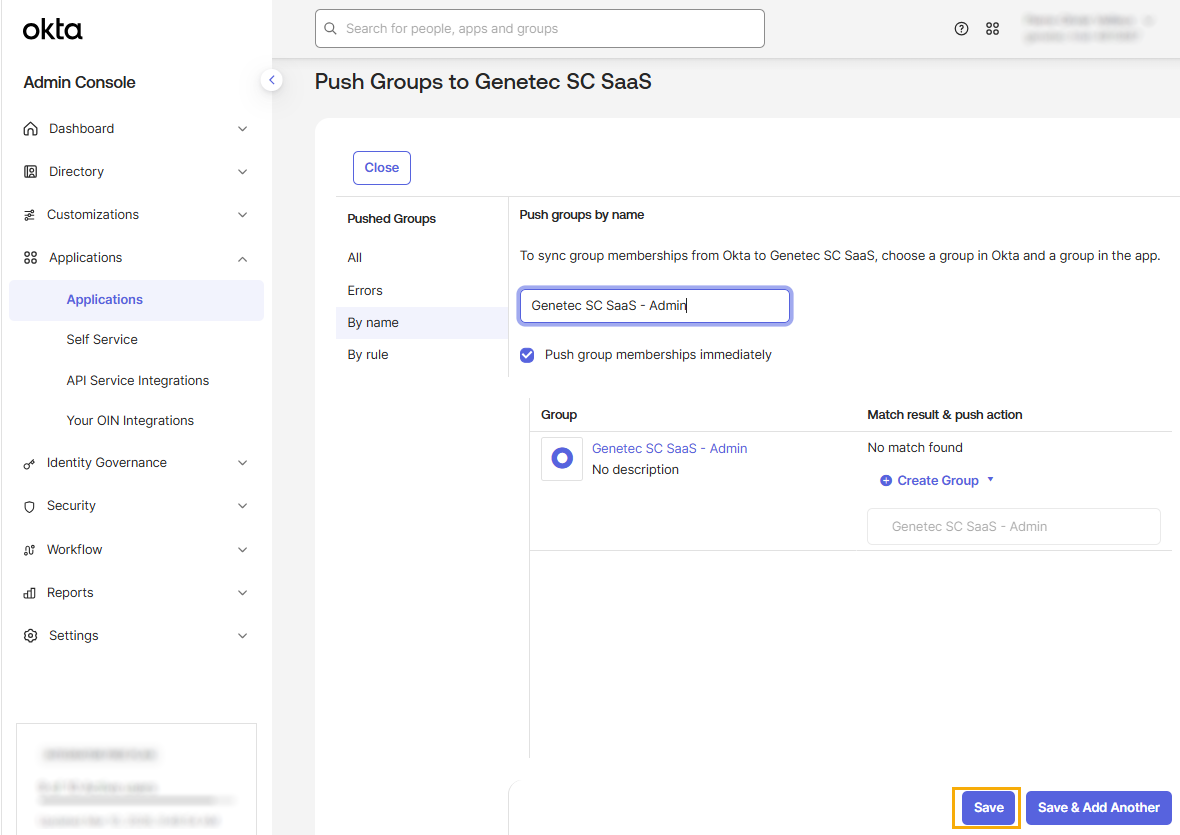
Selecteer in het gedeelte Groepen op naam pushen de optie Groepslidmaatschappen onmiddellijk pushen en klik op Opslaan.
 TIP:U kunt op elk gewenst moment terugkeren naar de lijst Pushgroepen om de synchronisatiestatus van de groep te controleren.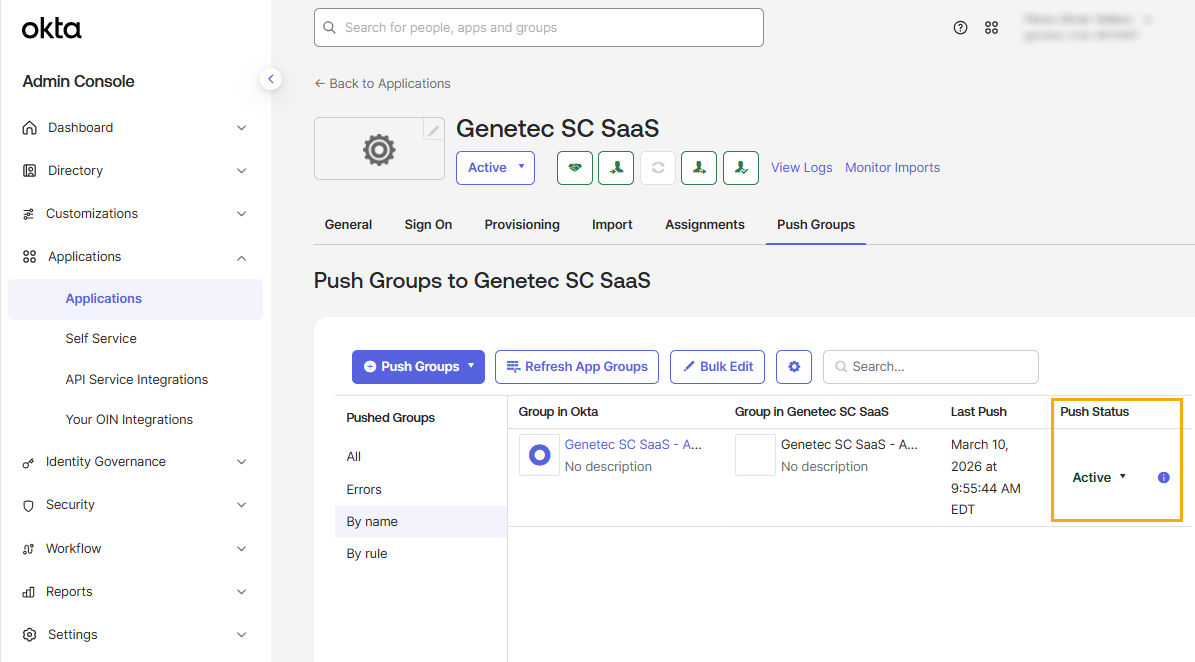
-
Klik op het tabblad Pushgroepen op Pushgroepen en klik vervolgens op Groepen zoeken op naam.