Sites maken
2024-07-08Laatst bijgewerkt
Voordat u uw gebieden kunt configureren in Genetec ClearID™, moet u de sites maken waaraan u uw gebieden wilt koppelen.
Wat u moet weten
- Een accountbeheerder kan de site-eigenaren kiezen en het bezoekersbeheer voor de site configureren.
- Een site is gekoppeld aan een Security Center SaaS-toegangscontrolesysteem.
- Meerdere sites kunnen aan hetzelfde Security Center SaaS-toegangscontrolesysteem worden gekoppeld.
Procedure
-
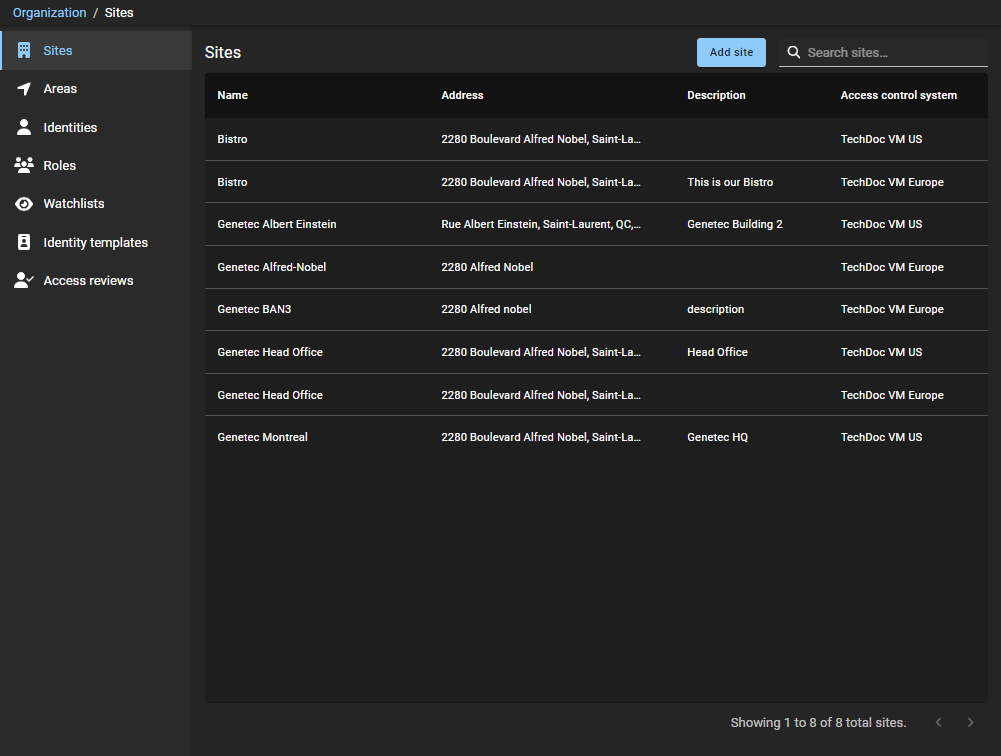
Klik op Site toevoegen.
-
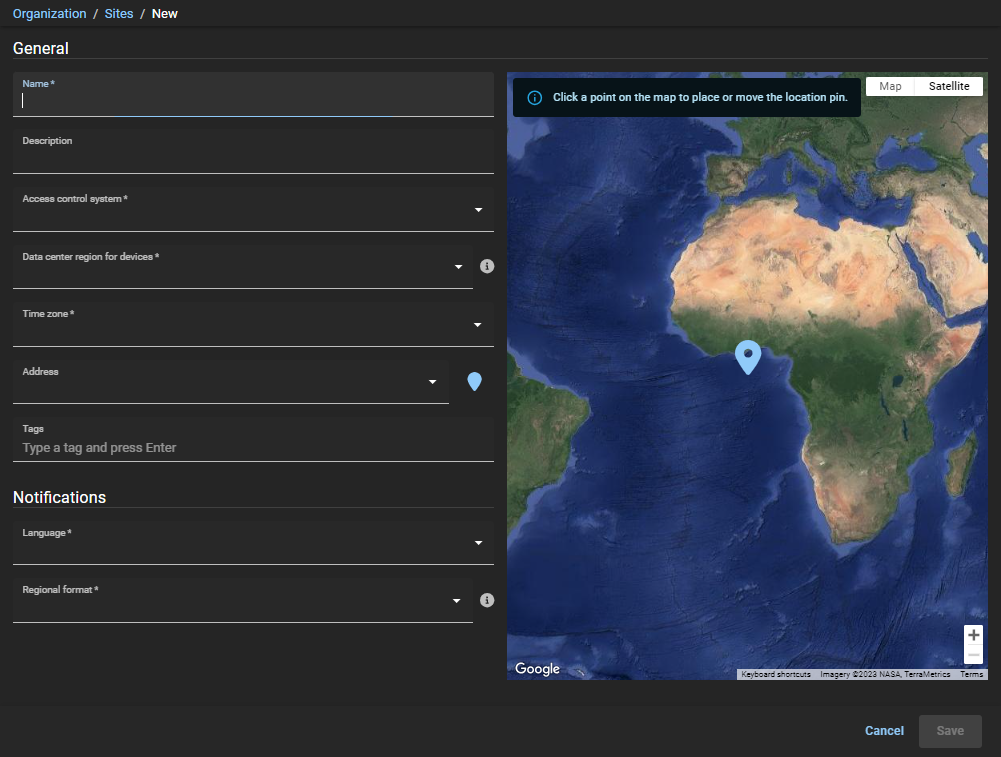
Vul in het gedeelte Algemeen de velden in.
OPMERKING:Verplichte velden worden in de gebruikersinterface gemarkeerd met een sterretje (*).
- Naam
- Geef een naam op voor uw site.
- Beschrijving
- Voer een beschrijving in die de geografische locatie van het gebouw of de fysieke locatie van de site aangeeft.
- Toegangscontrolesysteem
- Selecteer het systeem dat u nodig hebt in de lijst Toegangscontrolesysteem.
OPMERKING:Dit toegangscontrolesysteem wordt gebruikt om wijzigingen in ClearID terug te synchroniseren met Security Center SaaS.
- Datacenterregio voor apparaten
- Selecteer een datacenterregio in de vervolgkeuzelijst. Deze optie wordt meestal ingesteld op de geografische locatie van uw systeem of waar u uw gegevens wilt opslaan.OPMERKING:De optie datacenter is niet beschikbaar als uw account is geïmplementeerd in de architectuur Alleen Europa.
- Tijdzone
- Selecteer een tijdzone in de vervolgkeuzelijst. De tijdzone-opties worden weergegeven met behulp van de IANA-indeling (Internet Assigned Numbers Authority).OPMERKING:Wanneer u een toegangsverzoek of bezoekersaanvraag indient, waar ook ter wereld, wordt de tijdzone van de gevraagde toegang tot of het aangevraagde bezoek aan de locatie gebruikt om ervoor te zorgen dat de datum en tijden correct op het verzoek worden toegepast.
- Adres
- Voer een adres in voor de site. Terwijl u typt, verwerkt de optie Automatisch aanvullen van de Google Maps-integratie de informatie en worden de beschikbare adressen weergegeven.
- Kaart centreren
- Klik op
 om het adres op de kaart te zoeken en centreer de kaart op dat adres.
- Tags
- Voer alternatieve trefwoorden of zoektermcategorisaties in die kunnen worden gebruikt om de site te vinden.
-
Klik op Opslaan.