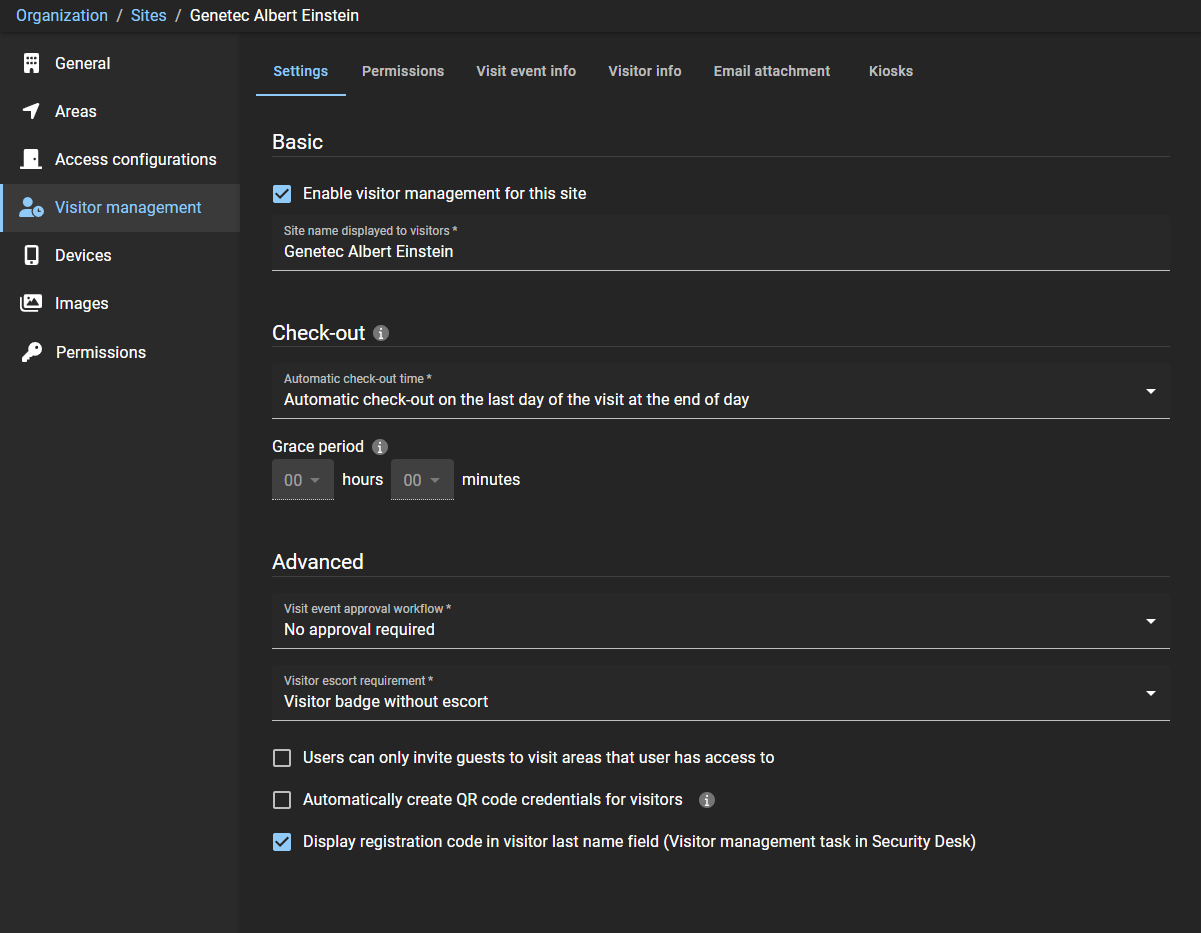
Alleen accountbeheerders of site-eigenaren kunnen bezoekersbeheer voor sites inschakelen of configureren in Genetec ClearID™.
De opties die worden weergegeven wanneer een bezoekaanvraag wordt aangemaakt, variëren afhankelijk van de gebruikers die toegang aanvragen en ook van de instellingen die u hier configureert.
Alleen accountbeheerders kunnen gebruikers toestemming geven om bezoekers uit te nodigen met behulp van rollen.
Gebruikers krijgen standaard automatisch de toestemming Bezoekers uitnodigen voor hun thuissite.
Procedure
Klik op Organisatie
> Sites.
Zoek en selecteer een site.
Klik op Bezoekersbeheer om de opties voor bezoekersbeheer voor een site te configureren.
Klik op het tabblad Instellingen.
Configureer in het gedeelte Basis de gewenste opties:
Bezoekersbeheer inschakelen voor deze site
Schakel dit selectievakje in om bezoekersbeheer voor deze site in te schakelen.
Sitenaam zoals die aan bezoekers wordt weergegeven
Voer de sitenaam in die u extern aan bezoekers wilt weergeven.
Configureer in het gedeelte Check-out de gewenste opties:
Tijd voor automatisch uitchecken
Automatische check-out aan het einde van de dag op de laatste dag van het bezoek
De bezoeker wordt automatisch uitgecheckt op de laatste dag van het bezoek om middernacht.
Automatisch uitchecken op de geplande eindtijd van het bezoek
De bezoeker wordt uitgecheckt op de aangegeven eindtijd van het bezoek.
De tijdelijke toegangsrechten en QR-codegegevens van de bezoeker worden gedeactiveerd tijdens het automatisch uitchecken. Als een wachtperiode is geactiveerd, worden bezoekers uitgecheckt nadat de extra wachtperiode is verstreken na de eindtijd van het bezoek.
Gratieperiode
Voegt extra tijd toe aan de geplande eindtijd van het bezoek. Nadat de wachtperiode is verstreken, wordt de bezoeker uitgecheckt.
(Optioneel) Configureer in het gedeelte Geavanceerd de gewenste opties:
Goedkeuringsworkflow bezoekgebeurtenis
Selecteer de goedkeuringsworkflow die u nodig hebt:
Geen goedkeuring vereist
Er is geen goedkeuring vereist om de goedkeuring van de bezoekgebeurtenis te voltooien. Bijvoorbeeld om het makkelijker te maken dat medewerkers bezoekers op elk moment kunnen uitnodigen.
Supervisorgoedkeuring vereist
Goedkeuring van de supervisor is vereist om de goedkeuring van de bezoekgebeurtenis te voltooien.
Goedkeuring goedkeurder bezoekgebeurtenis vereist
Goedkeuring van de goedkeurder van de bezoekgebeurtenis is vereist om de goedkeuring van de bezoekgebeurtenis te voltooien.
OPMERKING:
Als een gebied wordt geselecteerd tijdens het maken van de bezoekgebeurtenis, kan dit een eigen goedkeuringsworkflow activeren.
Begeleiding bezoeker vereist
Selecteer het badgetype dat u nodig hebt:
Badge voor bezoeker zonder begeleider
Meestal gebruikt voor bezoekers die geen begeleiding nodig hebben en die geen deurtoegang nodig hebben naar beveiligde of gevoelige gebieden.
Badge voor bezoeker met begeleider
Dit wordt meestal gebruikt voor bezoekers die een begeleider nodig hebben of die toegang nodig hebben tot beveiligde of gevoelige gebieden.
OPMERKING:
De bezoeker begeleidingsregel moet ook ingeschakeld zijn voor de gebieden in Synergis™ om de bezoeker begeleidingsregel af te dwingen. De begeleidingsfunctie werkt alleen goed als de optie Kaarthoudergroepen kunnen bezoekers begeleiden ook is ingeschakeld in de Algemene instellingen van de taak Toegangscontrole in Genetec™ Configuration desktop.
Gebruikers kunnen alleen gasten uitnodigen om gebieden te bezoeken waartoe ze toegang hebben
Als het selectievakje is ingeschakeld, kunnen gebruikers alleen gasten uitnodigen voor een bezoek aan gebieden waartoe de verzoekende gebruiker toegang heeft. Deze instelling wordt afgedwongen wanneer een gastbezoekaanvraag wordt aangemaakt.
Als het selectievakje leeg is, kunnen gebruikers gasten uitnodigen om elk gebied in ClearID te bezoeken waar bezoekers zijn toegestaan.
Automatisch QR-codecredentials maken voor bezoekers
Als het selectievakje is ingeschakeld, maakt ClearID automatisch een QR-codecredential aan voor bezoekers wanneer een bezoekaanvraag wordt aangemaakt. Bezoekers kunnen vervolgens de QR-code in de bevestigingsmail van de bezoeker gebruiken om toegang te krijgen tot specifieke parkeeringangen, draaihekken of afgesloten faciliteiten. De QR-code kan ook worden gebruikt tijdens het inchecken bij de beveiliging, bij een receptie of bij een Genetec ClearID™ Self-Service Kiosk.
Registratiecode weergeven in veld achternaam bezoeker (taak Bezoekersbeheer in Genetec™ Operation desktop)
Als het selectievakje is ingeschakeld, worden in het veld achternaam de achternaam van de bezoeker en de QR-codewaarde weergegeven. Dit selectievakje is standaard ingeschakeld.
Het selectievakje moet zijn ingeschakeld om een QR-codescanner een vooraf geregistreerde bezoeker te laten scannen en lokaliseren in Genetec Operation desktop.
TIP:
U kunt een Zebra QR-codescanner gebruiken om de QR-code in het veld Achternaam voor u in te voeren. Klik in de taak Bezoekersbeheer in Genetec Operation desktop op in het veld Zoeken, scan de QR-code en druk op Enter.
Als het selectievakje is uitgeschakeld, wordt in het veld achternaam alleen de achternaam van de bezoeker weergegeven.
OPMERKING:
Wanneer de optie registratiecode wordt gewijzigd, worden alleen bezoekers die na de wijziging zijn aangemaakt, gewijzigd, en eerder aangemaakte bezoekers blijven ongewijzigd.
(Optioneel) Klik op het tabblad Toestemmingen .
Voer een van de volgende handelingen uit:
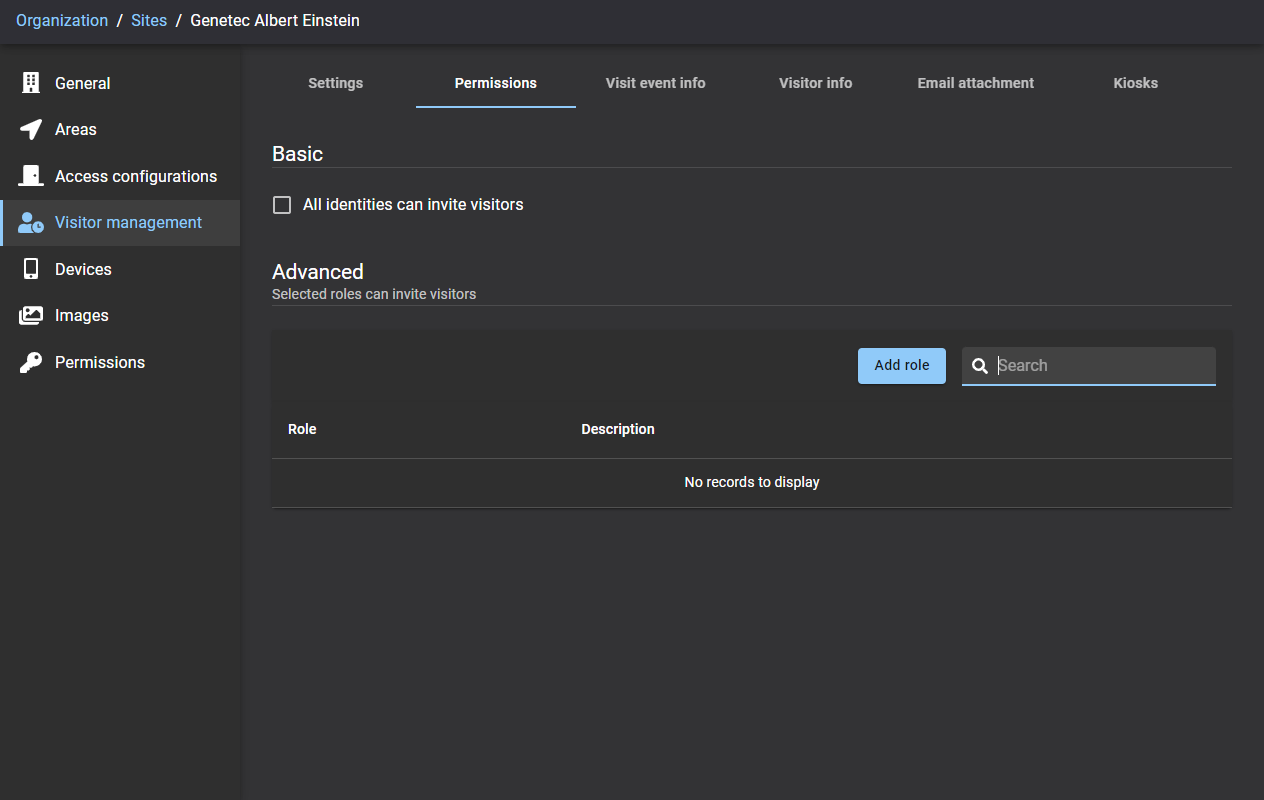
Schakel in het gedeelte Basis het selectievakje Alle identiteiten kunnen bezoekers uitnodigen in als u wilt dat alle identiteiten bezoekers kunnen uitnodigen voor deze site.
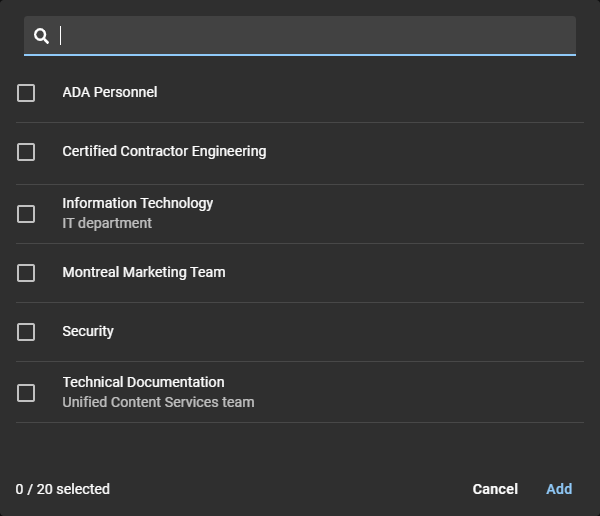
Klik in het gedeelte Geavanceerd op Rol toevoegen als u rollen wilt gebruiken om te beheren wie bezoekers voor deze site kan uitnodigen. U kunt dan zoeken naar of de rollen selecteren die u nodig hebt en op Toevoegen klikken.
TIP:
Adviseer rolleden bij het toevoegen van nieuwe rolmachtigingen om zich af te melden en aan te melden als ze de nieuwe uitnodigingsrechten voor bezoekers onmiddellijk willen laden.
(Optioneel) Klik op het tabblad Informatie bezoekgebeurtenis en configureer de gewenste opties:
Voeg in het gedeelte Parkeerlocaties parkeerlocaties toe.
Voeg in het gedeelte Ontmoetingslocaties host de ontmoetingslocaties toe.
Voeg in het gedeelte Redenen voor bezoek de typische redenen voor bezoeken aan uw site toe.
Bijvoorbeeld een klantvergadering, een partnervergadering, een sollicitatiegesprek, bezorging, het ophalen met een taxi, het ophalen met een Uber, het ophalen van een lift, enzovoort.
(Optioneel) Klik op het tabblad Bezoekersinfo en configureer de gewenste opties:
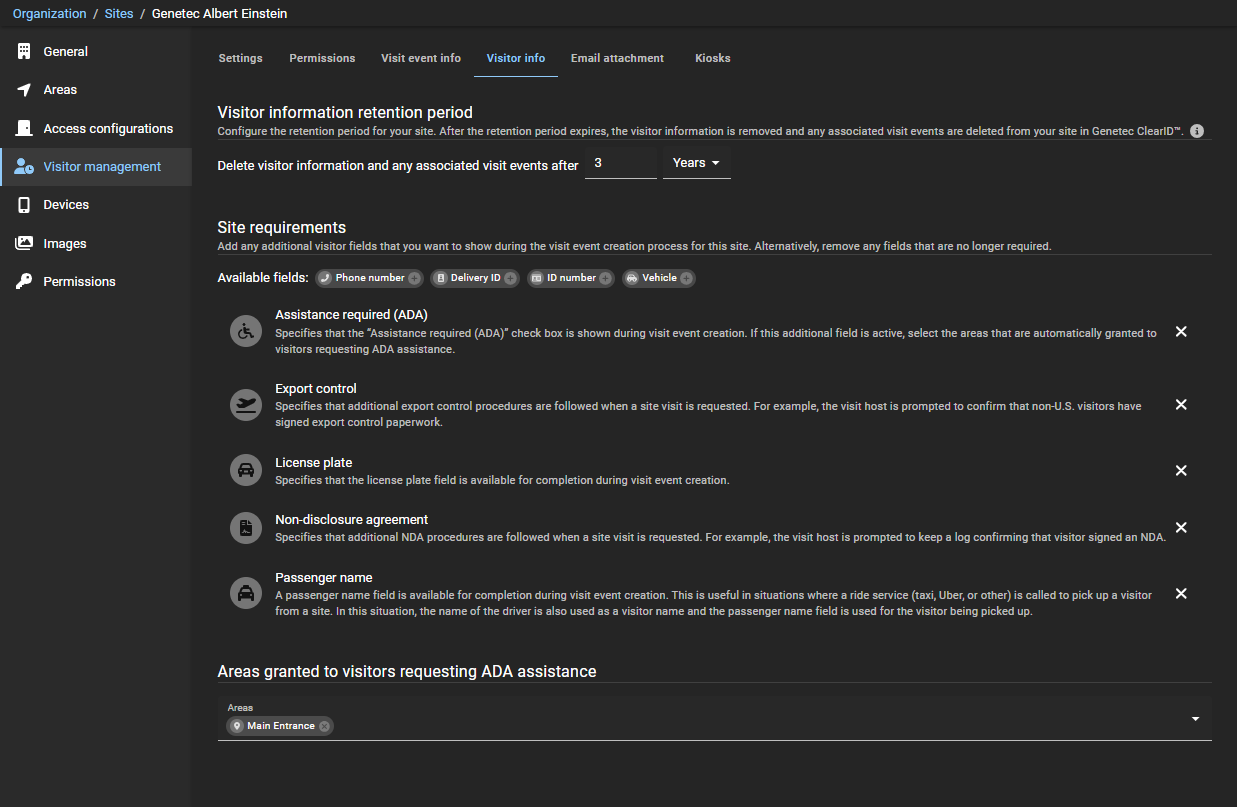
Selecteer in het gedeelte Bewaarperiode bezoekersgegevens een bewaarperiode in dagen, maanden of jaren.
De standaard bewaartermijn is 1 jaar en het maximum is 3 jaar.
OPMERKING:
U kunt de bewaarperiode voor elke afzonderlijke site configureren om te voldoen aan de verschillende wetten inzake gegevensverwerking die in uw regio van toepassing kunnen zijn.
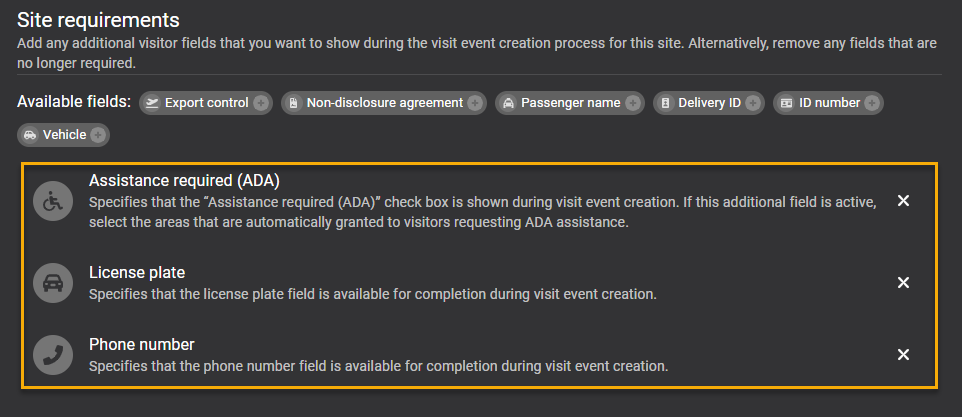
Klik in het gedeelte Sitevereisten Beschikbare velden op om elk extra veld toe te voegen dat u wilt opnemen tijdens het maken van de bezoekgebeurtenis voor uw site.
Nummerplaat
Indien geselecteerd, wordt een nummerplaatveld weergegeven wanneer een bezoek ter plaatse wordt aangevraagd.
Telefoonnummer
Indien geselecteerd, wordt een telefoonnummerveld weergegeven wanneer een bezoek ter plaatse wordt aangevraagd.
Assistentie nodig (ADA)
Indien geselecteerd, wordt een sectie Gebieden toegekend aan bezoekers die ADA-assistentie nodig hebben.
OPMERKING:
Deze assistentie-optie wordt gebruikt om te voldoen aan de Americans with Disabilities Act (ADA).
Exportcontrole vereist
Indien geselecteerd, worden extra exportcontroleprocedures gevolgd wanneer een bezoek ter plaatse wordt aangevraagd. Zo wordt de goedkeurder gevraagd om te bevestigen dat niet-Amerikaanse bezoekers de exportcontrolepapieren hebben ondertekend.
Niet-openbaarmakingsovereenkomst (NDA)
Indien geselecteerd, worden extra NDA-procedures gevolgd wanneer een bezoek ter plaatse wordt aangevraagd. Zo wordt een gastheer gevraagd om een logboek bij te houden waarin wordt bevestigd dat de bezoeker een NDA heeft getekend.
Naam passagier
Indien geselecteerd, wordt een passagiersnaamveld verstrekt wanneer een bezoek ter plaatse wordt aangevraagd. Dit veld voor de naam van de passagier is handig in situaties waarin een ritservice (taxi, Uber of een andere dienst) wordt gebeld om een bezoeker van een locatie op te halen. In een dergelijke situatie wordt de naam van de chauffeur ook gebruikt als een bezoekersnaam en wordt het passagiersnaamveld gebruikt voor de bezoeker die wordt opgehaald.
Bezorg-ID
Indien geselecteerd, wordt een veld voor leverings-ID weergegeven wanneer een bezoek ter plaatse wordt aangevraagd.
ID-nummer
Indien geselecteerd, wordt een ID-nummerveld weergegeven wanneer een bezoek ter plaatse wordt aangevraagd.
Voertuig
Indien geselecteerd, wordt een extra veld met verwachte voertuiggegevens weergegeven wanneer een bezoek ter plaatse wordt aangevraagd.
OPMERKING:
Wanneer velden worden toegevoegd, worden ze weergegeven in de beschikbare velden verderop in de sectie.
(Optioneel) Als u Assistentie nodig (ADA) hebt toegevoegd aan uw sitevereisten, voegt u in de sectie Gebieden toegekend aan bezoekers die ADA-assistentie nodig hebben, gebieden toe die automatisch moeten worden verleend aan bezoekers die ADA-ondersteuning aanvragen.
OPMERKING:
Wanneer een medewerker een bezoeker die toegankelijkheidshulp nodig heeft uitnodigt voor de site, wordt de bezoeker automatisch toegevoegd aan de lijst met ADA-gebieden.
Als er bijvoorbeeld een speciale deur voor rolstoeltoegang is, voegen de personen die verantwoordelijk zijn voor de site of faciliteiten die deur toe voor rolstoeltoegang in een specifiek gebied en voegen ze het gebied vervolgens toe aan de lijst met gebieden die worden toegekend aan bezoekers die ADA-assistentie aanvragen. Als een bezoeker incheckt terwijl ADA is ingeschakeld, verleent ClearID de bezoeker toegang tot deze deur, maar niet de andere bezoekers.
(Optioneel) Klik op om alle bezoekersvelden te verwijderen die niet langer vereist zijn.
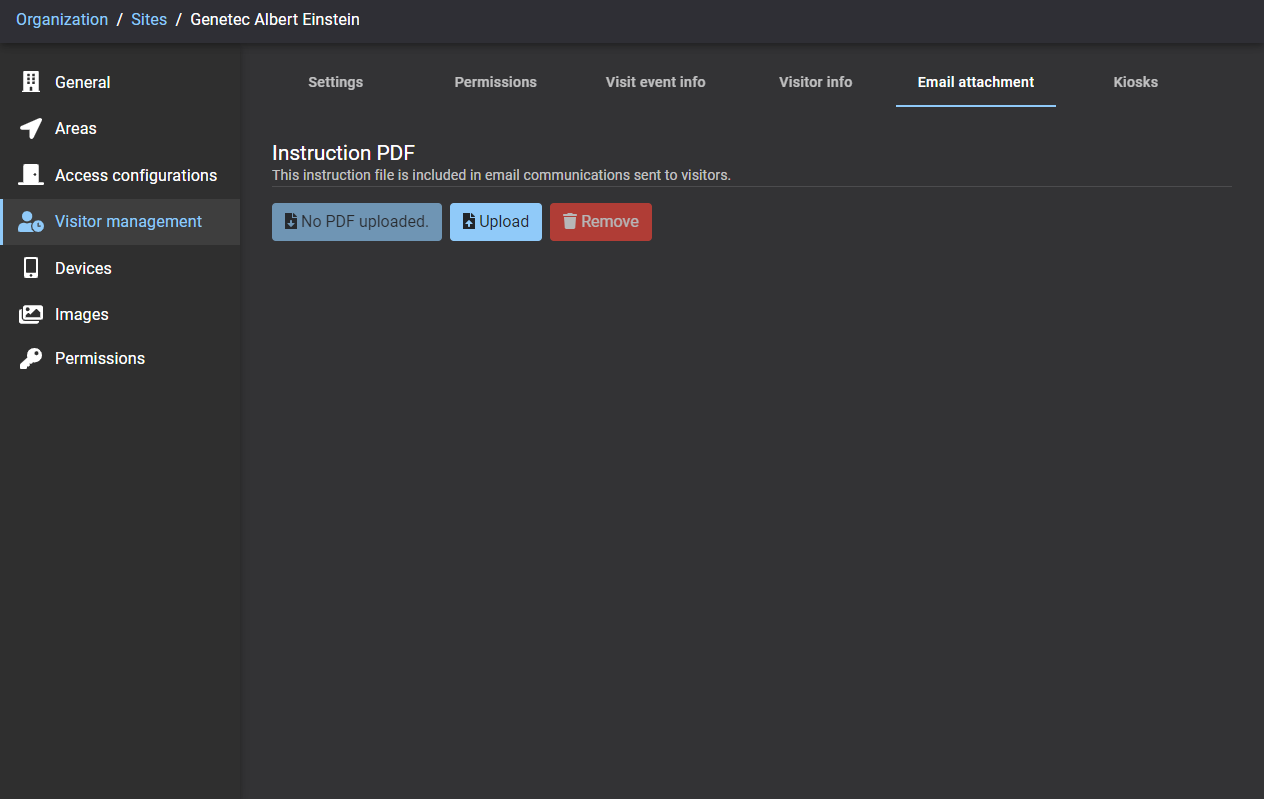
Klik op het tabblad E-mailbijlagen en selecteer de gewenste opties:
PDF met instructies
Dit instructiebestand wordt gebruikt als u automatisch een PDF met een bezoekinstructiebestand wilt toevoegen aan e-mailcommunicatie met bezoekers. Bijvoorbeeld locatiegegevens, plattegrond, reisinstructies, enzovoort. Ongeacht de geüploade bestandsnaam wordt het downloadbare instructiebestand opgeslagen als VisitInstructionsFile.pdf.
Geen PDF geüpload
Er is nog geen PDF-instructiebestand geüpload.
VisitInstructionsFile.pdf
Klik om een kopie van de VisitInstructionsFile.pdf te downloaden.
OPMERKING:
Deze knop is alleen zichtbaar en actief nadat een PDF met instructies is geüpload.
Uploaden
Klik om een PDF-instructiebestand te uploaden.
BESTE PRAKTIJKEN:
Als uw instructiebestand een Word-document is, klikt u op Opslaan als Adobe PDF voordat u het uploadt, om ervoor te zorgen dat bezoekers de procedure niet kunnen wijzigen.
Verwijderen
Klik om een PDF met een bezoekinstructiebestand te verwijderen uit e-mailcommunicatie met bezoekers.
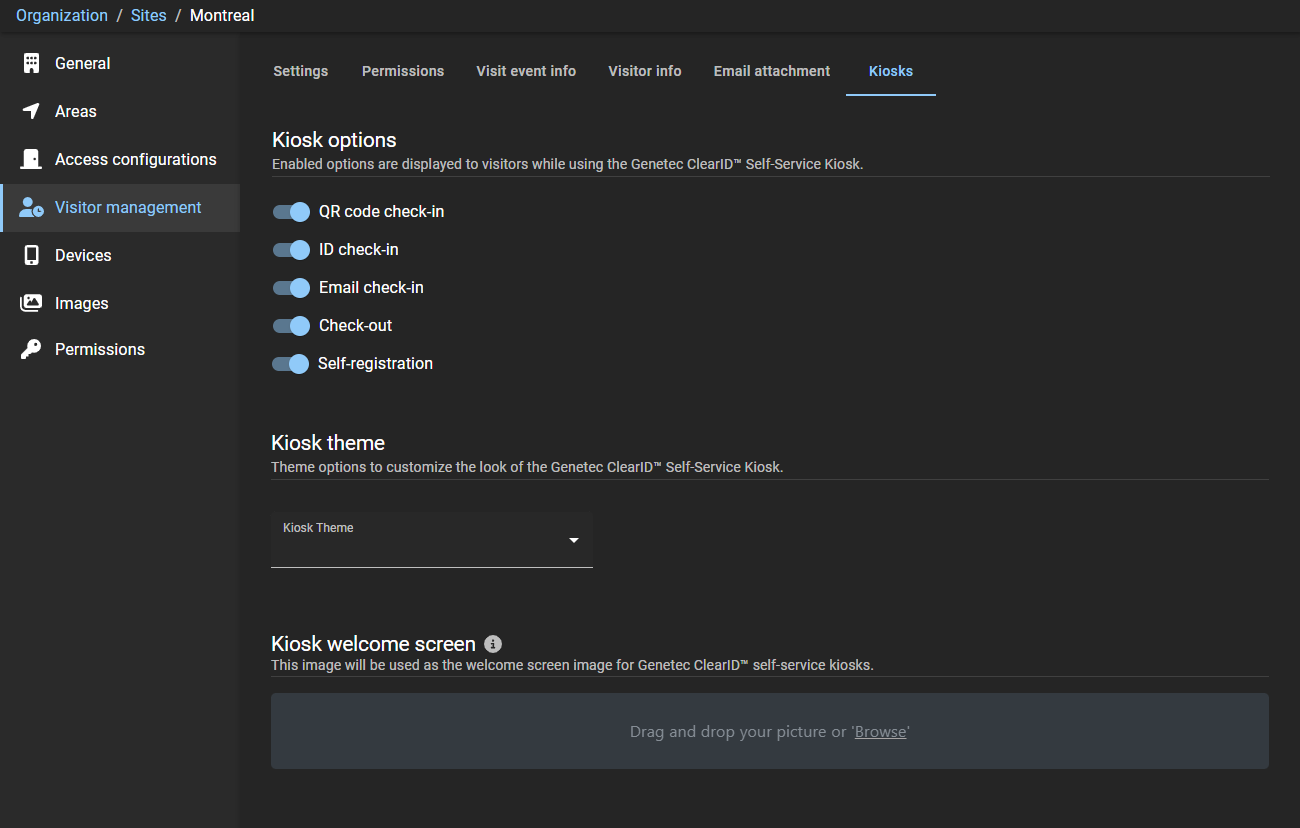
Klik op het tabblad Kiosken om uw kioskconfiguratie aan te passen.
(Optioneel) Pas de kioskopties aan.
Met deze opties kunt u de keuzes aanpassen die tijdens het in- en uitchecken aan uw bezoekers worden getoond op uw ClearID Self-Service Kiosk.
OPMERKING:
De optie voor zelfregistratie wordt alleen weergegeven als niet alle andere incheckopties van toepassing zijn.
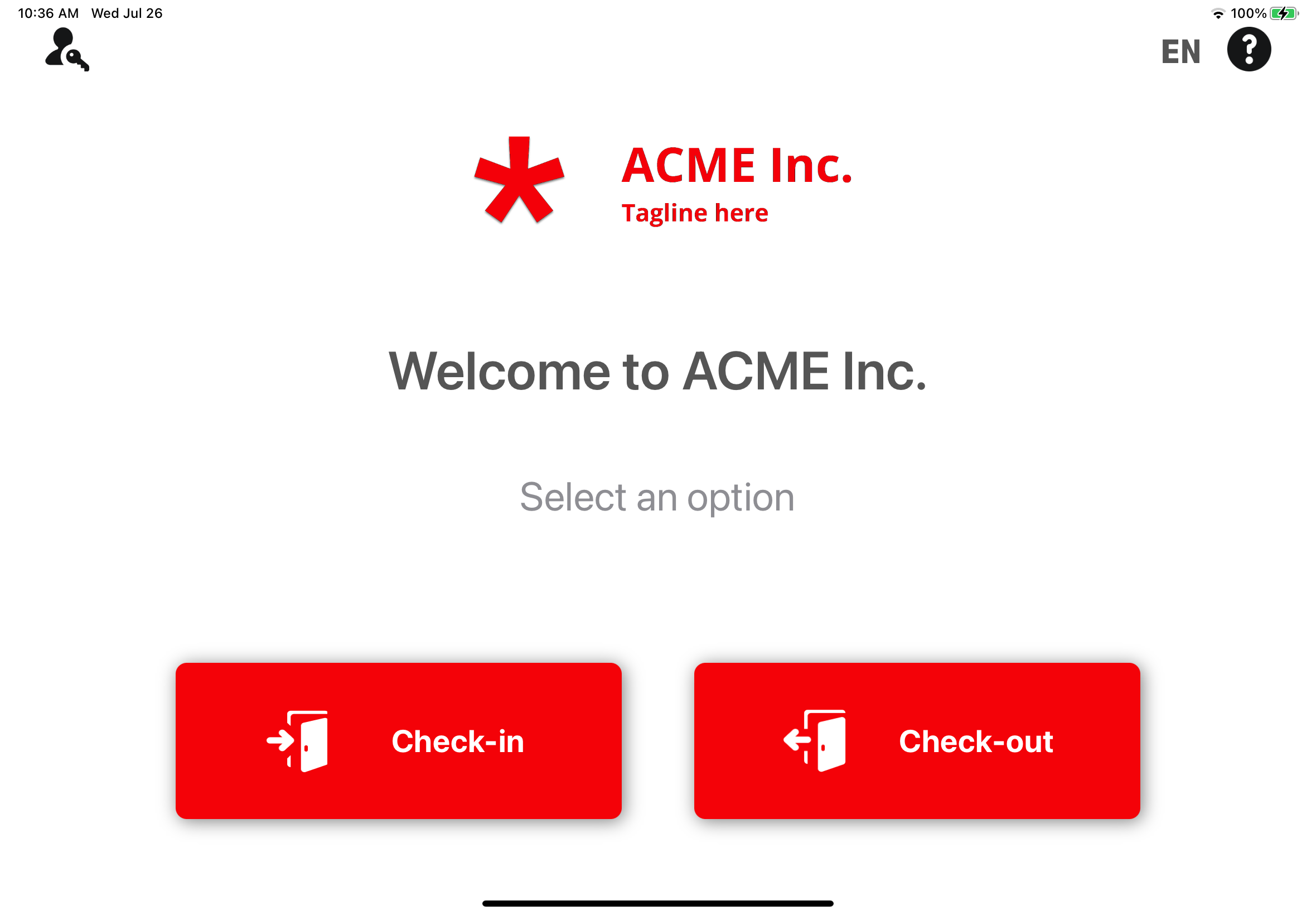
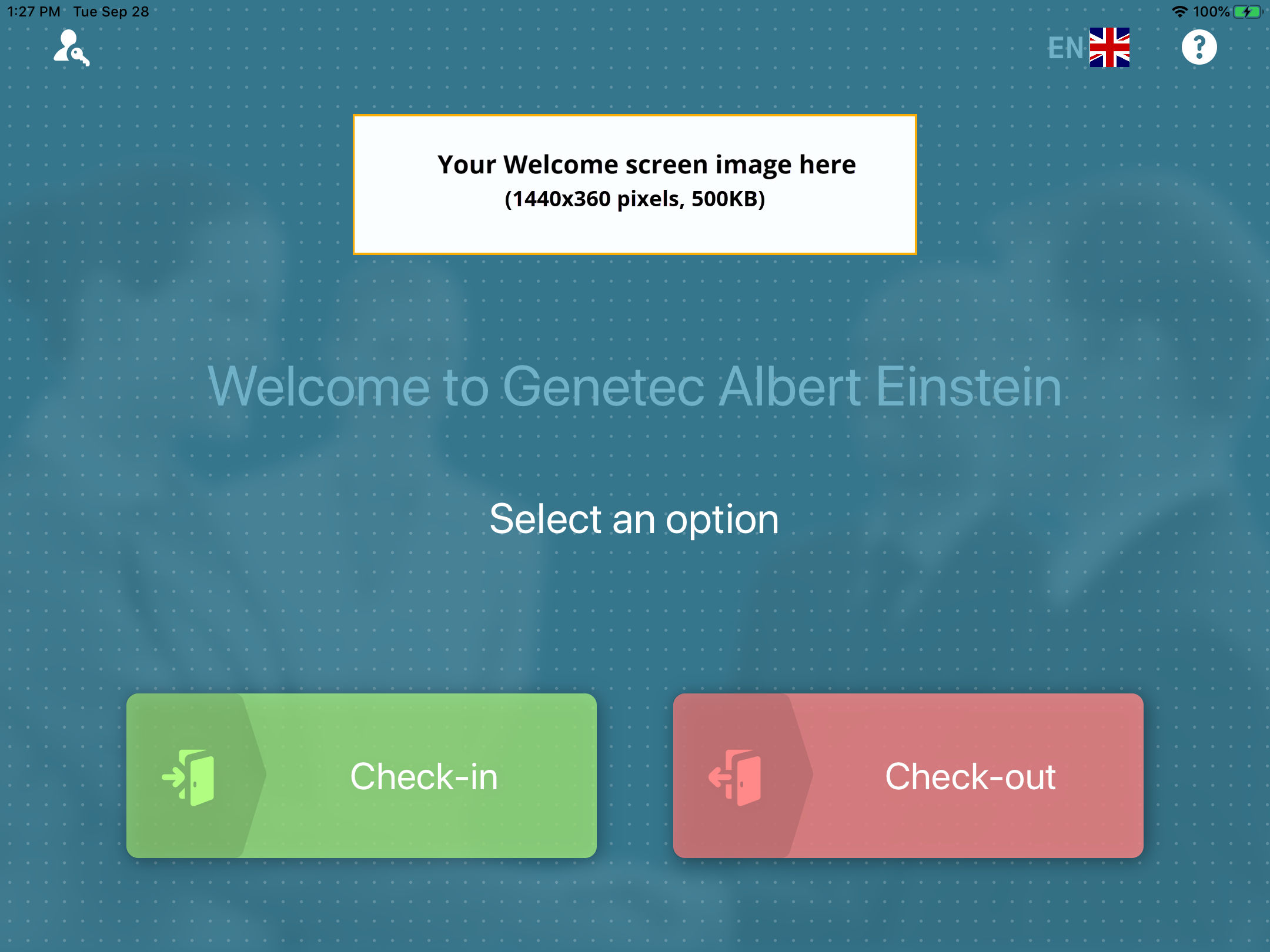
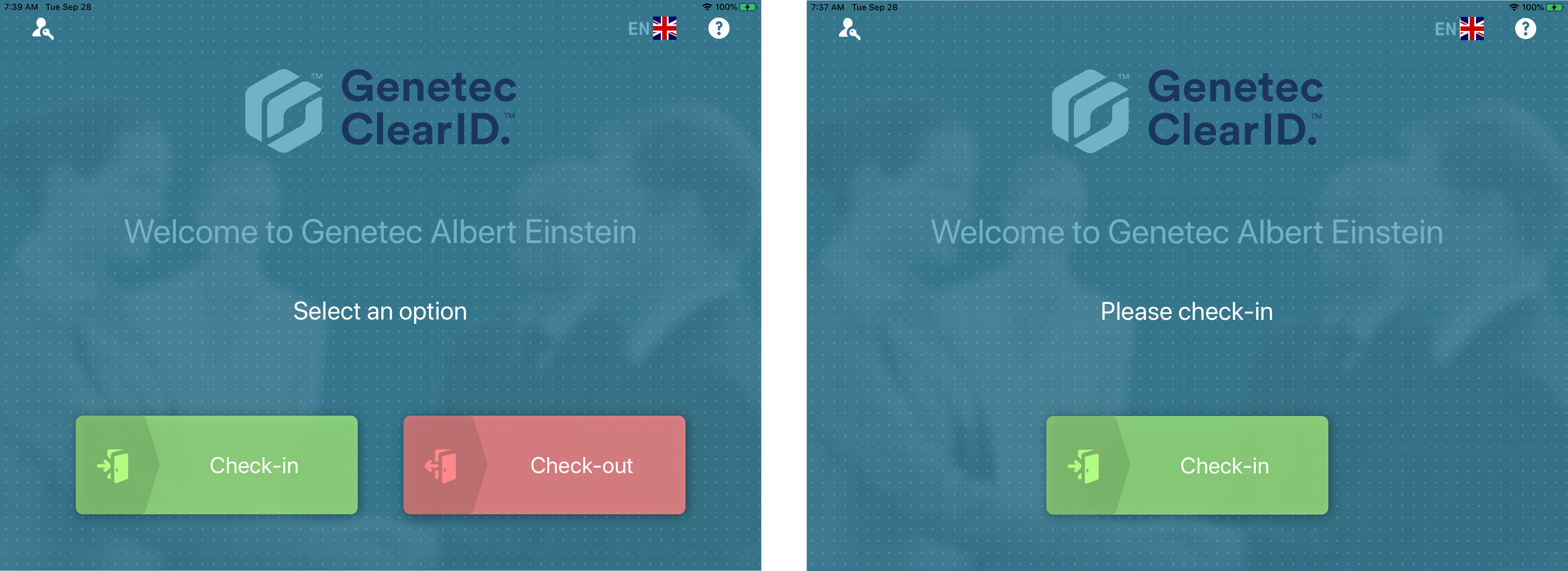
In het volgende voorbeeld ziet u het eerste in- of uitcheckscherm, aangepast voor twee verschillende scenario's.
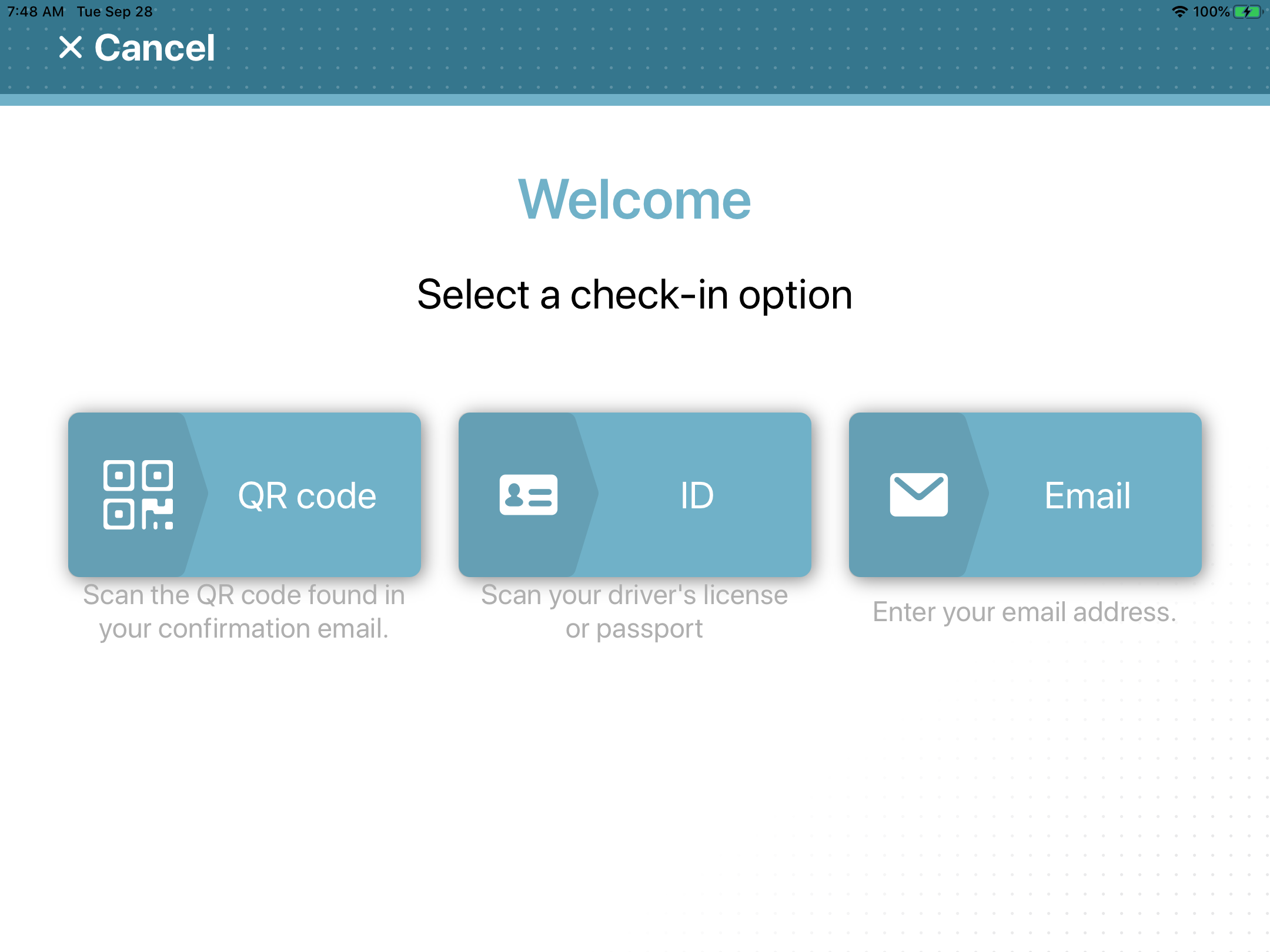
In het volgende voorbeeld ziet u de kioskopties die zijn aangepast met de opties voor inchecken met QR-code, ID en e-mail ingeschakeld.
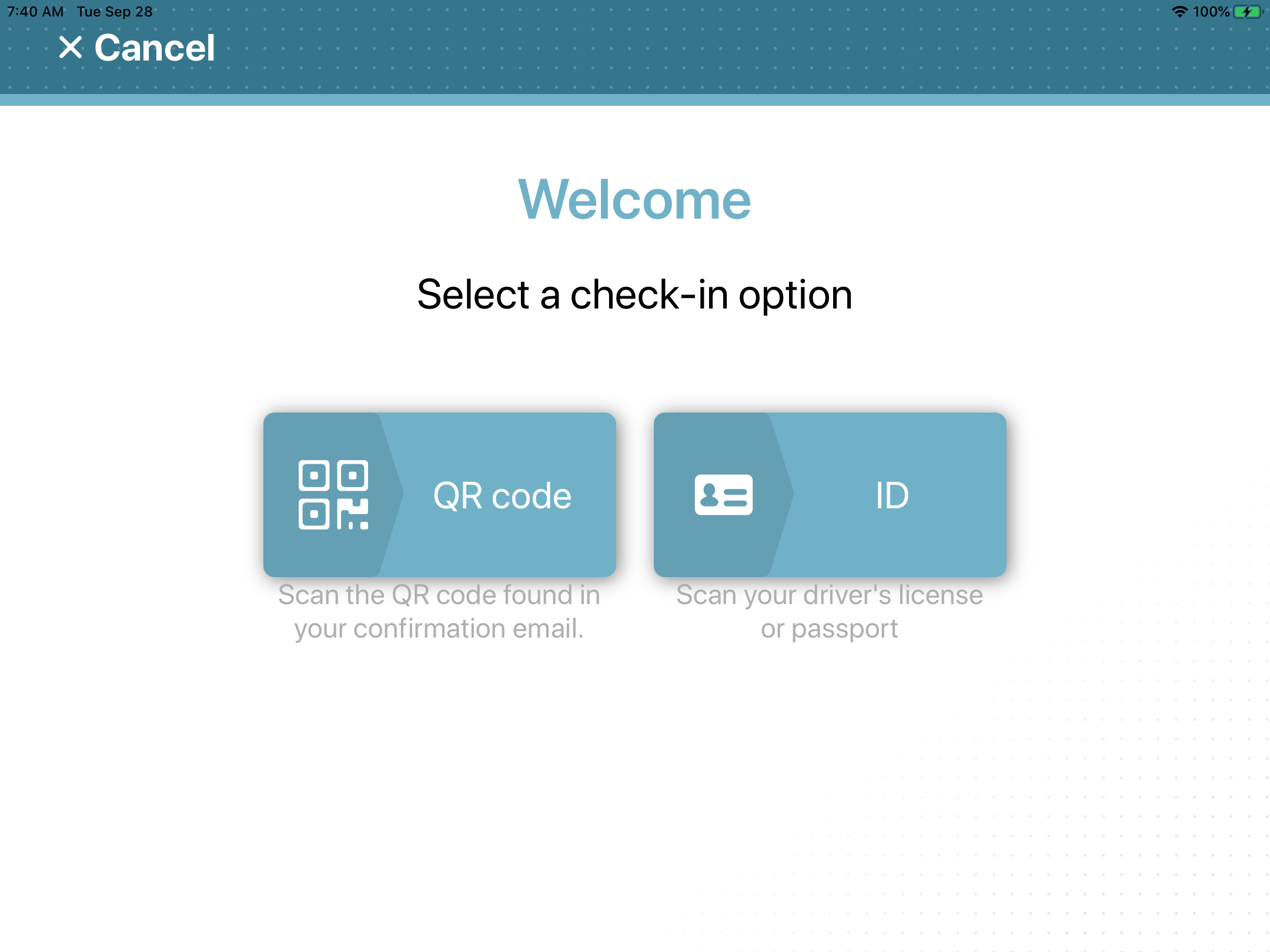
In het volgende voorbeeld ziet u de kioskopties die zijn aangepast met de opties voor inchecken met QR-code en ID ingeschakeld.
In het volgende voorbeeld ziet u de kioskopties die zijn aangepast met alleen de optie voor inchecken via e-mail ingeschakeld.
(Optioneel) Pas het kioskthema aan.
Kies in het gedeelte Kioskthema een thema uit de volgende opties:
ClearID
Het ClearID-thema (HEX-kleurcode 35768D) heeft geen accentkleur.
Wit
Het witte thema bevat extra bedieningselementen om een accentkleur te kiezen. Bijvoorbeeld om aan te sluiten bij de branding van uw bedrijf.
Als u het kioskthema Wit hebt gekozen, selecteert u een accentkleur.
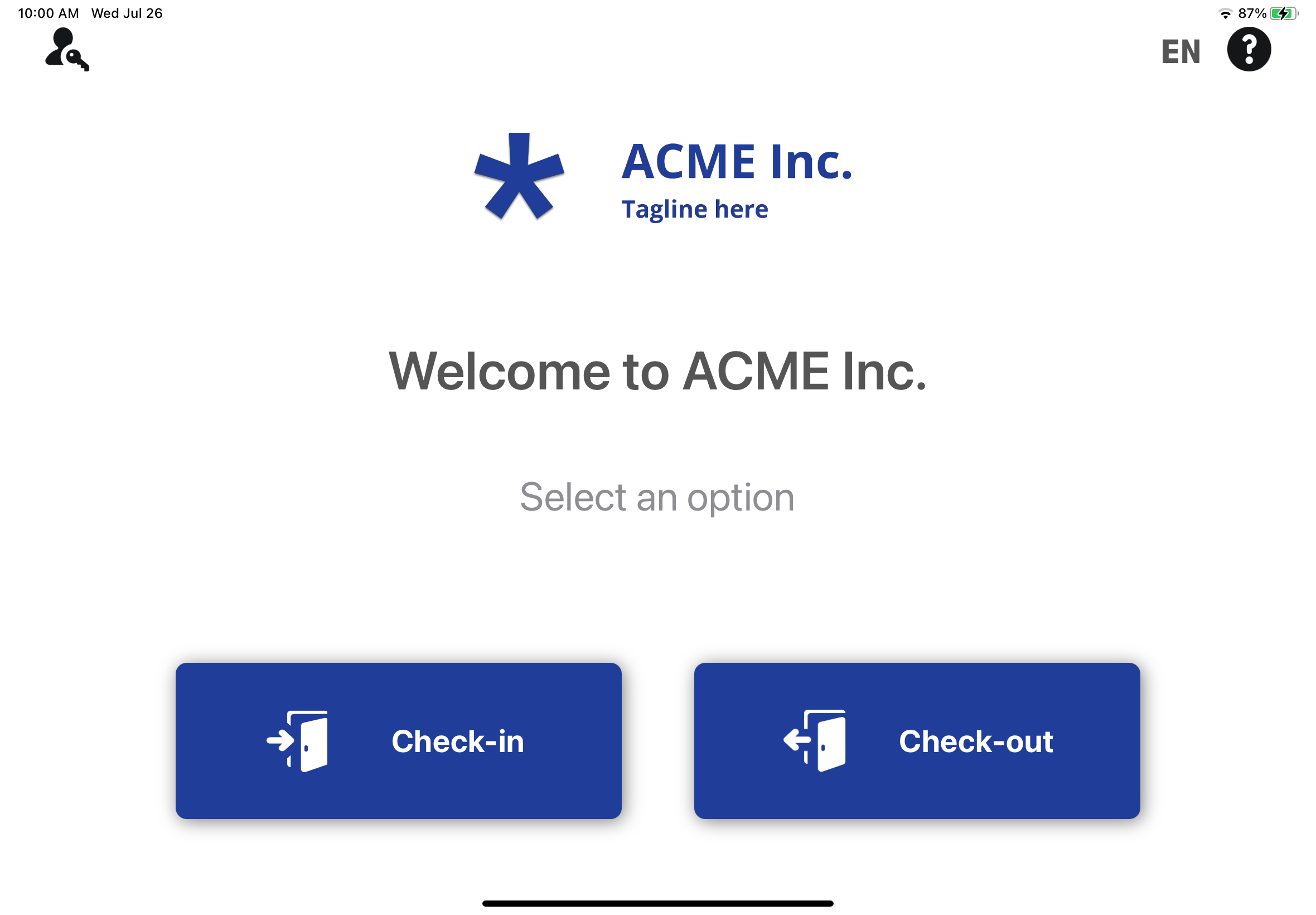
De accentkleur wordt toegepast op de knoppen die worden weergegeven in de ClearID Self-Service Kiosk.
In het volgende voorbeeld ziet u het witte thema met blauwe accentkleur dat overeenkomt met de blauwe huisstijl in het voorbeeld.
In het volgende voorbeeld ziet u het witte thema met een rode accentkleur dat overeenkomt met de rode huisstijl in het voorbeeld.
(Optioneel) Pas het welkomstscherm van de kiosk aan.
Sleep in het gedeelte Kiosk-welkomstscherm uw foto of blader om een afbeelding van het Kiosk-welkomstscherm te selecteren.
Deze afbeelding wordt gebruikt als welkomstscherm, bedrijfsnaam of logo voor de kiosk.
Het volgende voorbeeld toont het welkomstscherm met een aangepaste logo-afbeelding.
Klik op Opslaan.
OPMERKING:
Wijzigingen in kioskopties worden elke 60 seconden gesynchroniseerd met uw kiosk.
Bezoekersbeheer is ingeschakeld voor de site.
Nadat u klaar bent
Dien een toegangsverzoek of bezoekaanvraag in voor deze site.

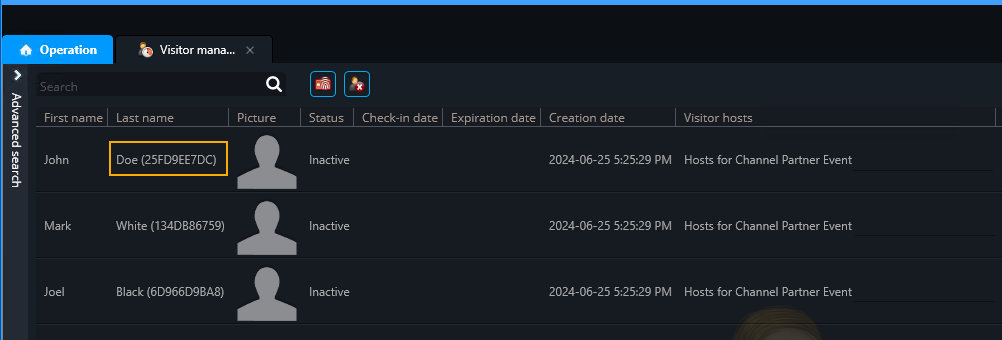 TIP:U kunt een Zebra QR-codescanner gebruiken om de QR-code in het veld Achternaam voor u in te voeren. Klik in de taak Bezoekersbeheer in Genetec Operation desktop op in het veld Zoeken, scan de QR-code en druk op Enter.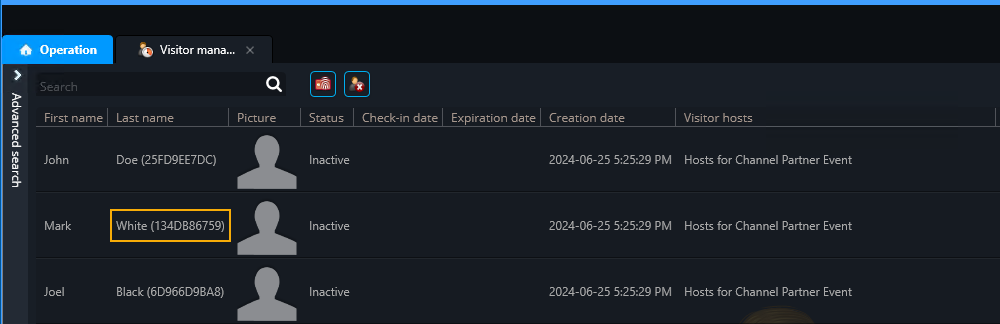
 Voer een van de volgende handelingen uit:
 TIP:Adviseer rolleden bij het toevoegen van nieuwe rolmachtigingen om zich af te melden en aan te melden als ze de nieuwe uitnodigingsrechten voor bezoekers onmiddellijk willen laden.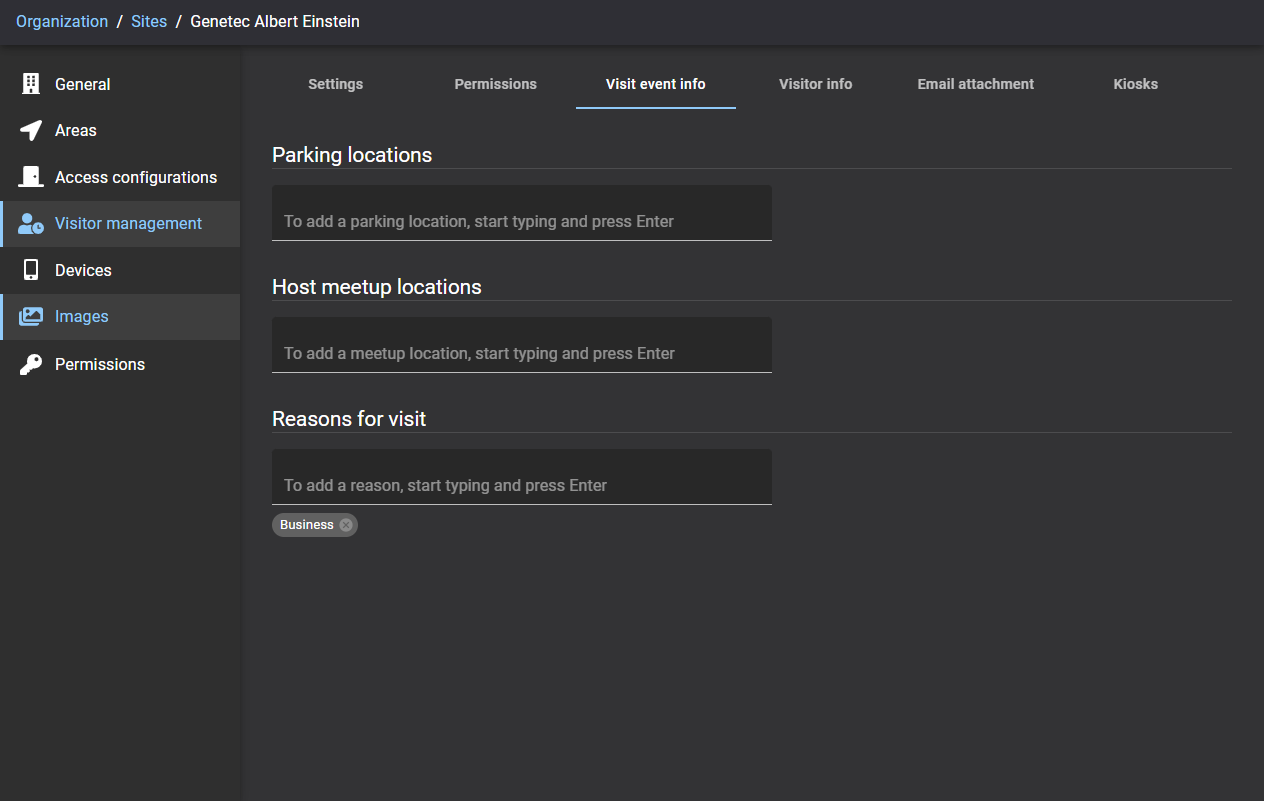
 om elk extra veld toe te voegen dat u wilt opnemen tijdens het maken van de bezoekgebeurtenis voor uw site.

 om alle bezoekersvelden te verwijderen die niet langer vereist zijn.
 In het volgende voorbeeld ziet u de kioskopties die zijn aangepast met de opties voor inchecken met QR-code, ID en e-mail ingeschakeld.
 In het volgende voorbeeld ziet u de kioskopties die zijn aangepast met de opties voor inchecken met QR-code en ID ingeschakeld.
 In het volgende voorbeeld ziet u de kioskopties die zijn aangepast met alleen de optie voor inchecken via e-mail ingeschakeld.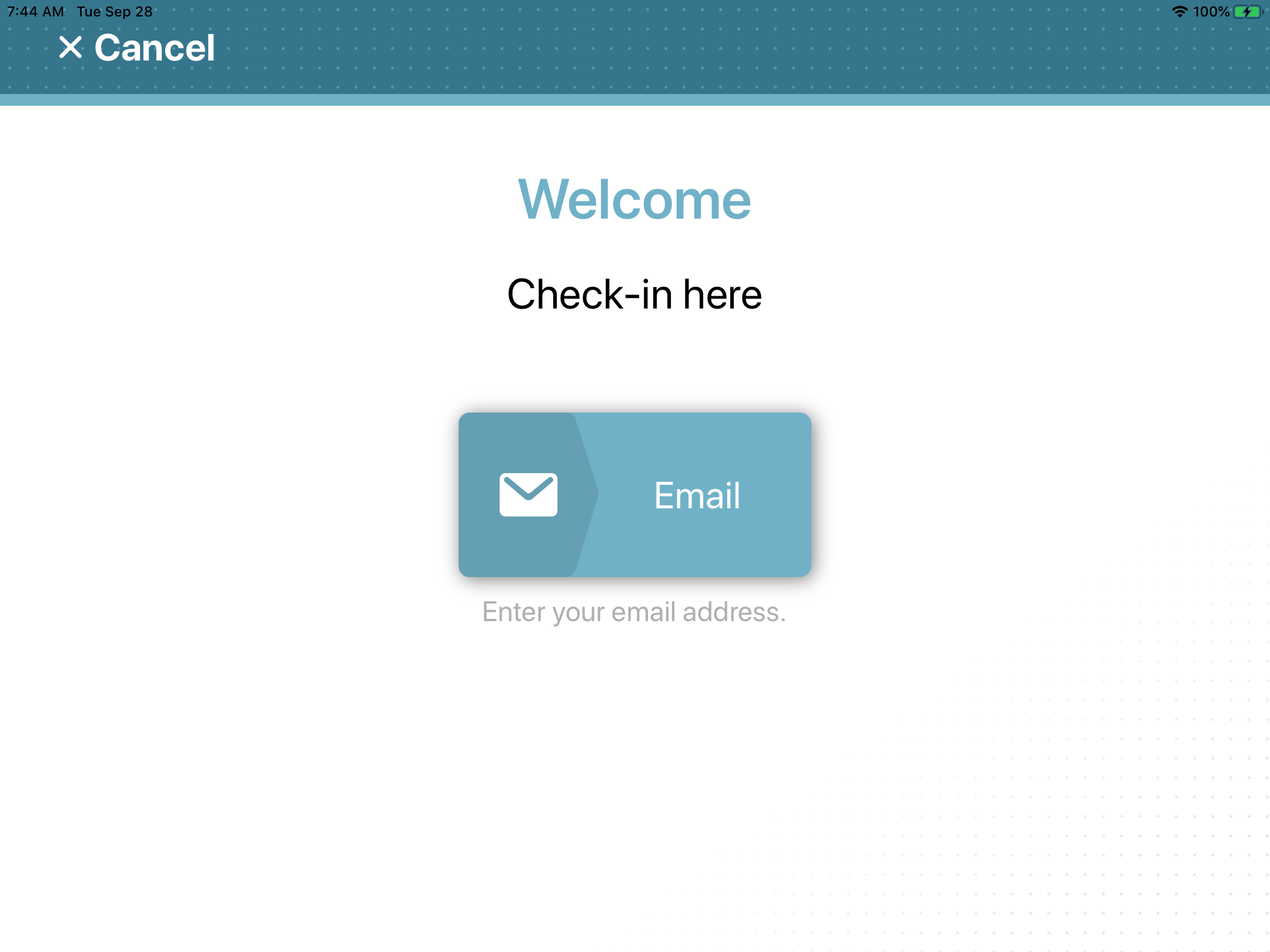
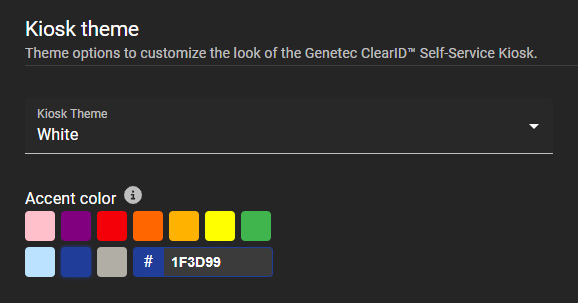 In het volgende voorbeeld ziet u het witte thema met blauwe accentkleur dat overeenkomt met de blauwe huisstijl in het voorbeeld.
 In het volgende voorbeeld ziet u het witte thema met een rode accentkleur dat overeenkomt met de rode huisstijl in het voorbeeld.