Als u automatisch een QR-codecredential voor bezoekers wilt maken wanneer een bezoekaanvraag wordt aangemaakt, moet u QR-codecredentials inschakelen voor bezoekers.
Zorg ervoor dat het gebruikerspecifieke kaartformaat (QR-code) is geïmporteerd en beschikbaar is in de Security Center SaaS waarmee uw site is verbonden.
Wat u moet weten
Alleen site-eigenaren of accountbeheerders kunnen de QR-codecredentials inschakelen voor bezoekers.
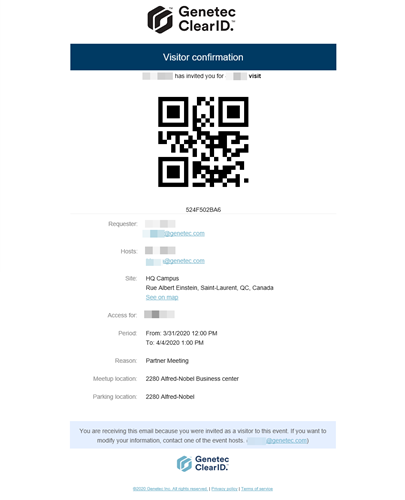
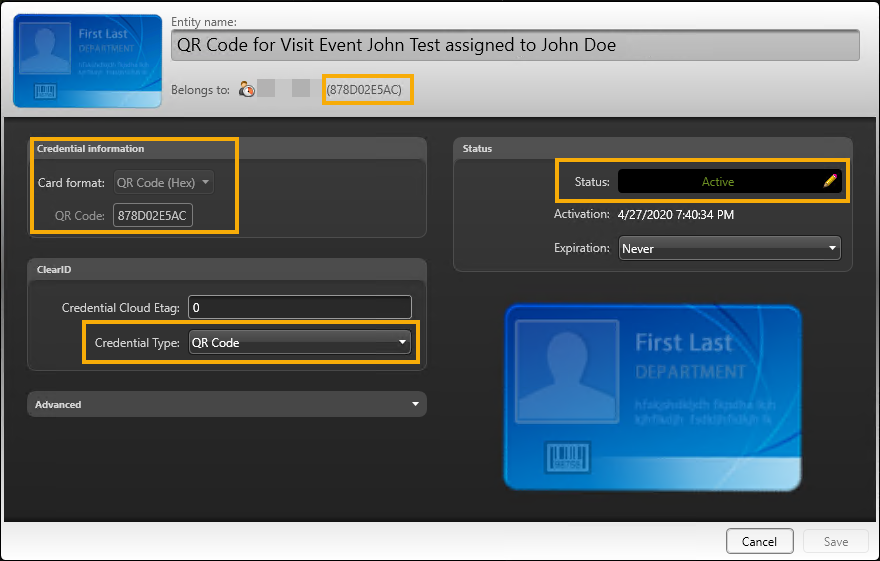
Wanneer een QR-code automatisch voor een bezoeker wordt gemaakt, wordt de bezoeker inactief gemaakt en bevat de bezoekerscredential een automatisch gegenereerde QR-code. De QR-code in de credential komt exact overeen met de QR-code in de bevestigingsmail van de bezoeker.
De bezoekerscredential is op dit moment actief, maar de QR-code is niet bruikbaar omdat de bezoeker nog niet is ingecheckt. Wanneer de bezoeker incheckt, is de QR-code geldig tot de bezoeker uitcheckt of aan het einde van de dag voor het geplande bezoek.
QR-codecredentials voor bezoekers kunnen bijvoorbeeld worden gebruikt om na het inchecken automatisch toegang te verlenen tot een draaihek.
Procedure
Klik op Organisatie
> Sites.
Zoek en selecteer een site.
Klik op Bezoekersbeheer om de opties voor bezoekersbeheer voor een site te configureren.
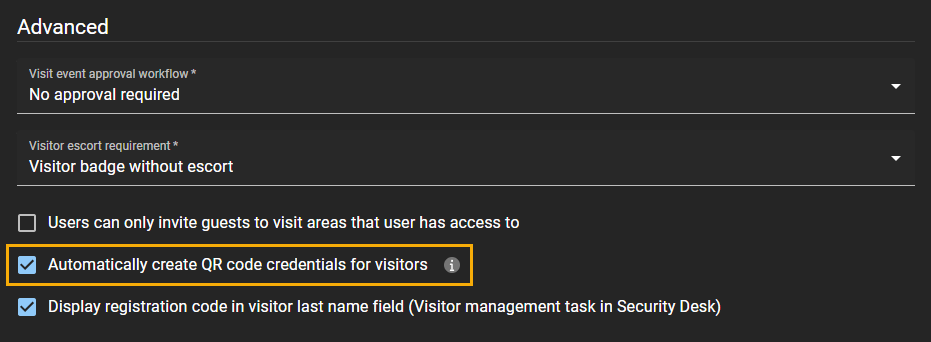
Selecteer in het gedeelte Geavanceerd de optie Automatisch QR-codecredentials maken voor bezoekers.
Klik op Opslaan.
De volgende keer dat een bezoeker wordt uitgenodigd op de site, maakt ClearID automatisch een QR-codecredential voor de bezoeker. De QR-code staat in de bevestigingsmail van de bezoeker.
Nadat u klaar bent
Voer een bezoekersuitnodigings- en inchecktest uit om te controleren of er automatisch QR-codecredentials worden aangemaakt voor bezoekers.
TIP:
U kunt een bezoekerszoekopdracht uitvoeren in de taak Bezoekersbeheer in Genetec™ Operation desktop en vervolgens de credential bewerken om de credentialinformatie, het credentialtype en de status van de bezoeker te controleren.