Bezoekgebeurtenissen wijzigen
2024-06-25Laatst bijgewerkt
Van tijd tot tijd kunt u een bezoekgebeurtenis wijzigen om de afspraakdetails te wijzigen of om bezoekers of hosts toe te voegen of te verwijderen. Door de details van de bezoekgebeurtenis bij te werken, zorgt u ervoor dat uw bezoekers altijd op de hoogte blijven van eventuele wijzigingen in een aankomende gebeurtenis.
Voordat u begint
Wat u moet weten
- Bezoekgebeurtenissen kunnen alleen worden gewijzigd vóór aanvang van het bezoek.
- Eventuele wijzigingen in een bezoekgebeurtenis worden gemarkeerd in de bijgewerkte e-mailmeldingen die naar de relevante ontvangers worden verzonden.
- Als de goedkeuring van een bezoekgebeurtenis is ingeschakeld, wordt het goedkeuringsproces opnieuw gestart door wijzigingen in de bezoekgebeurtenis die geen wijzigingen in het veld Reden zijn.
- Als u het e-mailadres van een bestaande bezoeker of host wijzigt, wordt een annuleringsmelding geactiveerd voor de oorspronkelijke e-mail en een melding van een bezoekgebeurtenis voor de onlangs bijgewerkte e-mail.
- Als de goedkeuring van een bezoekgebeurtenis is ingeschakeld, worden bij het wijzigen van de naam van een bezoeker of host geen e-mailmeldingen voor bezoekers geactiveerd, maar wordt het goedkeuringsproces opnieuw gestart.
Procedure
-
(Optioneel) Als de lijst lang is, gebruikt u de vervolgkeuzemenu's en kolomfilters om de resultaten te verfijnen.
- Naam
- Voer een zoekcriterium in om het bezoek op naam te zoeken.
- Status
- Selecteer een of meer statusfilters om naar de bezoekgebeurtenis te zoeken met behulp van de gebeurtenisstatus.
- Site
- Begin met typen om een site te vinden of selecteer een site in de lijst Site .
- Datum
- Gebruik in de kolom Datum de besturingselementen oplopend (
 ) of aflopend (
 ) om de volgorde van de resultaten aan te passen.
-
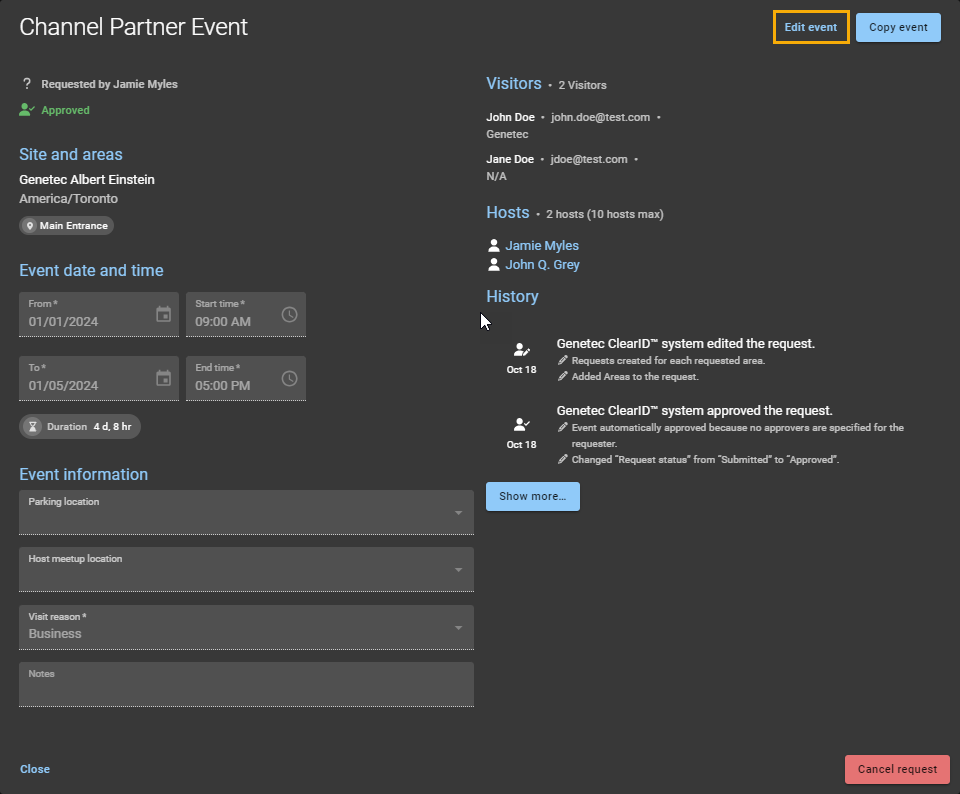
Klik op Gebeurtenis bewerken.