De synchronisatiestatus van automatische gebruikersinrichting bekijken in Microsoft Azure

2026-07-07Laatst bijgewerkt

Als u wilt nagaan wanneer uw volgende synchronisatie voor gebruikersinrichting plaatsvindt, kunt u de synchronisatiestatus bekijken en gedetailleerde inrichtingslogboeken raadplegen in Microsoft Azure.

Wat u moet weten

Microsoft Entra ID wordt elke 40 minuten gesynchroniseerd met Security Center SaaS. Zie Een synchronisatie forceren om een onmiddellijke update te activeren.

Procedure

  1. Klik op de pagina Overzicht van Microsoft Entra ID op Beheren en selecteer Enterprise-toepassingen.
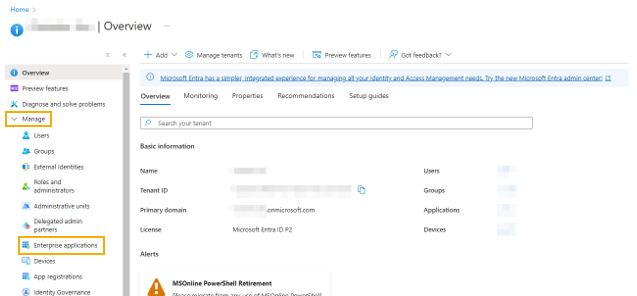
    Pagina Overzicht van Microsoft Entra ID met basisaccountgegevens.
  2. Zoek naar de bedrijfsapplicatie die is gemaakt tijdens het installatiegesprek met Genetec.
  3. Selecteer de bedrijfstoepassing in de lijst en klik op Inrichten.
  4. Klik op Overzicht en vouw Inrichtingsdetails weergeven uit.
    In het veld Voltooid wordt aangegeven wanneer de laatste synchronisatie heeft plaatsgevonden en in het veld Inrichtingsinterval wordt het interval tussen de synchronisaties weergegeven.
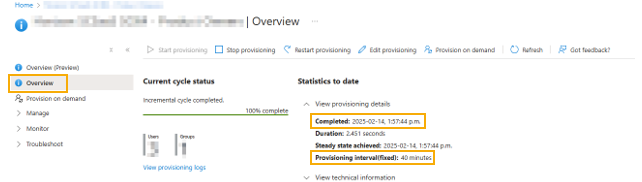
    Pagina met de inrichtingsstatus van Microsoft Entra ID met de laatste synchronisatie en de inrichtingsinterval.
  5. (Optioneel) Klik voor meer gedetailleerde informatie over uw automatische inrichtingssynchronisatie op Inrichtingslogboeken weergeven.
    OPMERKING:
    Als de logboekdetails lang zijn, gebruikt u de filters op de pagina Inrichtingslogboeken om de gegevens aan uw behoeften aan te passen.