
Bestätigen von Alarmen
2026-08-12Zuletzt aktualisiert
Um Sicherheitsereignisse zu bearbeiten, können Sie aktive Alarme direkt im Seitenbereich „Alarme“ anzeigen und quittieren.
Was Sie noch wissen sollten
Prozedur
-
Klicken Sie auf das Symbol Aktive Alarme (
 ) in der Benachrichtigungsablage
-
Klicken Sie auf einen Alarm.
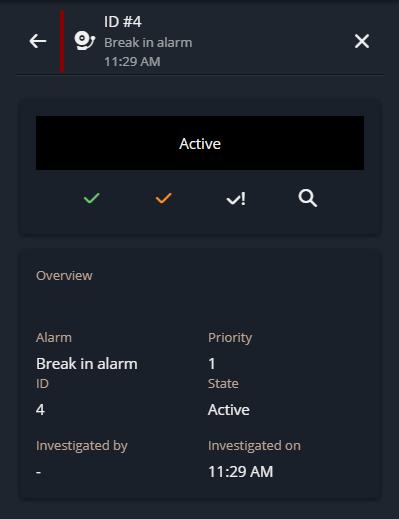
Die Details zum Alarm werden in der Seitenleiste angezeigt.
-
Wählen Sie einen Alarmbefehl aus:
Schaltfläche Befehl Beschreibung 
Bestätigen (Standardwert) Alarm bestätigen. Der Alarm ist nicht mehr aktiv und wird aus der Alarmliste in der Seitenleiste entfernt. 
Bestätigen (Alternativ) Dieser Befehl legt für die Quittierung des Alarms den „alternativen“ Status fest. Ihr Unternehmen definiert die Gründe für die Verwendung dieser Art. Sie können den Status beispielsweise verwenden, um einen falschen Alarm zu bestätigen. Dieser Status kann in Alarm-Suchabfragen als Filter eingesetzt werden. 
Bestätigen erzwingen Erzwingt das Bestätigen des Alarms. Die Einstellung Bestätigen erzwingen ist hilfreich beim Löschen von Alarmen, die aktuell untersucht werden, wenn deren Bestätigungsstatus noch nicht aufgehoben ist. 
Untersuchen Untersucht den Alarm. Mit dieser Aktion können andere Benutzer im System erfahren, dass Sie den Alarm gesehen haben, ohne ihn zu bestätigen, sodass der Alarm nicht aus der Liste der aktiven Alarme entfernt wird.