
Erstellen eines forensischen Berichts
2026-01-20Zuletzt aktualisiert
Um nach Videos zu suchen, die sich auf eine bestimmte Person oder ein bestimmtes Fahrzeug beziehen, können Sie den Forensik-Bericht in Security Center SaaS verwenden.
Was Sie noch wissen sollten
- Um einen Bericht für die Forensische Suche zu erstellen, muss Ihr Security Center SaaS-System Kameras enthalten, die Videoanalyseereignisse aufzeichnen können. Eine Liste der unterstützten Kameras und der von ihnen unterstützten Videoanalysefunktionen finden Sie in der Liste der unterstützten Geräte.
- Forensische Ergebnisse sind nicht enthalten, wenn Sie einen Alles-Bericht erstellen.
- Die Anwendung von Privatsphärenschutz auf die Miniaturansichten im Forensik-Bericht wird nicht unterstützt.
- Privatsphärenschutz für Videos kann nur auf Systemebene und nur von einem Systemadministrator angewendet werden.
Prozedur
-
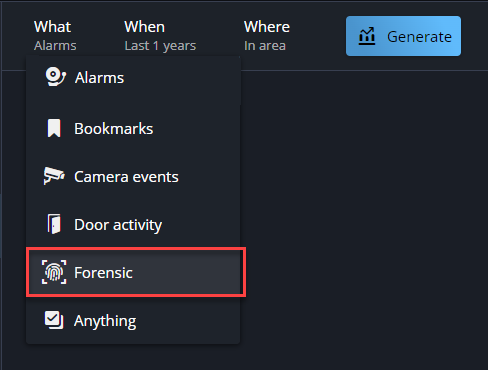
Klicken Sie auf Was und wählen Sie Forensik aus.
-
Wählen Sie Ihre Berichtsfilter aus:
- Wann
- Filtern Sie nach Zeitbereich oder einem bestimmten Datum.
- Wo
- Filtern Sie nach konfigurierten Bereichen oder bestimmten Einheiten.
- Objekttyp
- Filtern Sie nach Personen oder Fahrzeugen. Wählen Sie Beliebig, um nach Person und Fahrzeug zu filtern.

-
Wenn Sie Beliebig oder Person als Objekttyp auswählen, verwenden Sie den Filter Kleidung, um die Kleidungsfarbe der Person zu identifizieren.
- Farbe oben
- Die Farbe des Hemdes oder der Jacke der Person.
- Farbe unten
- Die Farbe der Hose der Person.
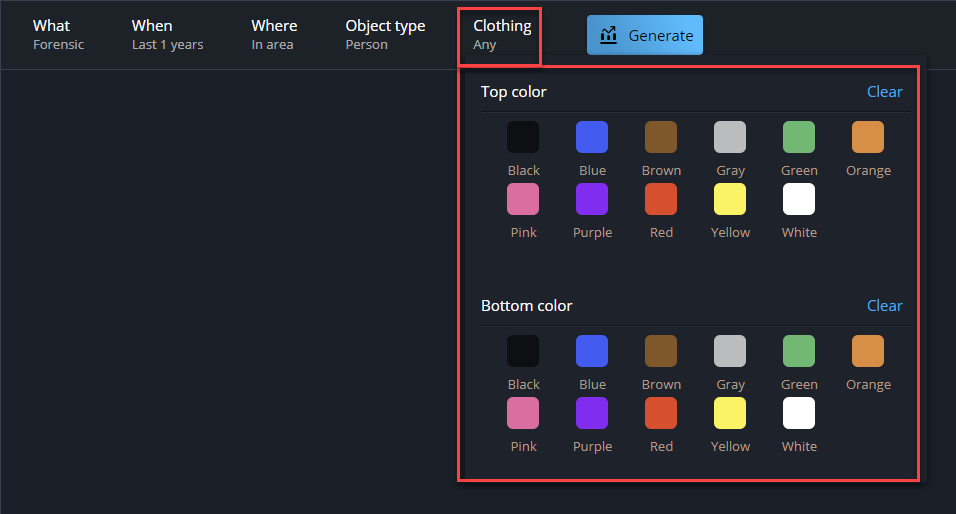 BEMERKUNG:Sie können mehrere Kleidungsfarben auswählen.
 -
Wenn Sie Alle oder Fahrzeug als Objekttyp auswählen, verwenden Sie die folgenden Filter, um das Fahrzeug zu identifizieren:
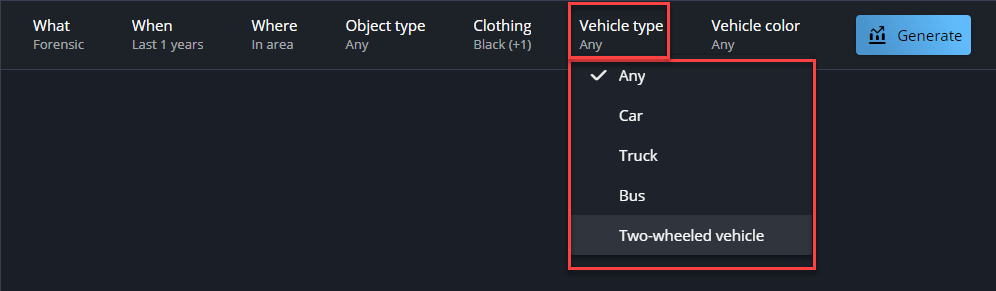
- Fahrzeugtyp
- Filtern Sie nach Fahrzeugtyp.
- Fahrzeugfarbe
- Filtern Sie nach Fahrzeugfarbe.
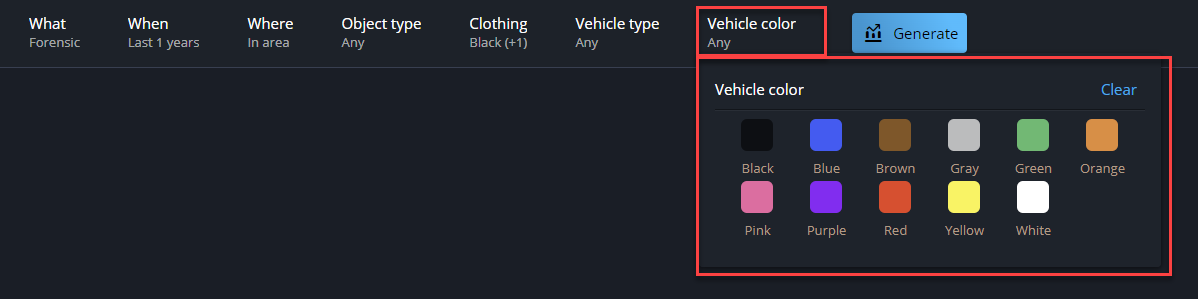 BEMERKUNG:Sie können mehrere Fahrzeugtypen und -farben auswählen.
-
Klicken Sie auf Erzeugen.
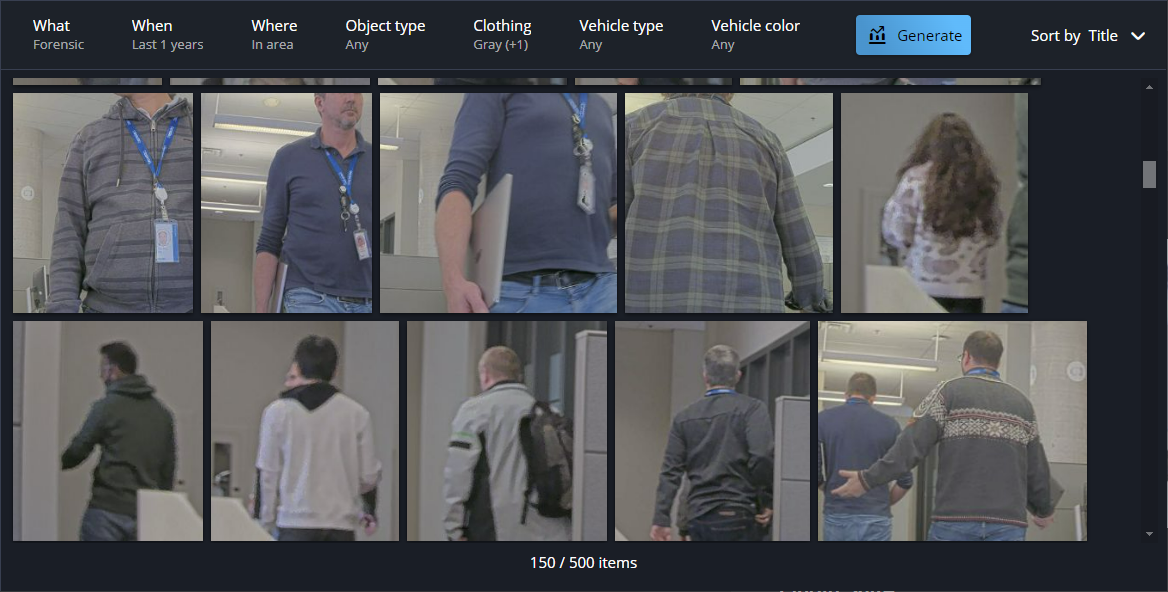
Video-Miniaturansichten werden angezeigt.
-
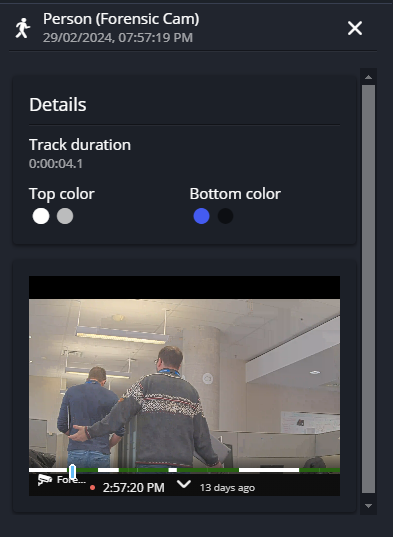
Klicken Sie auf eine Miniaturansicht.
Es wird ein Detailbereich geöffnet, der Details zum Video und eine Videokachel anzeigt. Die grünen Bereiche der Videozeitleiste zeigen das Auftreten von Bewegungsereignissen an.
-
(Optional) Um das Video herunterzuladen, klicken Sie in der Videokachel auf Mehr anzeigen (
 ) und wählen Sie dann Herunterladen (
 ) aus.