
Türen auf einer Karte überwachen
2026-01-15Zuletzt aktualisiert
Mit diesem Task Karten in Security Center SaaS können Sie Türen und Lesegeräte überwachen und mit ihnen interagieren.
Was Sie noch wissen sollten
- Den Status einer Tür anzeigen (offline, online, Warnstatus, Wartungsmodus).
- Den Zustand einer Tür anzeigen (geschlossen oder geöffnet).
- Den Türverriegelungsstatus anzeigen (verriegelt
 oder entriegelt
  ).
). - Zugehörige Videomaterialien und Zutrittskontrollereignisse anzeigen.
- Einheitenbefehle für Türen und Lesegeräte steuern.
Prozedur
-
Klicken Sie auf die Liste Karte auswählen und wählen Sie Ihre gewünschte Karte aus.
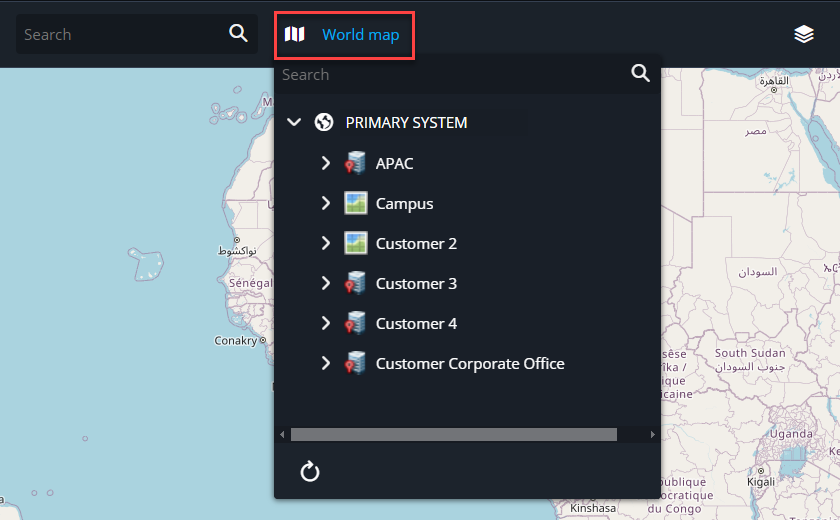
-
Bewegen Sie den Mauszeiger über die Türmarkierung, um ihren Verriegelungsstatus und ihre Befehle anzuzeigen.
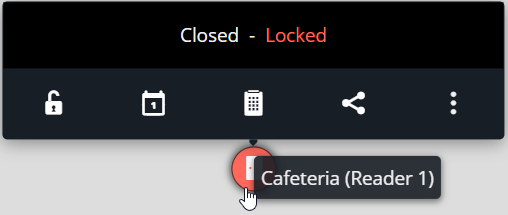
-
Klicken Sie auf eine Türmarkierung, um Videomaterial, Einheitensteuerungen und Ereignisse in einem Seitenbereich anzuzeigen.
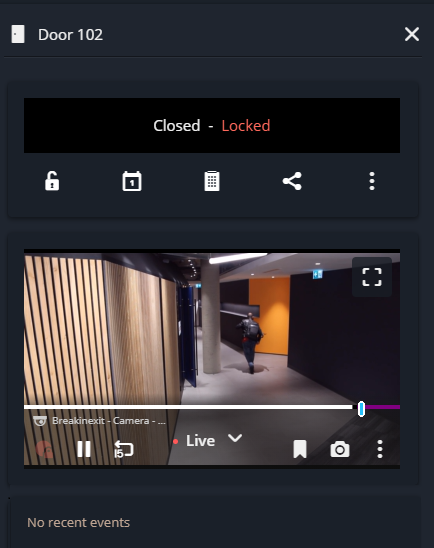 BEMERKUNG:Um das angezeigte Video im Seitenbereich zu vergrößern, klicken Sie auf die Taste Video maximieren (
 ).
).