
Einheiten zur Watchlist hinzufügen
2026-08-10Zuletzt aktualisiert
Um Zutrittskontroll- und kamerabezogene Ereignisse in Echtzeit zu überwachen, können Sie Einheiten zur Watchlist hinzufügen.
Bevor Sie beginnen
Was Sie noch wissen sollten
- Sie können auf Ihre Watchlist in jedem Task über die Schaltfläche Watchlist (
 ) in der Benachrichtigungsleiste zugreifen.
 - Das Symbol Watchlist zeigt die Anzahl der verpassten Ereignisse seit dem letzten Schließen des Seitenbereichs an. Es können bis zu 250 Ereignisse angezeigt werden. Beim Öffnen des Fensters Watchlist wird die Fachnummer auf Null zurückgesetzt.
- Die Ereignisse sind maximal 15 Minuten lang in der Watchlist sichtbar. Erstellen Sie einen einheitlichen Bericht, um ältere Ereignisse im Task Berichte anzuzeigen.
Prozedur
-
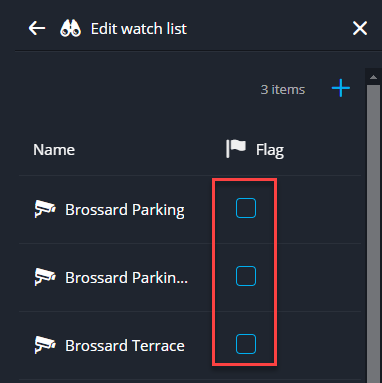
(Optional) Um die Ereignisse, die sich auf eine bestimmte Einheit beziehen, oben in der Liste anzuzeigen, aktivieren Sie das Kontrollkästchen Markieren neben der Einheit.
-
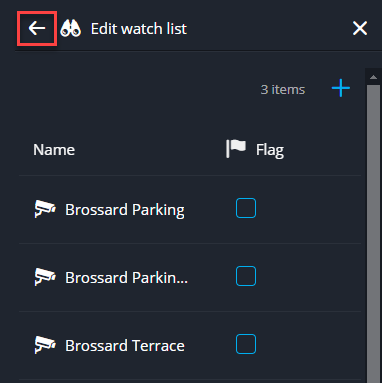
Klicken Sie auf den Zurück-Pfeil.
 Die Watchlist wird mit Ereignissen gefüllt, sobald sie auftreten.BEMERKUNG:Sobald Ihre Watchlist gefüllt ist, können Sie auf ein beliebiges Ereignis klicken, um dessen Details anzuzeigen, mit der Maus über ein einzelnes Ereignis fahren, um es zu verwerfen, oder Alle verwerfen auswählen, um Ihre gesamte Warteschlange zu löschen.