Honeywell Galaxy Flex-Meldezentralen für die Kommunikation mit Security Center SaaS konfigurieren

2025-11-04Zuletzt aktualisiert

Um die Kommunikation zwischen einer Honeywell Galaxy Flex-Meldezentrale und Security Center SaaS zu ermöglichen, konfigurieren Sie den Zugriff auf die Meldezentrale über Ethernet mithilfe der Galaxy RSS-Anwendung.

Bevor Sie beginnen

  • Laden Sie Honeywell Galaxy RSS herunter und installieren Sie es.
  • Lesen Sie die Dokumentation zu Ihrer Honeywell Galaxy-Meldezentrale.
  • Vergewissern Sie sich, dass Ihre Einbruchmeldezentralen ordnungsgemäß funktionieren und ein Ethernet-Modul installiert ist. Wenn sie nicht wie erwartet funktionieren, sehen Sie in Ihrer Honeywell-Dokumentation nach.
  • Ermitteln Sie die IP-Adresse des Panels.

Was Sie noch wissen sollten

Galaxy RSS programmiert, bedient und wartet Einbruchmeldezentralen lokal oder remote von einem Windows-Desktop aus. Für Details, die in diesem Verfahren nicht behandelt werden, können Sie das entsprechende Benutzerhandbuch von https://buildings.honeywell.com/us/en/products/by-brand/honeywell-security/galaxy herunterladen.
WICHTIG:
Inhalte in diesem Handbuch, die auf Websites von Drittanbietern verweisen, waren zum Veröffentlichungszeitpunkt korrekt. Diese Informationen können sich jedoch ohne vorherige Mitteilung von Genetec Inc. ändern.

Prozedur

  1. Melden Sie sich bei Galaxy RSS an und wählen Sie Ihre Honeywell Galaxy Flex-Meldezentrale aus.
  2. Ersetzen Sie den standardmäßigen Remote-Benutzercode:
    1. Wählen Sie im Navigationsfenster Systembenutzer aus.
    2. Ändern Sie auf der Registerkarte Allgemein im Abschnitt Remote die PIN.
    Bei der neuen PIN muss es sich um eine eindeutige vier-, fünf- oder sechsstellige Nummer handeln.
  3. Konfigurieren Sie die Systemparameter der Meldezentrale.
    1. Klicken Sie auf Globale Systemoptionen > Systemparameter .
    2. Klicken Sie auf jede der Registerkarten und konfigurieren Sie die Parameter nach Bedarf.
  4. Konfigurieren Sie die Zonen der Meldezentrale.
    1. Klicken Sie auf Zonen > Zonen .
    2. Konfigurieren Sie die Zonen nach Bedarf.
  5. Organisieren Sie die Zonen der Meldezentrale in logische Partitionen zur Steuerung, Überwachung und zum Zutritt der Benutzer.
    1. Klicken Sie im Navigationsfenster auf Gruppen > Gruppenmodus und wählen Sie Gruppen aktivieren aus.
    2. Klicken Sie auf Gruppen > Gruppenparameter und konfigurieren Sie die Einstellungen nach Bedarf.
  6. Konfigurieren Sie die Kommunikationseinstellungen der Meldezentrale.
    1. Klicken Sie auf Kommunikation > ARC-Benachrichtigung .
    2. Konfigurieren Sie auf der Seite Allgemein Folgendes:
      Ausfallzeit der Kommunikation
      Auf 400 einstellen.
      Pfad für Leitungsfehler
      Wählen Sie aus der Liste Alle aus.
    3. Klicken Sie auf Kommunikation > Modulkonfiguration .
    4. Geben Sie auf der Registerkarte Ethernet Folgendes ein:
      IP-Adresse
      Geben Sie die IP-Adresse der Meldezentrale ein.
      BEMERKUNG:
      Notieren Sie sich die IP-Adresse, da sie beim Hinzufügen der Meldezentrale zu Security Center SaaS erforderlich ist.
      Gateway
      Geben Sie die Gateway-IP-Adresse der Meldezentrale ein.
      Netzwerkmaske
      Geben Sie die Subnetzmaske ein, die zu Ihrer Router- oder Netzwerkkonfiguration passt.
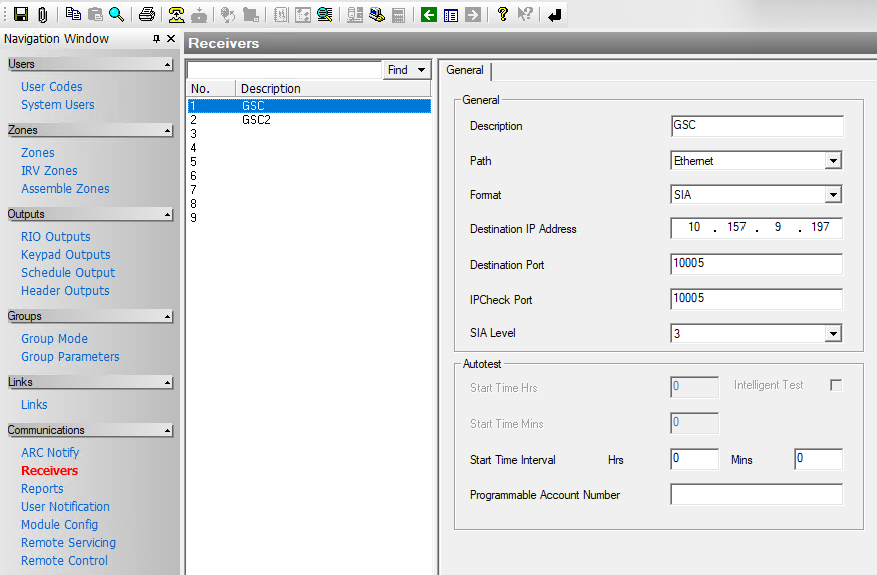
    5. Klicken Sie auf Kommunikation > Empfänger , klicken Sie dann auf ein leeres Feld in der Liste der Empfänger und geben Sie im Abschnitt Allgemein Folgendes ein:
      Beschreibung
      Geben Sie den Namen von Cloudlink ein.
      Pfad
      Wählen Sie Ethernet aus.
      Format
      Wählen Sie SIA aus.
      Ziel-IP-Adresse
      Geben Sie die IP-Adresse von Cloudlink ein.
      Zielport
      Geben Sie den Port ein, der beim Hinzufügen der Galaxy-Meldezentrale zu Security Center SaaS verwendet wird.
      BEMERKUNG:
      Notieren Sie sich diesen Port, da er beim Hinzufügen der Meldezentrale zu Security Center SaaS erforderlich ist.
    6. Gehen Sie zu Kommunikation > Remote-Steuerung .
    7. Geben Sie im Abschnitt SIA 4-Steuerung die IP-Adresse von Cloudlink ein.
  7. Aktivieren Sie die Meldezentrale, um Ereignisse an Cloudlink zu übertragen.
    1. Klicken Sie auf Kommunikation > Berichte > Aux 3 .
    2. Klicken Sie auf die Registerkarte Auslöser und wählen Sie die Ereignisse von der Meldezentrale aus, die Sie aufzeichnen möchten.
    3. Klicken Sie auf die Registerkarte Sequenzen .
    4. Klicken Sie in der Liste der Empfänger auf ein leeres Feld und wählen Sie Cloudlink aus.
      Cloudlink wird durch den Namen identifiziert, der in das Feld Beschreibung in Kommunikation > Empfänger > Allgemein eingegeben wird.

Nach Durchführen dieser Schritte

Wiederholen Sie diesen Vorgang für jede Einbruchmeldezentrale, die Sie in Security Center SaaS überwachen möchten.