
Exportieren von Security Center SaaS-Karteninhabern in ein Genetec Cloudlink
2025-07-14Zuletzt aktualisiert
Bevor Sie Security Center SaaS-Karteninhaber zu einer Einbruchmeldezentrale hinzufügen, müssen Sie sie an das mit der Meldezentrale verbundene Genetec Cloudlink™ senden.
Bevor Sie beginnen
Was Sie noch wissen sollten
- Nachdem Sie Security Center SaaS-Karteninhaber zu Genetec Cloudlink™ exportiert haben, müssen Sie keine Karteninhaber mehr importieren.
- Änderungen an den konfigurierten Karteninhabern und Karteninhabergruppen werden automatisch an die Anwendung zur Einbruchserkennung in Genetec Cloudlink™ übertragen.
- Wenn Sie mehrere Einbruchmeldezentralen mit einem Genetec Cloudlink™ verbunden haben, können Sie Security Center SaaS-Karteninhaber an alle Zentralen gleichzeitig senden.
Prozedur
-
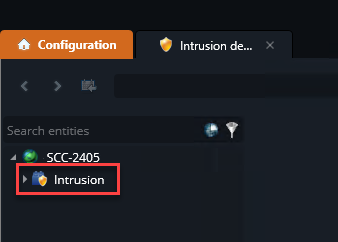
Klicken Sie im Entitätsbrowser auf die Rolle Einbruch .
-
Klicken Sie auf Element hinzufügen (
 ).
).
BEMERKUNG:
Wenn einige Karteninhaber nicht zur Liste hinzugefügt werden können, wird eine Warnung angezeigt. Um die betroffenen Karteninhaber anzuzeigen, klicken Sie auf die Informationsschaltfläche in der Warnung.