Um eine erfolgreiche Kommunikation zwischen Ihrem Gerät und Security Center SaaS sicherzustellen, müssen Sie die anfänglichen Einstellungen auf Ihrer Bosch-Kamera konfigurieren.
Starten Sie die Kamera neu, nachdem Sie die Lizenzen angewendet haben.
Klicken Sie auf Alarm
> VCA und dann auf In Bosch Configuration Manager konfigurieren.
Klicken Sie mit der rechten Maustaste auf Ihre Kamera, wählen Sie Sitzungsauthentifizierung festlegen …, und geben Sie dann die Anmeldedaten der Kamera erneut ein.
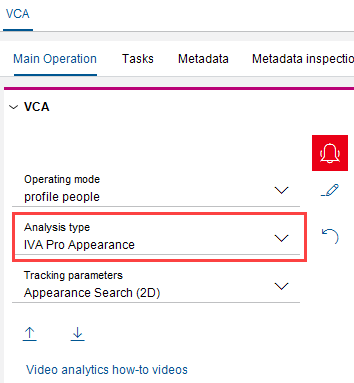
Wählen Sie einen Analysetyp aus:
IVA Pro Appearance, um Personen zu erkennen.
IVA Pro Perimeter, um Fahrzeuge zu erkennen.
BEMERKUNG:
Wenn Ihre Kamera nach dem Hinzufügen zu Security Center SaaS für Untersuchungszwecke konfiguriert wurde, müssen Sie die Kamera manuell synchronisieren, um auf neue Funktionen zuzugreifen.
Nur D2C-Kameras: Verbinden Sie die Kamera mit Cloud-Services.
Klicken Sie auf Konfiguration
> Konnektivität
> Cloud-Services.
Setzen Sie Operation auf Ein.
Nach erfolgreicher Aktivierung wird der Verbindungsstatus als Verfügbar angezeigt.
Wählen Sie Security Center SaaS aus.
Akzeptieren Sie die Nutzungsbedingungen des Berichtsportals und klicken Sie auf Weiter.
Wählen Sie eine Region aus, und klicken Sie auf Verbinden.
BEMERKUNG:
Wählen Sie die Region aus, in der sich Ihre Kamera befindet, um Ihre Kamera so einzustellen, dass sie die Bosch Cloud-Region in Ihrer Region verwendet.
Sobald die Verbindung erfolgreich hergestellt wurde, wird als VerbindungsstatusRegistriert angezeigt.
Klicken Sie auf Schließen.
Der Abschnitt Onboarding Genetec Security Center SaaS zeigt wichtige Informationen zu Ihrer Kamera an. Notieren Sie sich die Seriennummer und das Gerätegeheimnis, um sie später beim Hinzufügen Ihrer Kamera zu verwenden.
WICHTIG:
Wenn die Bosch-Kamera in Security Center SaaS oder auf der Kamera-Webseite neu gestartet wird, ändert sich das Gerätegeheimnis automatisch.
Klicken Sie unter Onboarding Genetec Security Center SaaS auf Verbinden.
Wenn der StatusWarten auf Claim des Geräts anzeigt, kann die Kamera zu Security Center SaaS hinzugefügt werden.
Falls erforderlich, klicken Sie auf Security Center SaaS öffnen, und melden Sie sich an.

 BEMERKUNG:Wenn Ihre Kamera nach dem Hinzufügen zu Security Center SaaS für Untersuchungszwecke konfiguriert wurde, müssen Sie die Kamera manuell synchronisieren, um auf neue Funktionen zuzugreifen.