
Kamerafunktionen auf dem neuesten Stand halten
2026-08-26Zuletzt aktualisiert
Um auf neue Funktionen zuzugreifen, nachdem die Konfiguration einer Kamera geändert wurde, oder wenn sie im Rahmen eines System- oder Firmware-Updates verfügbar werden, müssen Sie die Kamera manuell synchronisieren.
Was Sie noch wissen sollten
- Security Center SaaS ruft Kamerafunktionen nur während der Registrierung ab. Wenn Sie eine Funktion aktivieren, die bei der Registrierung der Kamera nicht unterstützt wurde, wird die Funktion nicht in der Benutzeroberfläche von Security Center SaaS angezeigt, bis Sie die Kamera manuell synchronisieren.
- Die Synchronisierungsfunktion ist deaktiviert, wenn die Kameras offline sind.
- Beim manuellen Synchronisieren einer Kamera ist weder ein Neustart der Kamera noch der zugehörigen Genetec Cloudlink™-Appliance erforderlich.
Prozedur
-
Klicken Sie im Seitenbereich Übersicht im Abschnitt Weitere Einstellungen auf Kamera auf Synchronisieren.
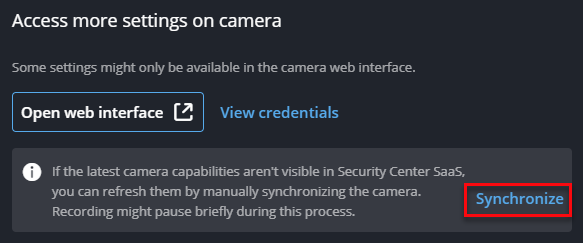 Nach Abschluss der Synchronisierung werden neue Kamerafunktionen auf der Einstellungen-Seite der Kamera angezeigt. Wenn die Firmware aktualisiert wurde, wird die neue Version auf der Seite Übersicht angezeigt.