Kameras mit einem Aufzeichnungsprofil verknüpfen

2026-07-09Zuletzt aktualisiert

Um die Kameraregistrierung zu vereinfachen, können Sie Aufzeichnungsprofile verwenden, um dieselben Video- und Speichereinstellungen auf mehrere Kameras gleichzeitig anzuwenden.

Bevor Sie beginnen

Fügen Sie Ihre Aufzeichnungsprofile hinzu.

Was Sie noch wissen sollten

Sie können einer Kamera nur ein Aufzeichnungsprofil zuordnen, das Sie jederzeit ändern können. Wenn Sie eine Kamera einem neuen Profil zuordnen, das eine kürzere Aufbewahrungsfrist hat, werden alle Aufzeichnungen, die älter als die neue Aufbewahrungsfrist sind, sofort gelöscht.

Videodaten können gelöscht werden, wenn der lokale Speicher voll ist oder die Cloud-Verbindung längere Zeit unterbrochen oder verlangsamt wird.

Prozedur

  1. Klicken Sie in der Seitenleiste des Tasks Konfiguration auf Videoeinstellungen.
  2. Wählen Sie in der Liste Aufzeichnungsprofile ein Profil aus.
  3. Klicken Sie in der Seitenleiste des Aufzeichnungsprofils auf die Registerkarte Kameras.
  4. Klicken Sie auf Zugehörige Kameras und suchen Sie nach einer oder mehreren Kameras oder wählen Sie eine oder mehrere Kameras aus.
    Es werden nur Kameras angezeigt, die den Aufzeichnungsort des Aufzeichnungsprofils unterstützen.
  5. Wenn es sich bei Ihrer Kamera um eine Multisensorkamera handelt, wählen Sie einen oder mehrere Sensoren aus, die mit dem Aufzeichnungsprofil verknüpft werden sollen.
    BEMERKUNG:
    Sie können auch eine einzelne Kamera oder einen Sensor über die Seite Geräte zuordnen.
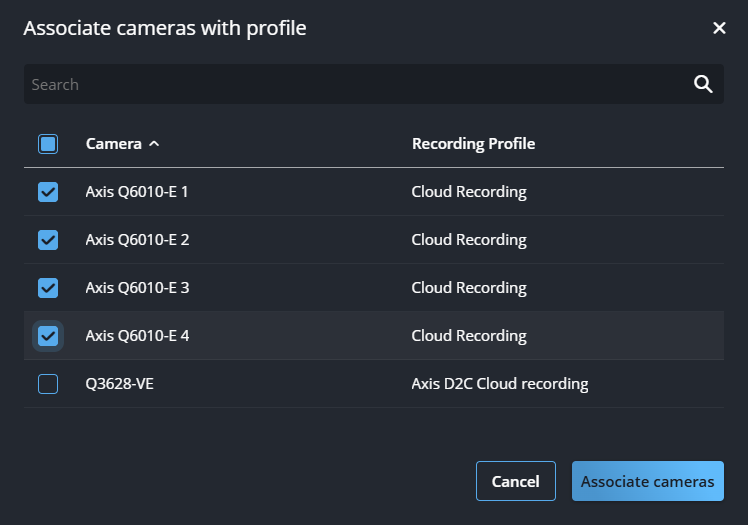
    Das Dialogfeld „Kameras mit Profil verknüpfen“ im Task „Konfiguration“, das ausgewählte Sensoren zeigt.
  6. Klicken Sie auf Kameras verknüpfen.
    Wenn eine Kamera eine Einstellung nicht unterstützt, zeigt eine Informationsmeldung auf der Registerkarte Kameras des Aufzeichnungsprofils an, dass die Einstellungen auf die nächste unterstützte Stufe angepasst wurden.