Standorte erstellen
2024-07-08Zuletzt aktualisiert
Bevor Sie Ihre Bereiche in Genetec ClearID™ konfigurieren können, müssen Sie die Standorte erstellen, mit denen Sie Ihre Bereiche verknüpfen möchten.
Was Sie noch wissen sollten
- Ein Konto-Administrator kann die Standorteigentümer auswählen und die Besucherverwaltung für den Standort konfigurieren.
- Ein Standort ist mit einem Security Center SaaS-Zutrittskontrollsystem verknüpft.
- Demselben Security Center SaaS-Zutrittskontrollsystem können mehrere Standorte zugeordnet werden.
Prozedur
-
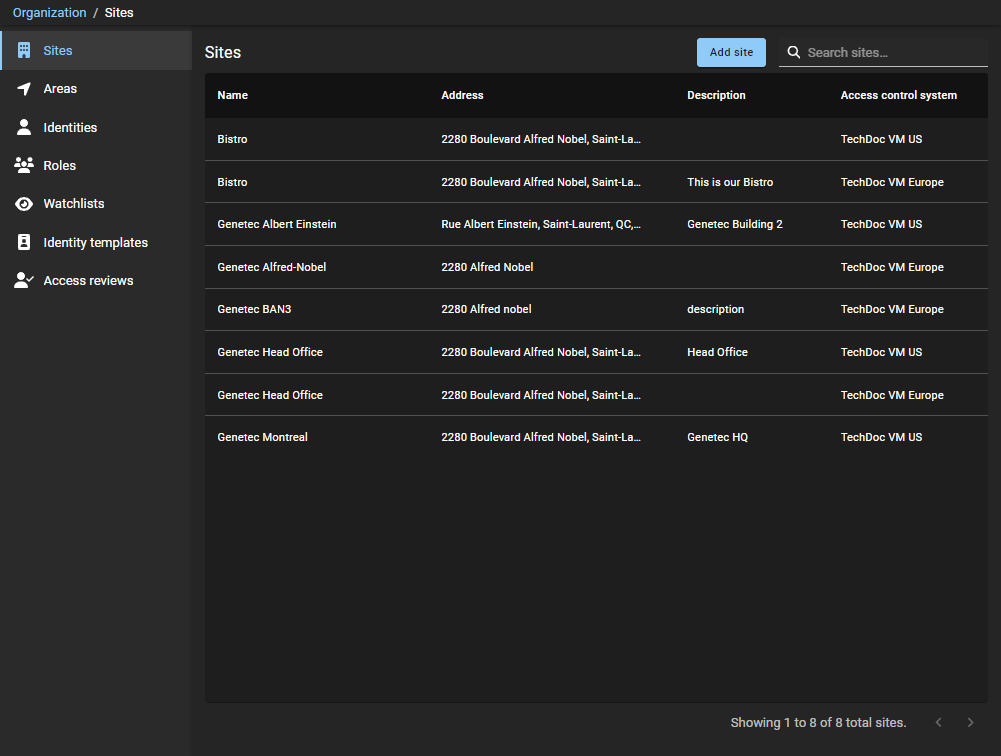
Klicken Sie auf Standort hinzufügen.
-
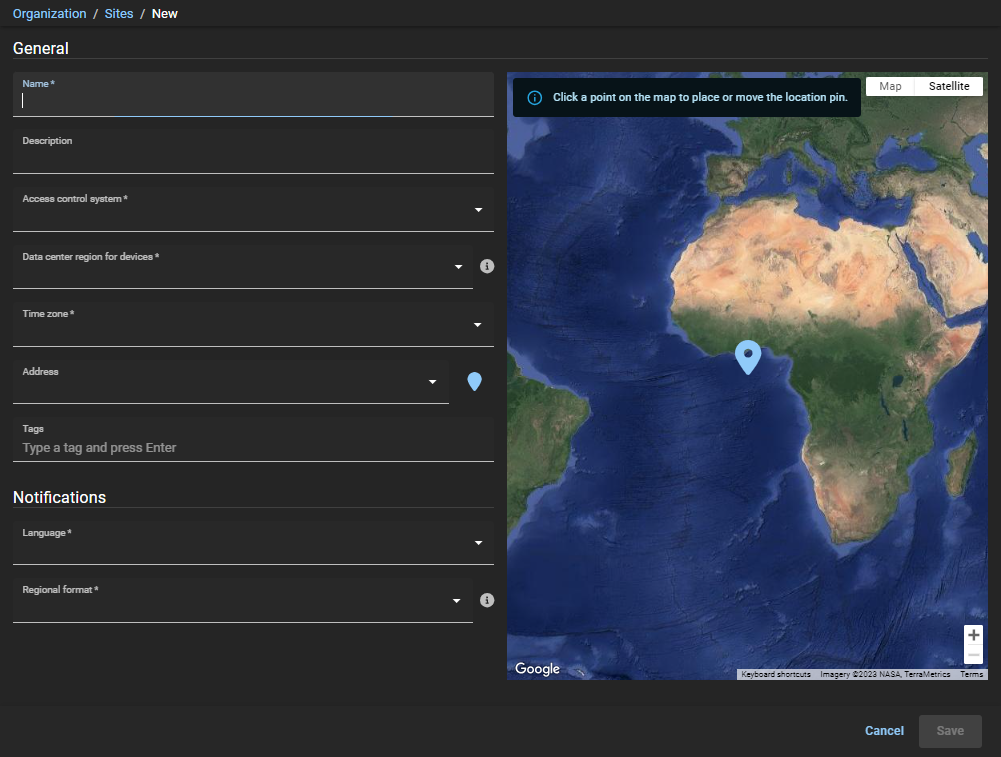
Füllen Sie im Abschnitt Allgemein die Felder aus.
BEMERKUNG:Pflichtfelder sind in der Benutzeroberfläche mit einem Sternchen (*) gekennzeichnet.
- Name
- Geben Sie einen Namen für Ihren Standort ein.
- Beschreibung
- Geben Sie eine Beschreibung ein, die die geografische Lage des Gebäudes oder die physische Lage des Standorts angibt.
- Zutrittskontrollsystem
- Wählen Sie das gewünschte System aus der Liste Zutrittskontrollsystem aus.
BEMERKUNG:Dieses Zutrittskontrollsystem wird verwendet, um Änderungen in ClearID mit Security Center SaaS zu synchronisieren.
- Region des Datenzentrums für Geräte
- Wählen Sie eine Rechenzentrumsregion aus der Drop-down-Liste aus. Diese Option ist in der Regel auf den geografischen Standort Ihres Systems oder die Lage festgelegt, an dem Ihre Daten gespeichert werden sollen.BEMERKUNG:Die Datenzentrumsoption ist nicht verfügbar, wenn Ihr Konto in der Architektur „Nur Europa“ bereitgestellt wird.
- Zeitzone
- Wählen Sie eine Zeitzone aus dem Drop-down-Menü aus. Die Zeitzonenoptionen werden im IANA-Format (Internet Assigned Numbers Authority) dargestellt.BEMERKUNG:Wenn Sie eine Zutritts- oder Besucheranfrage von einem beliebigen Ort der Welt aus übermitteln, wird die Zeitzone des angeforderten Standortzutritts oder -besuchs verwendet, um sicherzustellen, dass Datum und Uhrzeit korrekt auf die Anfrage angewendet werden.
- Adresse
- Geben Sie eine Adresse für den Standort ein. Während Sie tippen, verarbeitet die automatische Vervollständigung der Google Maps-Integration die Informationen und zeigt die verfügbaren Adressen an.
- Karte zentrieren
- Klicken Sie auf
 , um die Adresse auf der Karte zu suchen, und zentrieren Sie die Karte auf diese Adresse.
- Tags
- Geben Sie alternative Schlüsselwörter oder Suchbegriffkategorisierungen ein, die zum Auffinden des Standorts verwendet werden können.
-
Klicken Sie auf Speichern.