Die Besucherverwaltung ist standardmäßig deaktiviert.
Nur Konto-Administratoren oder Standortinhaber können die Besucherverwaltung für Standorte in Genetec ClearID™ aktivieren oder konfigurieren.
Die Optionen, die angezeigt werden, wenn eine Besuchsanfrage erstellt wird, hängen von den Benutzern ab, die Zutritt anfordern, und auch von den Einstellungen, die Sie hier konfigurieren.
Nur Konto-Administratoren können Benutzerberechtigungen zum Einladen von Besuchern mithilfe von Rollen erteilen.
Benutzern wird standardmäßig automatisch die Berechtigung Besucher einladen für ihren Hauptstandort erteilt.
Prozedur
Klicken Sie auf Organisation
> Standorte.
Suchen Sie nach einem Standort und wählen Sie ihn aus.
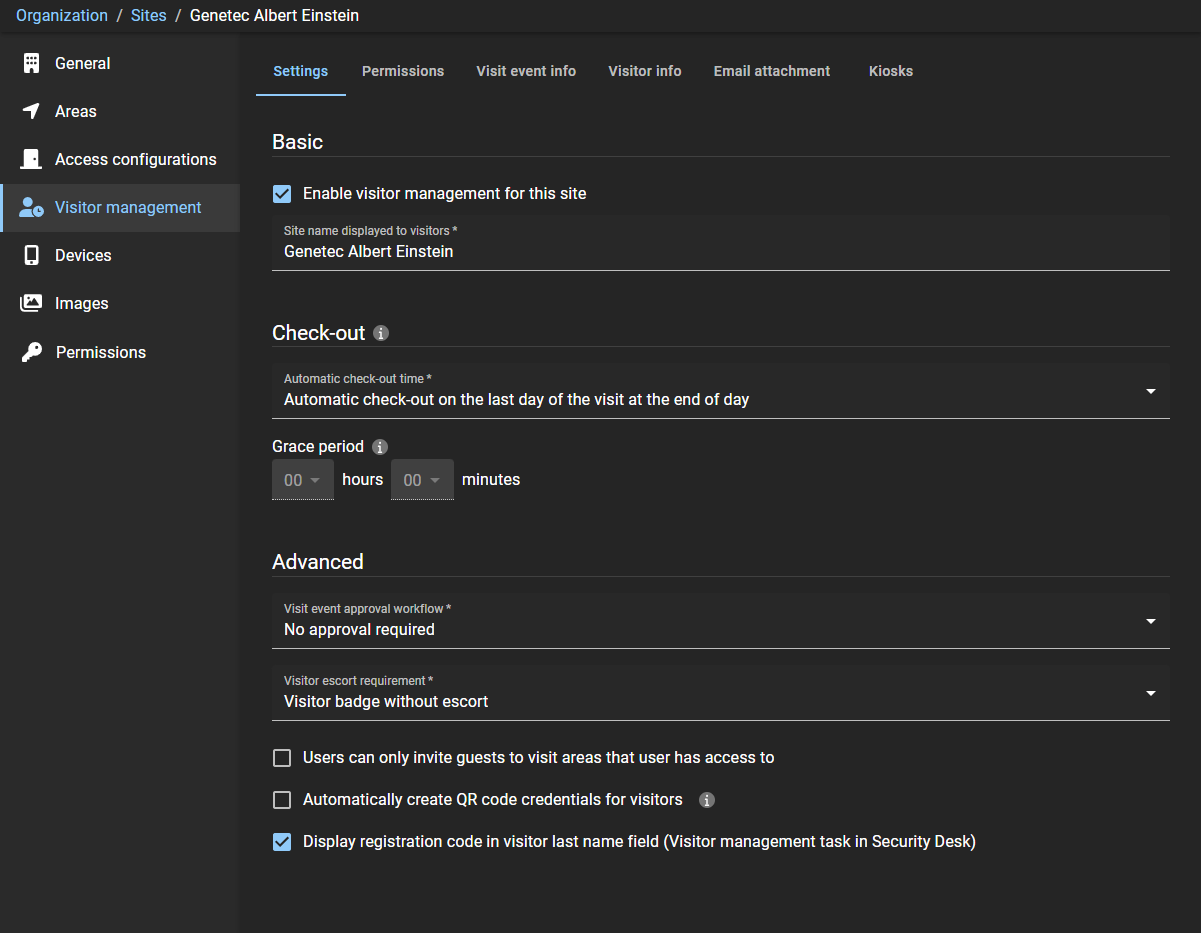
Klicken Sie auf Besucherverwaltung, um die Besucherverwaltungsoptionen für einen Standort zu konfigurieren.
Klicken Sie auf die Registerkarte Einstellungen .
Konfigurieren Sie im Abschnitt Grundlegend die gewünschten Optionen:
Besucherverwaltung für diesen Standort aktivieren
Aktivieren Sie dieses Kontrollkästchen, um die Besucherverwaltung für diesen Standort zu aktivieren.
Besuchern wird der Standortname angezeigt
Geben Sie den Standortnamen ein, der externen Besuchern angezeigt werden soll.
Konfigurieren Sie im Abschnitt Check-out die gewünschten Optionen:
Automatische Abmeldezeit
Automatischer Check-out am letzten Tag des Besuchs am Ende des Tages
Der Besucher wird am letzten Tag des Besuchs um Mitternacht automatisch abgemeldet.
Automatische Abmeldung zum geplanten Ende der Besuchszeit
Der Besucher wird zur angegebenen Besuchsendzeit ausgecheckt.
Die temporären Zutrittsrechte und die QR-Code-Berechtigung des Besuchers werden beim automatischen Check-out deaktiviert. Wenn eine Nachfrist aktiviert ist, werden Besucher ausgecheckt, nachdem die zusätzliche Nachfrist nach der Besuchsendzeit abgelaufen ist.
Nachfrist
Fügt der geplanten Endzeit des Besuchsereignisses zusätzliche Zeit hinzu. Sobald die Nachfrist vergangen ist, wird der Besucher abgemeldet.
(Optional) Konfigurieren Sie im Abschnitt Erweitert die gewünschten Optionen:
Workflow für Besuchsereignis-Genehmigungen
Wählen Sie den gewünschten Genehmigungsworkflow aus:
Keine Genehmigung erforderlich
Es ist keine Genehmigung erforderlich, um die Genehmigung von Besuchsereignissen abzuschließen. Zum Beispiel, um es den Mitarbeitern zu erleichtern, jederzeit Besucher einzuladen.
Supervisor-Genehmigung erforderlich
Die Genehmigung des Supervisors ist erforderlich, um die Genehmigung von Besuchsereignissen abzuschließen.
Genehmigung eines Besuchsereignis-Genehmigers erforderlich
Die Genehmigung durch die Genehmigung von Besuchsereignissen ist erforderlich, um die Genehmigung von Besuchsereignissen abzuschließen.
BEMERKUNG:
Wenn ein Bereich bei der Erstellung des Besuchsereignisses ausgewählt wird, kann er einen eigenen Genehmigungsworkflow auslösen.
Pflicht zur Besuchsbegleitung
Wählen Sie den gewünschten Ausweistyp aus:
Besucherausweis ohne Begleitung
Wird in der Regel für Besucher verwendet, die keine Begleitung benötigen und keinen Zutritt zu gesicherten oder sensiblen Bereichen benötigen.
Besucherausweis mit Begleitung
Wird in der Regel für Besucher verwendet, die eine Begleitung benötigen oder die Zutritt zu gesicherten oder sensiblen Bereichen benötigen.
BEMERKUNG:
Die Besucherbegleitungsregel muss auch für die Bereiche in Synergis™ eingeschaltet sein, um die Besucherbegleitungsregel durchzusetzen. Damit die Begleitfunktion ordnungsgemäß funktioniert, muss die Option Karteninhabergruppen können Besucher begleiten auch in den Allgemeinen Einstellungen des Tasks Zutrittskontrolle im Genetec™ Configuration Desktop aktiviert sein.
Benutzer können Gäste nur zum Besuch von Bereichen einladen, zu denen sie Zugang haben
Wenn das Kontrollkästchen aktiviert ist, können Benutzer Gäste nur dazu einladen, Bereiche zu besuchen, zu denen der anfordernde Benutzer Zutritt hat. Diese Einstellung wird erzwungen, wenn eine Gastbesuchsanfrage erstellt wird.
Wenn das Kontrollkästchen deaktiviert ist, können Benutzer Gäste einladen, jeden Bereich in ClearID zu besuchen, in dem Besucher zugelassen sind.
Automatisch QR-Code-Zugangsdaten für Besucher erstellen
Wenn das Kontrollkästchen aktiviert ist, erstellt ClearID automatisch eine QR-Code-Berechtigung für Besucher, wenn eine Besuchsanforderung erstellt wird. Besucher können dann den QR-Code in der Besucherbestätigungs-E-Mail verwenden, um bestimmte Parkeingänge, Drehkreuze oder bewachte Einrichtungen zu betreten. Der QR-Code kann auch beim Check-in bei der Sicherheitskontrolle, an einer Rezeption oder an einem Genetec ClearID™-Self-Service-Kiosk verwendet werden.
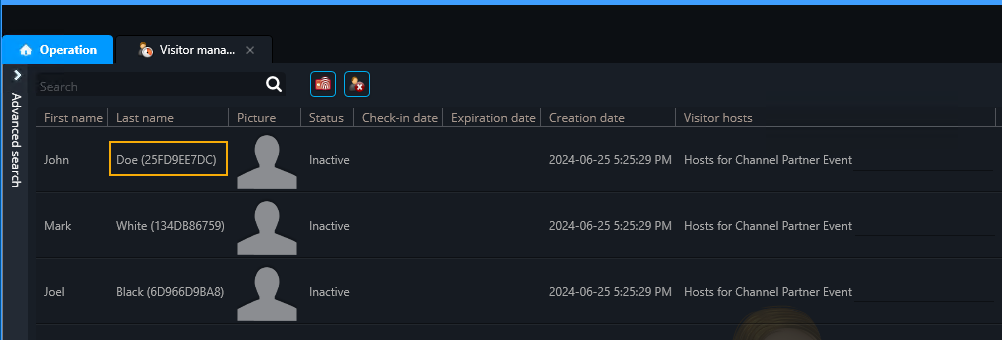
Registrierungscode im Feld „Nachname“ des Besuchers anzeigen (Besucherverwaltungstask in Genetec™ Operation Desktop)
Wenn das Kontrollkästchen aktiviert ist, zeigt das Feld Nachname den Nachnamen des Besuchers und den QR-Code-Wert an. Dieses Kontrollkästchen ist standardmäßig aktiviert.
Das Kontrollkästchen muss aktiviert sein, damit ein QR-Code-Scanner einen vorab registrierten Besucher erfolgreich in Genetec Operation Desktop scannen und finden kann.
TIPP:
Sie können einen QR-Code-Scanner von Zebra verwenden, um den QR-Code für Sie in das Feld Nachname einzugeben. Klicken Sie im Task Besucherverwaltung in Genetec Operation Desktop auf das Feld Suchen, scannen Sie den QR-Code, und drücken Sie die Eingabetaste.
Wenn das Kontrollkästchen deaktiviert ist, wird im Feld Nachname nur der Nachname des Besuchers angezeigt.
BEMERKUNG:
Wenn die Option für den Registrierungscode geändert wird, werden nur Besucher modifiziert, die nach der Änderung erstellt wurden. Zuvor erstellte Besucher bleiben unverändert.
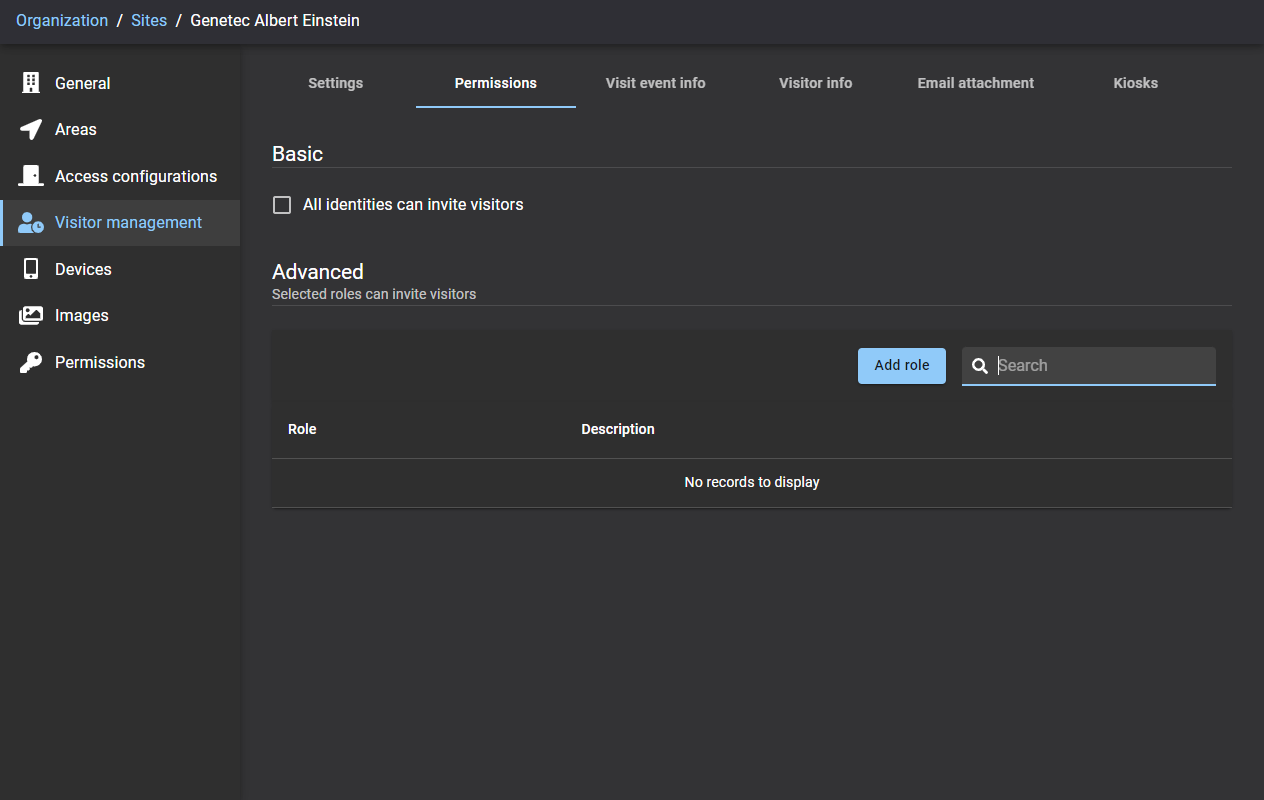
(Optional) Klicken Sie auf die Registerkarte Berechtigungen .
Führen Sie eine der folgenden Aktionen aus:
Aktivieren Sie im Abschnitt Einfach das Kontrollkästchen Alle Identitäten können Besucher einladen, wenn Sie möchten, dass alle Identitäten Besucher zu diesem Standort einladen können.
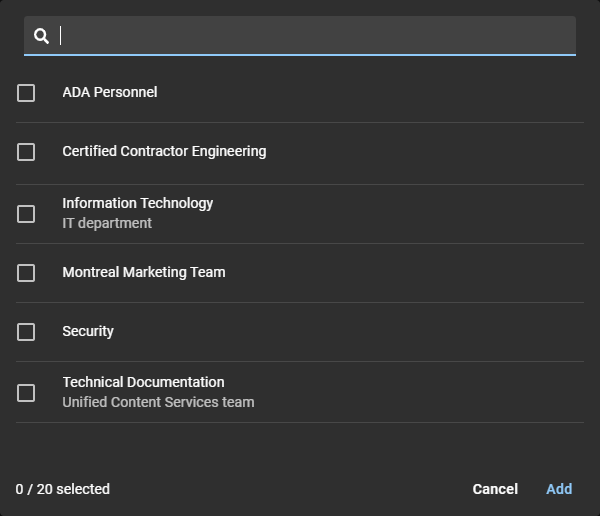
Klicken Sie im Abschnitt Erweitert auf Rolle hinzufügen , wenn Sie Rollen verwenden möchten, um zu verwalten, wer Besucher zu diesem Standort einladen kann. Sie können dann nach den gewünschten Rollen suchen oder diese auswählen und auf Hinzufügen klicken.
TIPP:
Weisen Sie die Rollenmitglieder beim Hinzufügen neuer Rollenberechtigungen an, sich ab- und anzumelden, wenn sie die neuen Besuchereinladungsberechtigungen sofort laden möchten.
(Optional) Klicken Sie auf die Registerkarte Besuchsereignisinformationen und konfigurieren Sie die gewünschten Optionen:
Fügen Sie im Abschnitt Parkorte Parkplätze hinzu.
Füge im Abschnitt Meetup-Orte hosten Meetup-Orte hinzu.
Fügen Sie im Abschnitt Gründe für den Besuch die typischen Gründe für Besuche auf Ihrem Standort hinzu.
Zum Beispiel Kundentreffen, Partnertreffen, Vorstellungsgespräch, Lieferung, Taxiabholung, Uber-Abholung, Aufzugabholung und so weiter.
(Optional) Klicken Sie auf die Registerkarte Besucherinformationen und konfigurieren Sie die gewünschten Optionen:
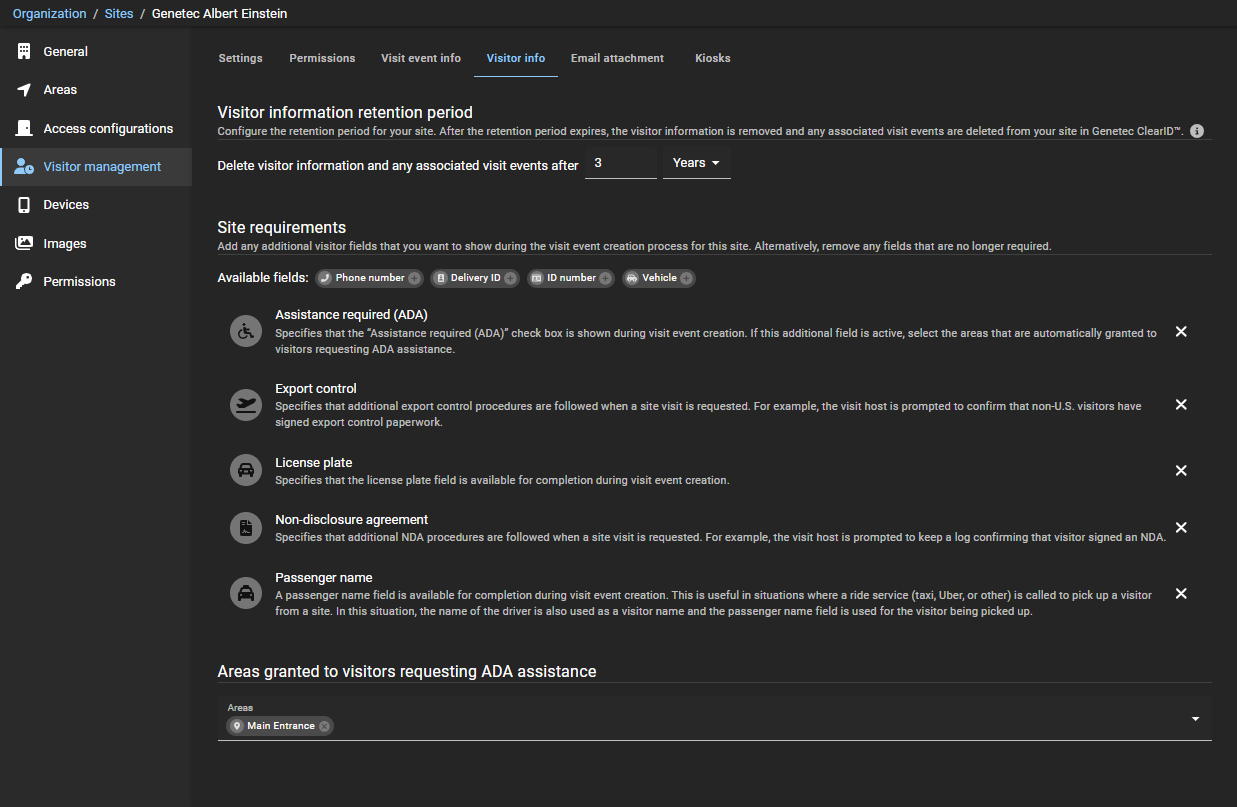
Wählen Sie im Abschnitt Aufbewahrungsfrist für Besucherinformationen eine Aufbewahrungsfrist in Tagen, Monaten oder Jahren aus.
Der Standard-Aufbewahrungszeitraum beträgt 1 Jahr und die Höchstdauer 3 Jahre.
BEMERKUNG:
Sie können die Aufbewahrungsfrist für jeden einzelnen Standort so konfigurieren, dass sie den unterschiedlichen Datengesetzen entspricht, die in Ihrer Region gelten.
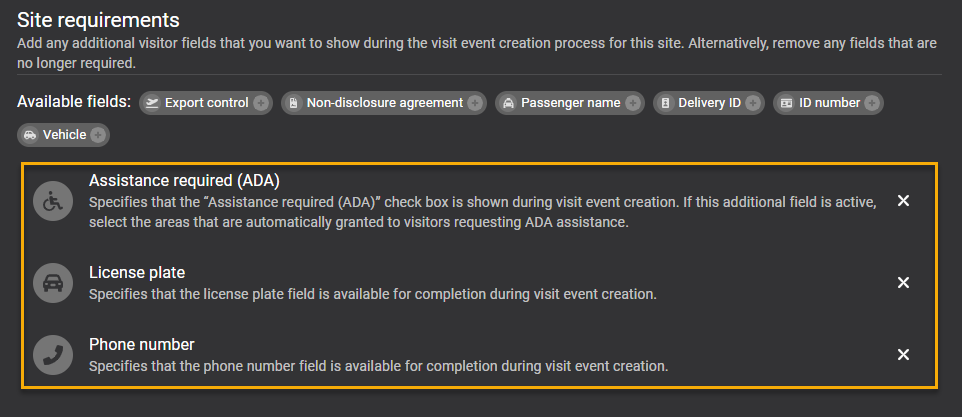
Klicken Sie im Abschnitt Standortanforderungen Verfügbare Felder auf um jedes zusätzliche Feld hinzuzufügen, das Sie bei der Erstellung des Besuchsereignisses für Ihren Standort einschließen möchten.
Nummernschild
Wenn diese Option ausgewählt ist, wird ein Nummernschildfeld angezeigt, wenn ein Standortbesuch angefordert wird.
Telefonnummer
Wenn diese Option ausgewählt ist, wird ein Telefonnummernfeld angegeben, wenn ein Standortbesuch angefordert wird.
Hilfe erforderlich (ADA)
Wenn diese Option ausgewählt ist, wird der Abschnitt Bereiche, die Besuchern gewährt werden, die ADA-Hilfe anfordern, angezeigt.
BEMERKUNG:
Diese Unterstützungsoption wird verwendet, um den Americans with Disabilities Act (ADA) zu erfüllen.
Exportkontrolle erforderlich
Falls ausgewählt, werden zusätzliche Exportkontrollverfahren befolgt, wenn ein Besuch vor Ort angefordert wird. Beispielsweise muss der Gastgeber des Besuchs bestätigen, dass Nicht-US-Besucher die Exportkontrollpapiere unterzeichnet haben.
Geheimhaltungsvereinbarung
Wenn diese Option ausgewählt ist, werden zusätzliche NDA-Verfahren befolgt, wenn ein Besuch vor Ort angefordert wird. Beispielsweise muss der Gastgeber des Besuchs ein Protokoll führen und bestätigen, dass der Besucher ein NDA unterzeichnet hat.
Fahrgastname
Wenn diese Option ausgewählt ist, wird ein Feld für den Namen des Passagiers angezeigt, wenn ein Standortbesuch angefordert wird. Dieses Feld für den Fahrgastnamen ist nützlich in Situationen, in denen ein Fahrdienst (Taxi, Uber oder andere) gerufen wird, um einen Besucher von einem Standort abzuholen. In diesem Fall wird der Name des Fahrers auch als Besuchername verwendet und das Feld für den Fahrgastnamen für den abzuholenden Besucher.
Liefer-ID
Wenn diese Option ausgewählt ist, wird ein Versand-ID-Feld bereitgestellt, wenn ein Besuch vor Ort angefordert wird.
ID-Nummer
Wenn diese Option ausgewählt ist, wird ein ID-Nummernfeld bereitgestellt, wenn ein Besuch vor Ort angefordert wird.
Fahrzeug
Wenn diese Option ausgewählt ist, wird ein zusätzliches Feld mit erwarteten Fahrzeugdetails angezeigt, wenn ein Besuch vor Ort angefordert wird.
BEMERKUNG:
Wenn Felder hinzugefügt werden, werden sie in den verfügbaren Feldern weiter unten im Abschnitt angezeigt.
(Optional) Wenn Sie zu Ihren Standortanforderungen die Option Erforderliche Unterstützung (Assistance required, ADA) hinzugefügt haben, fügen Sie im Abschnitt Bereiche, die Besuchern gewährt werden, die ADA-Unterstützung anfordern Bereiche hinzu, die Besuchern, die ADA-Unterstützung anfordern, automatisch gewährt werden sollen.
BEMERKUNG:
Wenn ein Mitarbeiter einen Besucher, der Hilfe bei der Barrierefreiheit benötigt, auf den Standort einlädt, wird der Besucher automatisch zur Liste der ADA-Bereiche hinzugefügt.
Wenn es beispielsweise eine spezielle Tür für den Zugang für Rollstuhlfahrer gibt, fügen die für den Standort oder die Einrichtungen verantwortlichen Personen diese Tür für Rollstuhlfahrer in einem bestimmten Bereich hinzu und fügen den Bereich dann der Liste der Bereiche hinzu, die Besuchern gewährt werden, die ADA-Unterstützung anfordern. Wenn ein Besucher mit aktiviertem ADA eincheckt, gewährt ClearID dem Besucher Zutritt zu dieser Tür, anderen Besuchern jedoch nicht.
(Optional) Klicken Sie auf , um alle Besucherfelder zu entfernen, die nicht mehr benötigt werden.
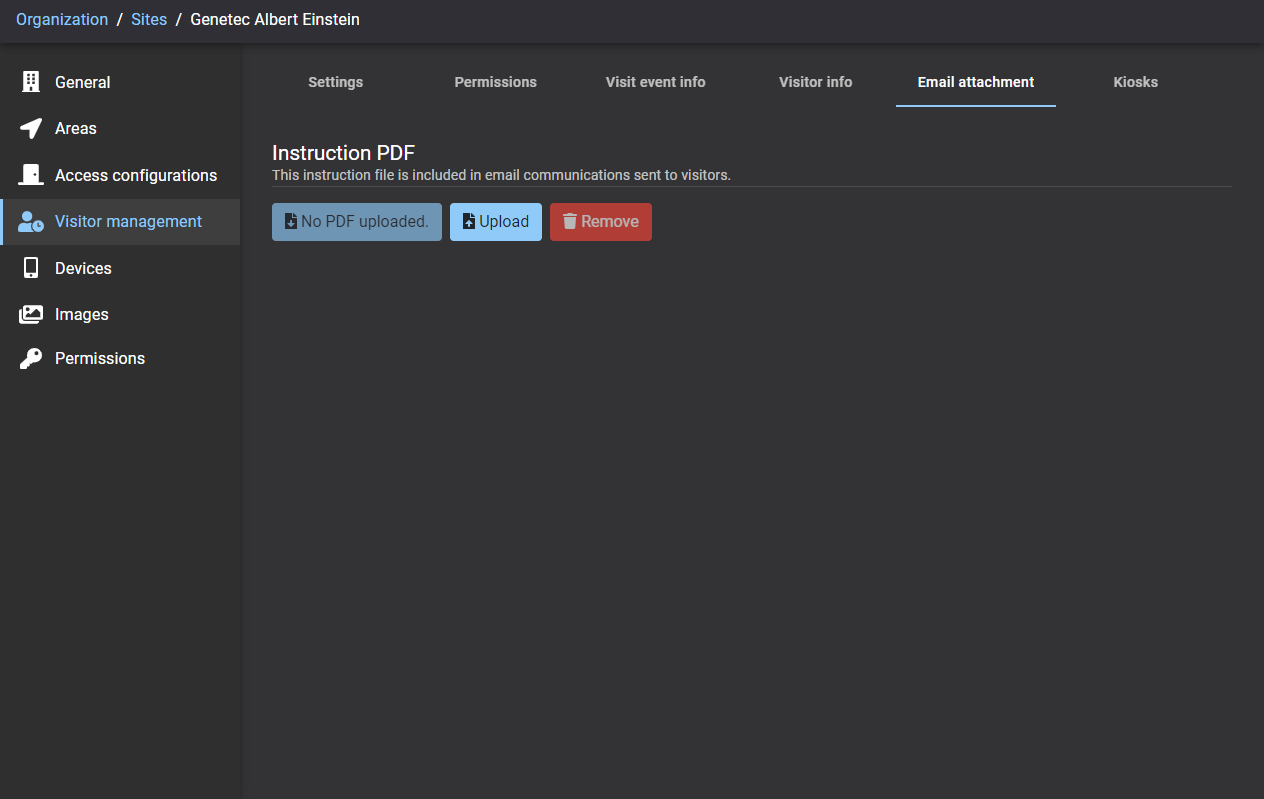
Klicken Sie auf die Registerkarte E-Mail-Anhang und wählen Sie die gewünschten Optionen aus:
PDF-Anweisungen
Diese Anweisungsdatei wird verwendet, wenn Sie automatisch eine Besuchsanweisungsdatei im PDF-Format in die E-Mail-Kommunikation mit Besuchern einfügen möchten. Zum Beispiel Standortdetails, Standortübersicht, Reiseanweisungen usw. Unabhängig vom Namen der hochgeladenen Datei wird die herunterladbare Anweisungsdatei als VisitInstructionsFile.pdf gespeichert.
Keine PDF hochgeladen
Eine PDF-Anleitungsdatei wurde noch nicht hochgeladen.
VisitInstructionsFile.pdf
Klicken Sie hier, um eine Kopie der VisitInstructionsFile.pdf herunterzuladen.
BEMERKUNG:
Diese Schaltfläche ist erst sichtbar und aktiv , nachdem eine Anleitungs-PDF-Datei hochgeladen wurde.
Hochladen
Klicken Sie, um eine PDF-Anweisungsdatei hochzuladen.
BEST-PRACTICE:
Wenn es sich bei Ihrer Anweisungsdatei um ein Word-Dokument handelt, klicken Sie vor dem Hochladen auf Als Adobe PDF speichern, um sicherzustellen, dass Besucher das Verfahren nicht ändern können.
Entfernen
Klicken Sie auf diese Option, um eine Besuchsanweisungsdatei im PDF-Format aus der E-Mail-Kommunikation mit Besuchern zu entfernen.
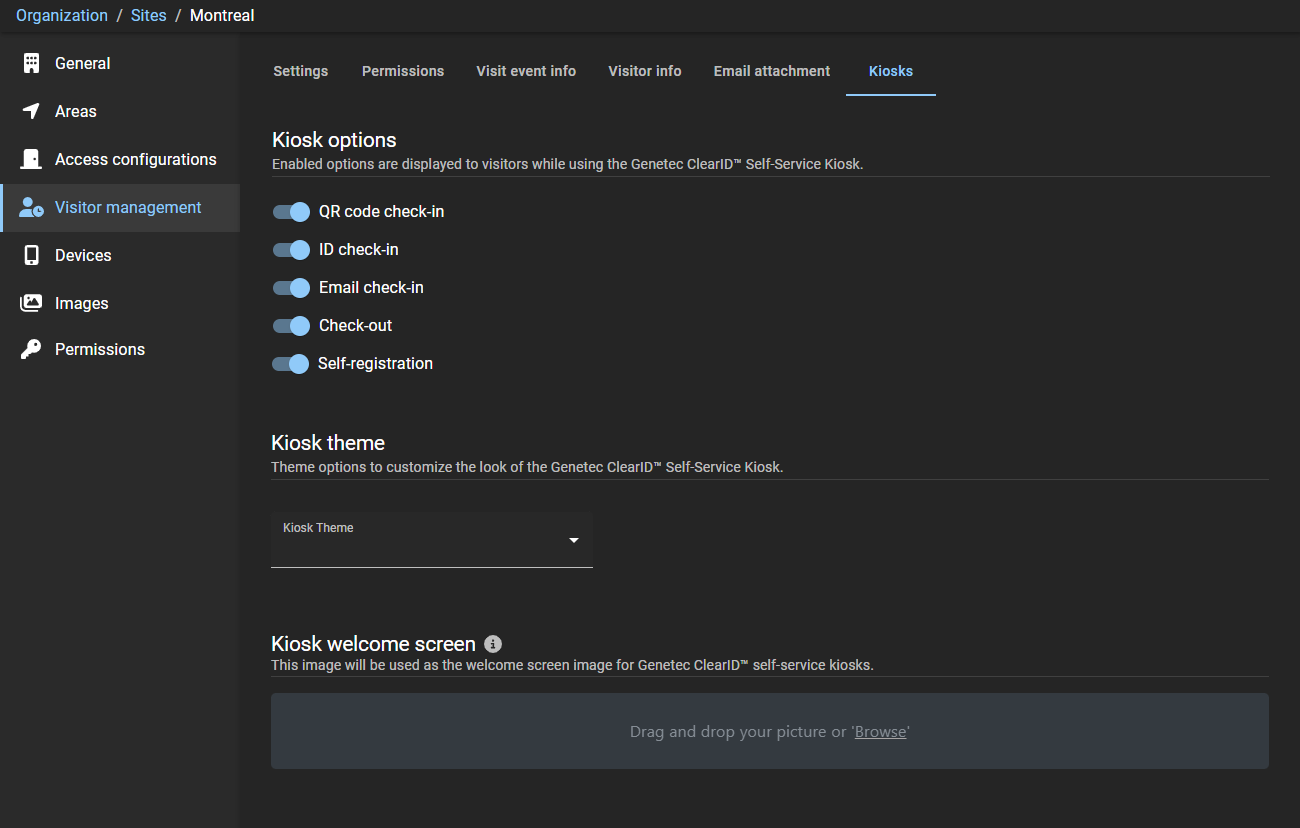
Klicken Sie auf die Registerkarte Kioske, um Ihre Kiosk-Konfiguration anzupassen.
(Optional) Passen Sie die Kiosk-Optionen an.
Mit diesen Optionen können die Auswahlmöglichkeiten individuell angepasst werden, die Ihren Besuchern während des Check-in- oder Check-out-Vorgangs an Ihrem ClearID Self-Service-Kiosk angezeigt werden.
BEMERKUNG:
Die Option zur Selbstregistrierung wird nur angezeigt, wenn alle anderen Check-in-Optionen nicht anwendbar sind.
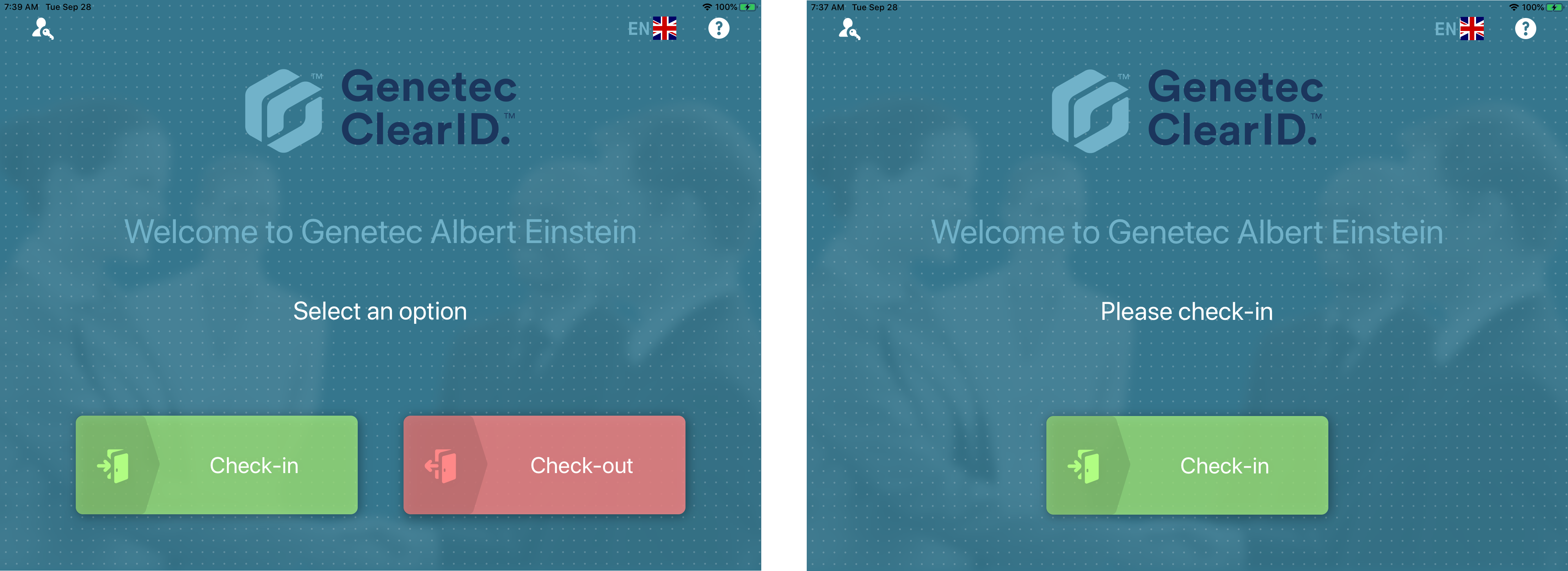
Das folgende Beispiel zeigt den Bildschirm für das erste Ein- oder Auschecken, der für zwei verschiedene Szenarien angepasst wurde.
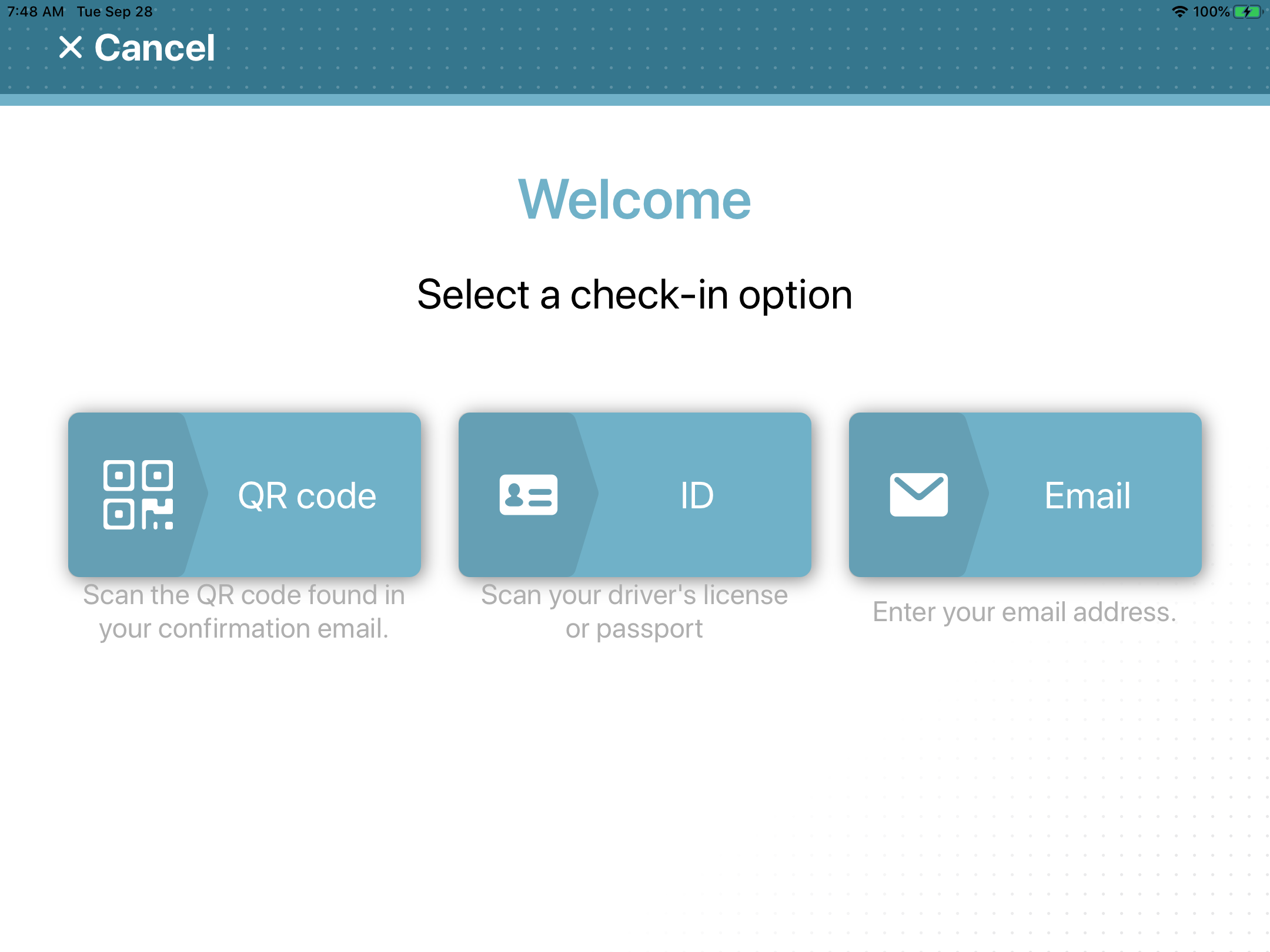
Das folgende Beispiel zeigt die Kiosk-Optionen, die mit aktivierten QR-Code-, ID- und E-Mail-Check-in-Optionen angepasst wurden.
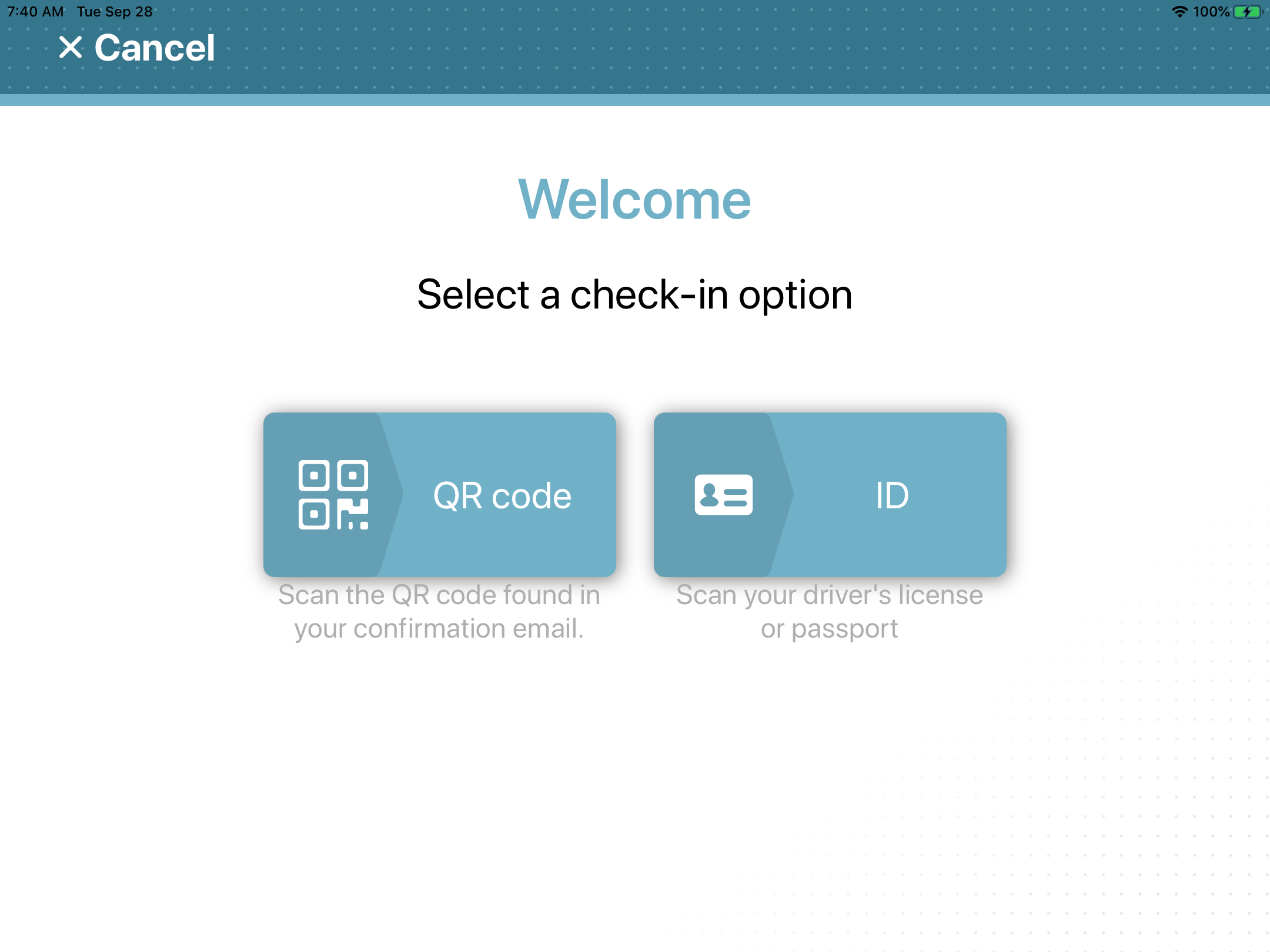
Das folgende Beispiel zeigt die Kiosk-Optionen, die mit aktivierten QR-Code- und ID-Check-in-Optionen angepasst wurden.
Das folgende Beispiel zeigt die Kiosk-Optionen, die angepasst wurden, wobei nur die Option E-Mail-Einchecken aktiviert war.
(Optional) Passen Sie das Kiosk-Thema an.
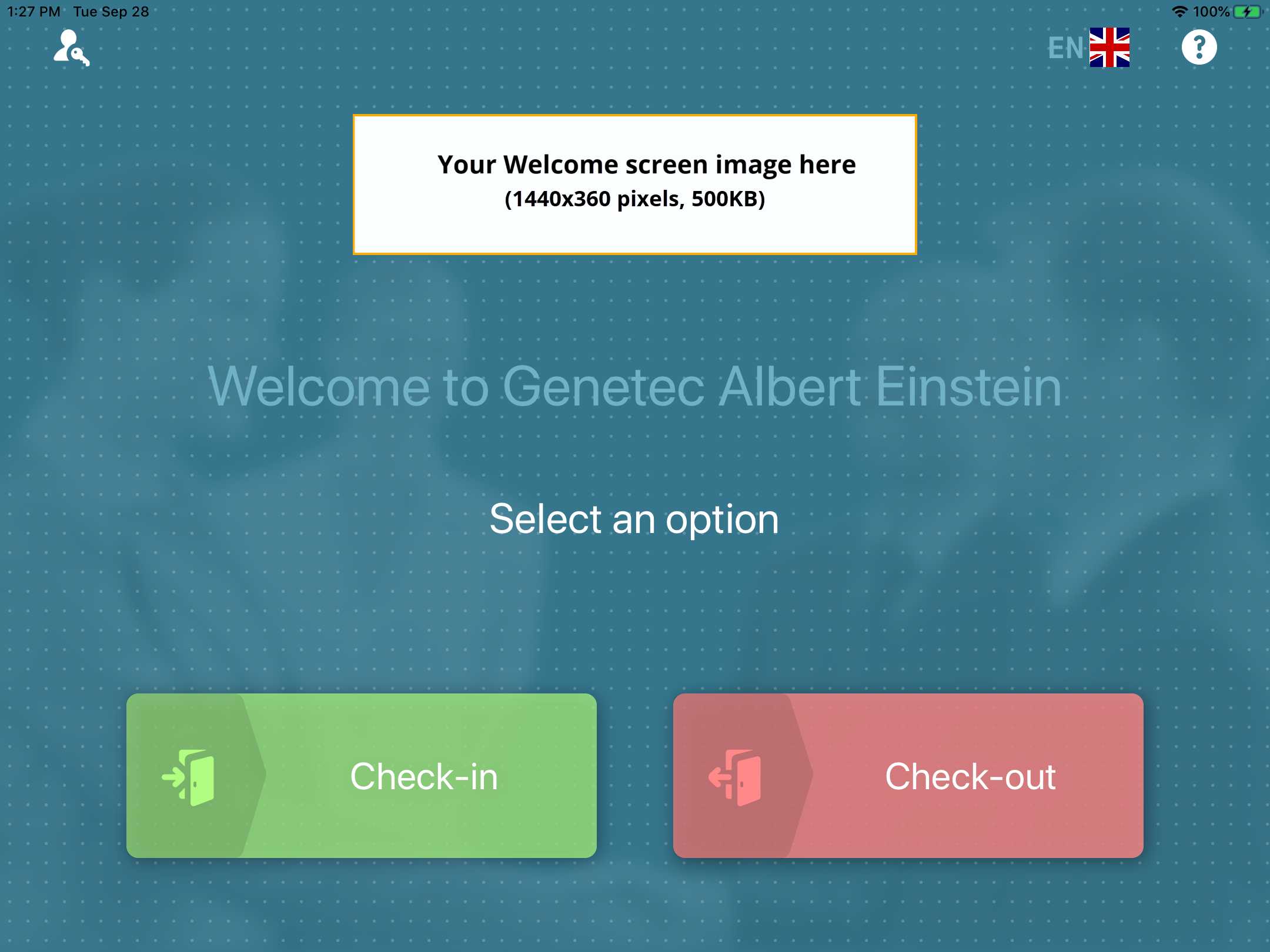
Wählen Sie im Abschnitt Kiosk-Thema ein Thema aus den folgenden Optionen aus:
ClearID
Das ClearID-Design (HEX-Farbcode 35768D) hat keine Akzentfarbe.
Weiß
Das weiße Design enthält zusätzliche Steuerelemente zum Auswählen einer Akzentfarbe. Zum Beispiel, um es an Ihrem Corporate Branding auszurichten.
Wenn Sie das Kiosk-Thema Weiß ausgewählt haben, wählen Sie eine Akzentfarbe aus.
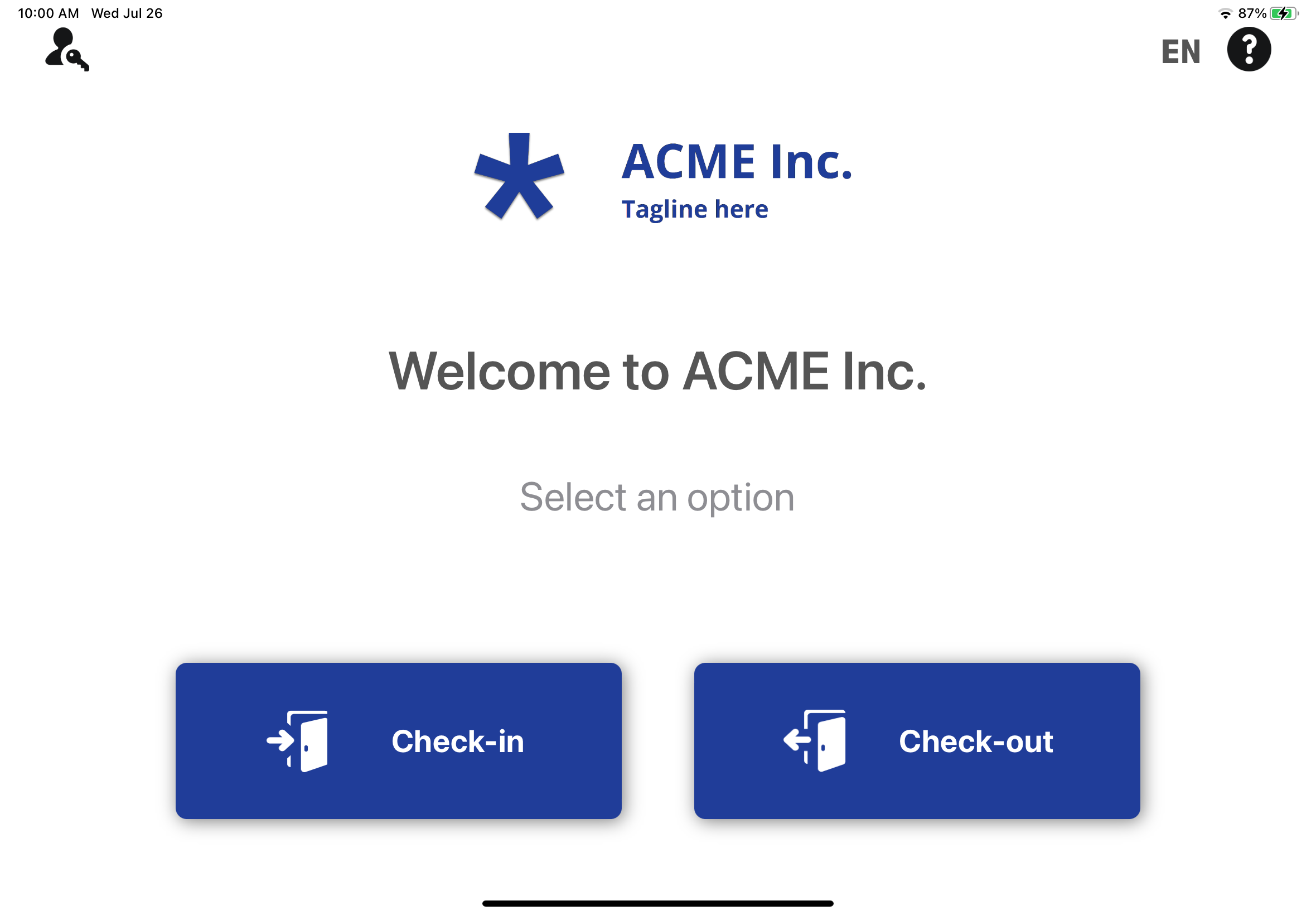
Die Akzentfarbe wird auf die Schaltflächen angewendet, die im ClearID Self-Service-Kiosk angezeigt werden.
Das folgende Beispiel zeigt das weiße Design mit blauer Akzentfarbe, um dem blauen Firmenbranding aus dem Beispiel zu entsprechen.
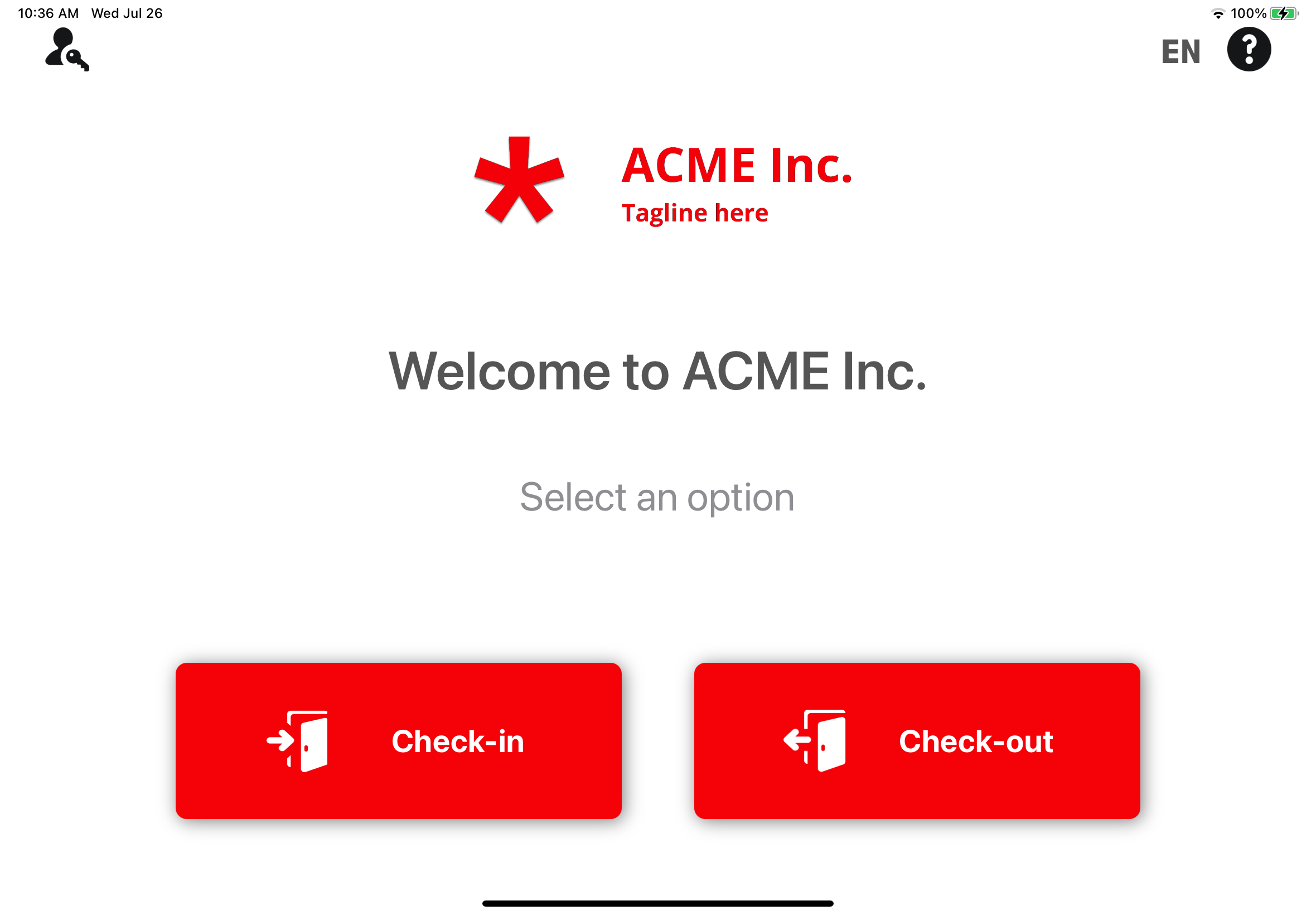
Das folgende Beispiel zeigt das weiße Thema mit roter Akzentfarbe, die dem roten Firmenbranding aus dem Beispiel entspricht.
(Optional) Passen Sie den Kiosk-Willkommensbildschirm an.
Ziehen Sie Ihr Bild per Drag & Drop in den Abschnitt Kiosk-Willkommensbildschirm oder wählen Sie ein Kiosk-Willkommensbildschirmbild aus.
Dieses Bild wird als Willkommensbildschirm, Firmenname oder Logo für den Kiosk verwendet.
Das folgende Beispiel zeigt den Willkommensbildschirm mit einem benutzerdefinierten Logo.
Klicken Sie auf Speichern.
BEMERKUNG:
Änderungen der Kiosk-Optionen werden alle 60 Sekunden mit Ihrem Kiosk synchronisiert.
Die Besucherverwaltung ist für den Standort aktiviert.
Nach Durchführen dieser Schritte
Senden Sie eine Zutritts- oder Besuchsanfrage für diesen Standort.

 TIPP:Sie können einen QR-Code-Scanner von Zebra verwenden, um den QR-Code für Sie in das Feld Nachname einzugeben. Klicken Sie im Task Besucherverwaltung in Genetec Operation Desktop auf das Feld Suchen, scannen Sie den QR-Code, und drücken Sie die Eingabetaste.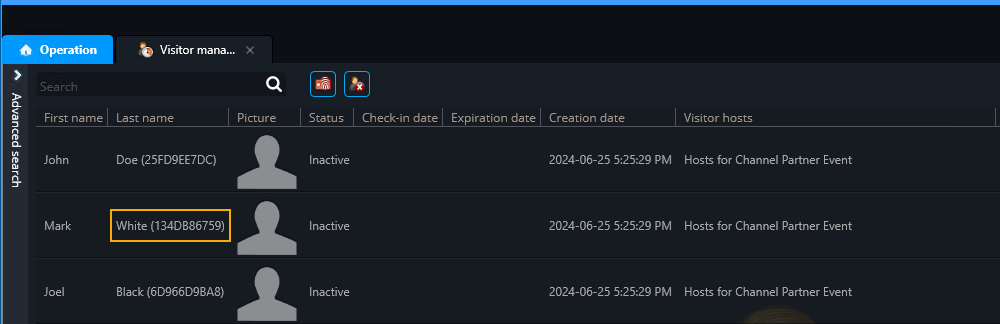
 Führen Sie eine der folgenden Aktionen aus:
 TIPP:Weisen Sie die Rollenmitglieder beim Hinzufügen neuer Rollenberechtigungen an, sich ab- und anzumelden, wenn sie die neuen Besuchereinladungsberechtigungen sofort laden möchten.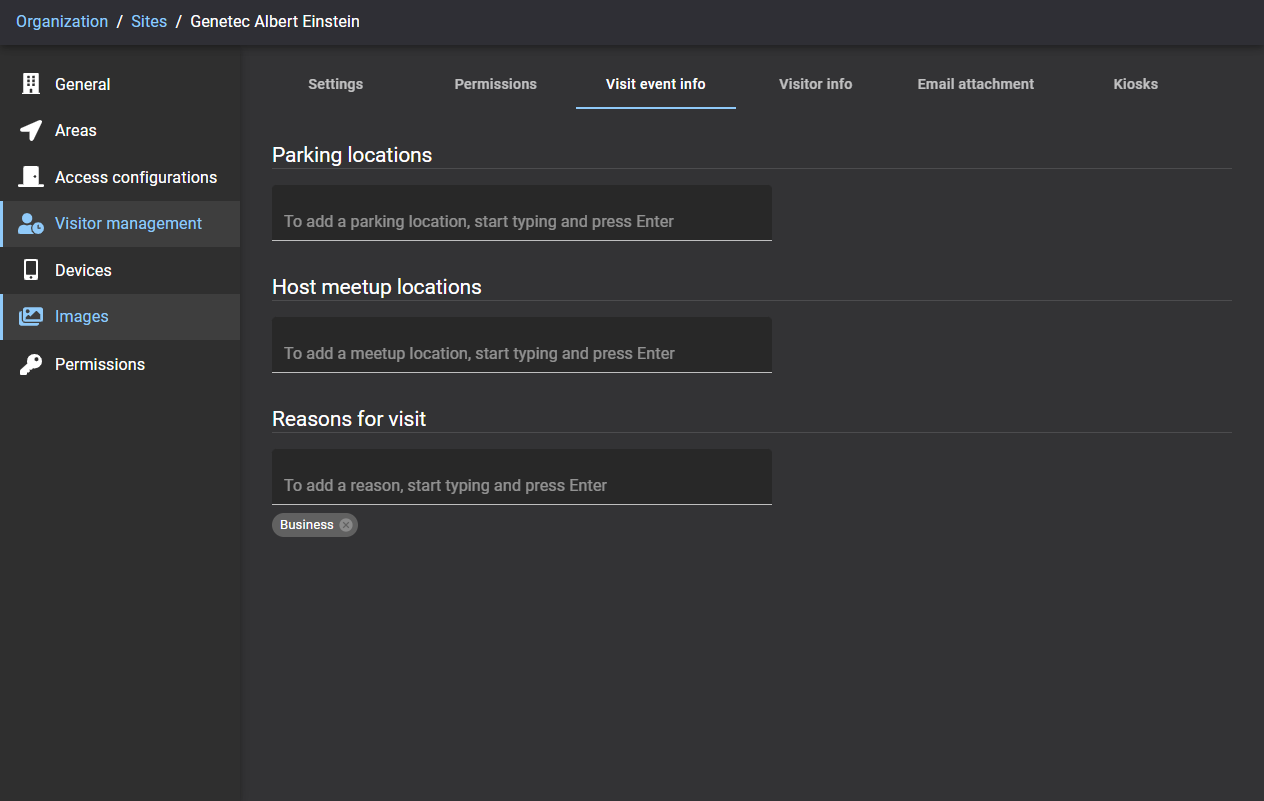
 um jedes zusätzliche Feld hinzuzufügen, das Sie bei der Erstellung des Besuchsereignisses für Ihren Standort einschließen möchten.

 , um alle Besucherfelder zu entfernen, die nicht mehr benötigt werden.
 Das folgende Beispiel zeigt die Kiosk-Optionen, die mit aktivierten QR-Code-, ID- und E-Mail-Check-in-Optionen angepasst wurden.
 Das folgende Beispiel zeigt die Kiosk-Optionen, die mit aktivierten QR-Code- und ID-Check-in-Optionen angepasst wurden.
 Das folgende Beispiel zeigt die Kiosk-Optionen, die angepasst wurden, wobei nur die Option E-Mail-Einchecken aktiviert war.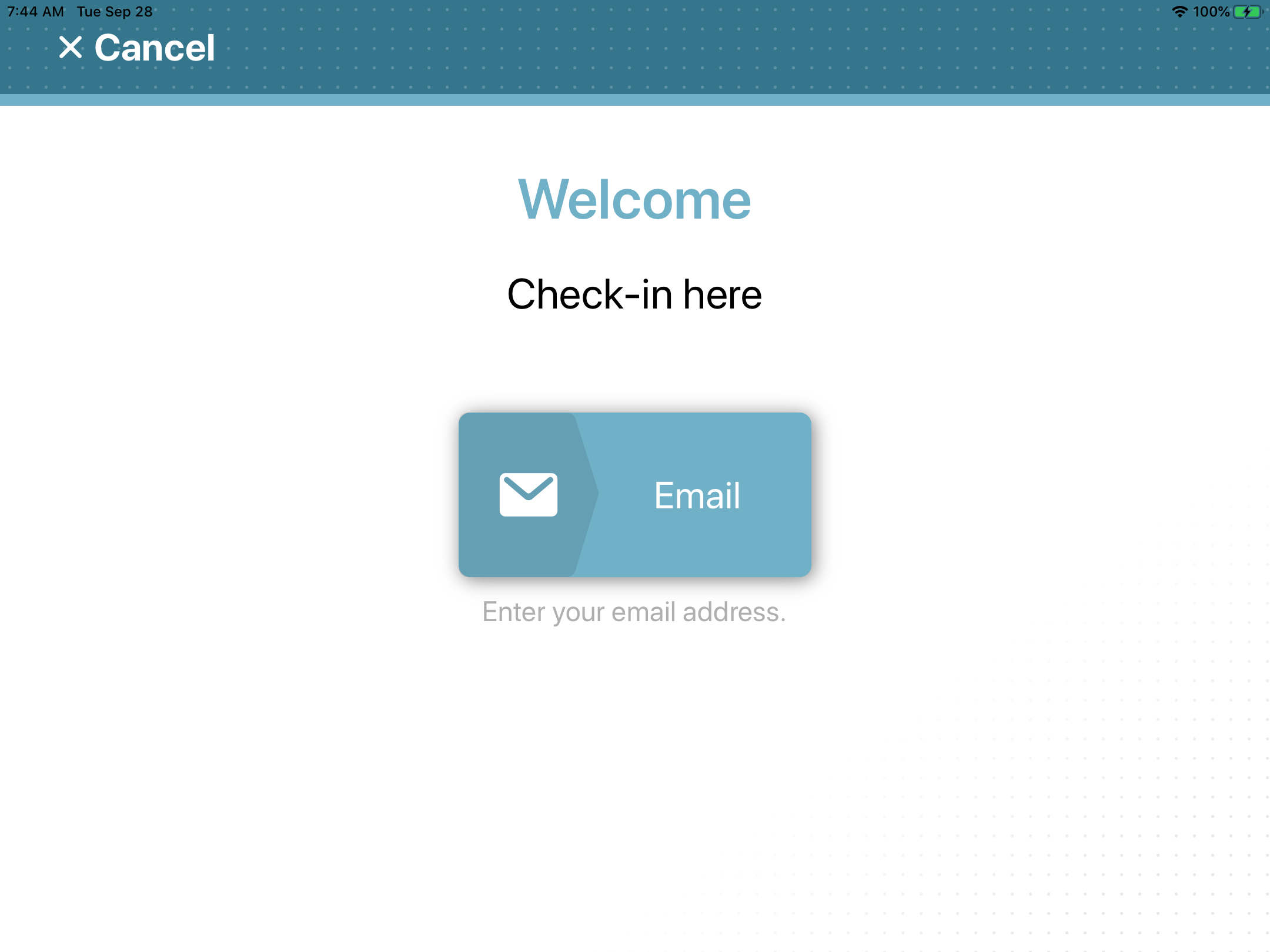
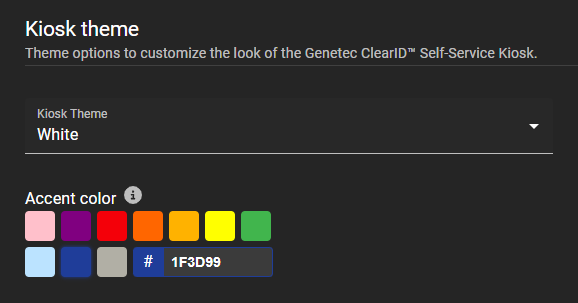 Das folgende Beispiel zeigt das weiße Design mit blauer Akzentfarbe, um dem blauen Firmenbranding aus dem Beispiel zu entsprechen.
 Das folgende Beispiel zeigt das weiße Thema mit roter Akzentfarbe, die dem roten Firmenbranding aus dem Beispiel entspricht.