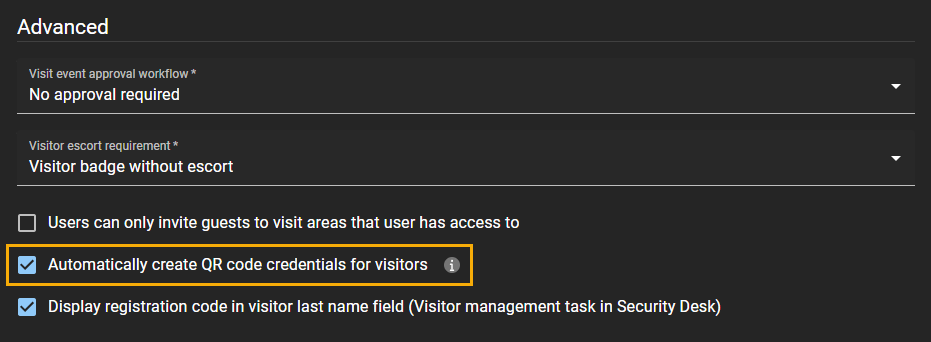
Um bei der Erstellung einer Besuchsanfrage automatisch eine QR-Code-Berechtigung für Besucher zu erstellen, müssen Sie QR-Code-Anmeldeinformationen für Besucher aktivieren.
Stellen Sie sicher, dass das benutzerdefinierte Kartenformat (QR-Code) importiert wird und in dem Security Center SaaS verfügbar ist, mit dem Ihr Standort verbunden ist.
Was Sie noch wissen sollten
Nur Standorteigentümer oder Konto-Administratoren können die QR-Code-Anmeldeinformationen für Besucher aktivieren.
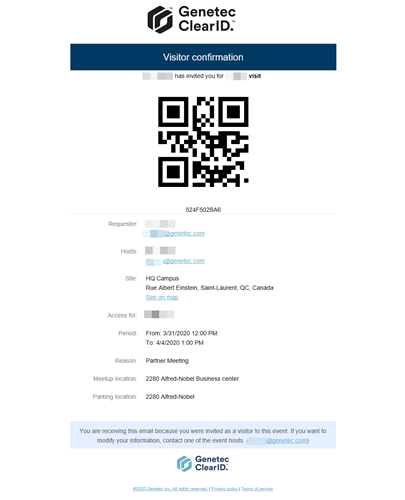
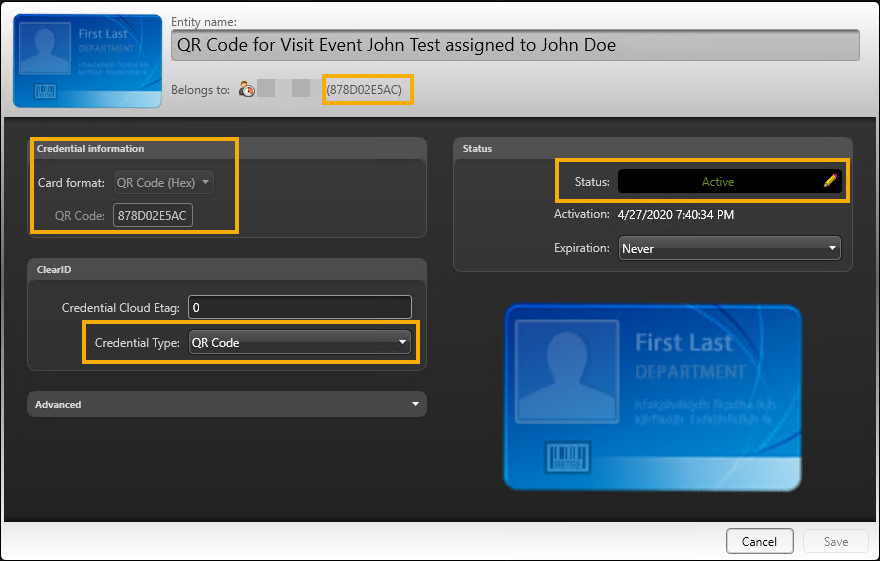
Wenn ein QR-Code automatisch für einen Besucher erstellt wird, wird der Besucher in einem inaktiven Status erstellt, und die Besucherberechtigung enthält einen automatisch generierten QR-Code. Der QR-Code in der Berechtigung stimmt genau mit dem QR-Code in der Besucherbestätigungs-E-Mail überein.
Die Besucherberechtigung ist zu diesem Zeitpunkt aktiv, aber der QR-Code kann nicht verwendet werden, da der Besucher noch nicht angemeldet ist. Wenn der Besucher eincheckt, ist der QR-Code bis zum Check-out des Besuchers oder bis zum Ende des Tages für den geplanten Besuch gültig.
Beispielsweise könnten QR-Code-Berechtigungen für Besucher verwendet werden, um nach dem Einchecken automatisch Zutritt zu einem Drehkreuz zu gewähren.
Prozedur
Klicken Sie auf Organisation
> Standorte.
Suchen Sie nach einem Standort und wählen Sie ihn aus.
Klicken Sie auf Besucherverwaltung, um die Besucherverwaltungsoptionen für einen Standort zu konfigurieren.
Wählen Sie im Abschnitt Erweitert die Option QR-Code-Berechtigungen für Besucher automatisch erstellen aus.
Klicken Sie auf Speichern.
Wenn ein Besucher das nächste Mal zum Standort eingeladen wird, erstellt ClearID automatisch einen QR-Code-Berechtigungen für den Besucher. Der QR-Code ist in der Besucherbestätigungs-E-Mail enthalten.
Nach Durchführen dieser Schritte
Führen Sie einen Besuchereinladungs- und Check-in-Test durch, um zu überprüfen, ob QR-Code-Anmeldeinformationen automatisch für Besucher erstellt werden.
TIPP:
Sie können im Task Besucherverwaltung in Genetec™ Operation Desktop nach Besuchern suchen und dann die Berechtigung bearbeiten, um die Berechtigungsinformationen, den Berechtigungstyp und den Status des Besuchers zu überprüfen.