Bearbeiten von Besuchsereignissen
2024-06-25Zuletzt aktualisiert
Von Zeit zu Zeit können Sie ein Besuchsereignis ändern, um die Ereignisdetails zu ändern oder Besucher oder Gastgeber hinzuzufügen oder zu entfernen. Durch das Aktualisieren der Details des Besuchsereignisses wird sichergestellt, dass Ihre Besucher nach Änderungen an einem bevorstehenden Ereignis immer auf dem Laufenden sind.
Bevor Sie beginnen
Was Sie noch wissen sollten
- Besuchsereignisse können nur vor Beginn des Besuchsereignisses geändert werden.
- Alle Änderungen an einem Besuchsereignis werden in den aktualisierten E-Mail-Benachrichtigungen hervorgehoben, die an die entsprechenden Empfänger gesendet werden.
- Wenn die Genehmigung von Besuchsereignissen aktiviert ist, wird der Genehmigungsprozess neu gestartet, wenn es sich bei allen Änderungen an Besuchsereignissen, bei denen es sich nicht um Änderungen im Feld Grund handelt.
- Das Ändern einer vorhandenen Besucher- oder Gastgeber-E-Mail löst eine Stornierungsbenachrichtigung für die ursprüngliche E-Mail und eine Benachrichtigung über ein Besuchsereignis für die neu aktualisierte E-Mail aus.
- Wenn die Genehmigung von Besuchsereignissen aktiviert ist, löst das Ändern eines Besucher- oder Gastgebernamens keine E-Mail-Benachrichtigungen für Besucher aus, startet den Genehmigungsprozess jedoch neu.
Prozedur
-
(Optional) Wenn die Liste lang ist, verwenden Sie die Dropdown-Menüs und Spaltenfilter, um die Ergebnisse zu verfeinern.
- Name
- Geben Sie ein Suchkriterium ein, um anhand des Namens nach dem Besuchsereignis zu suchen.
- Status
- Wählen Sie einen oder mehrere Statusfilter aus, um mithilfe des Ereignisstatus nach dem Besuchsereignis zu suchen.
- Standort
- Beginnen Sie mit der Eingabe, um einen Standort zu suchen, oder wählen Sie einen Standort aus der Liste Standort aus.
- Datum
- Verwenden Sie in der Spalte Datum die aufsteigenden (
 ) oder absteigenden
 () Steuerelemente, um die Reihenfolge der Ergebnisse anzupassen.
-
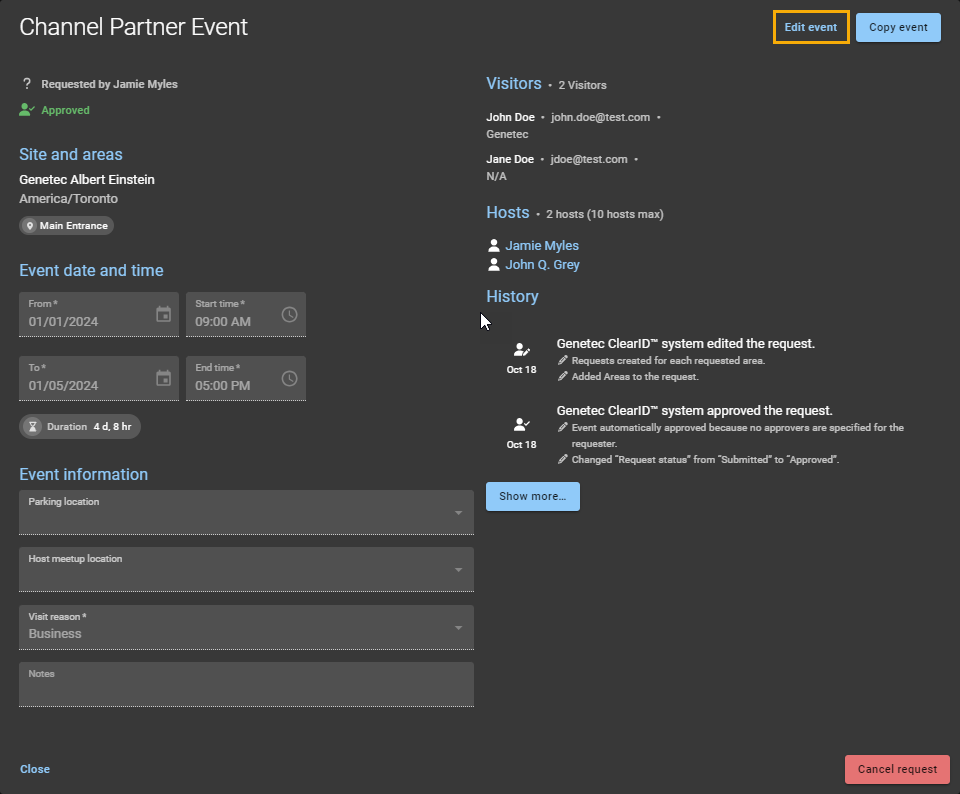
Klicken Sie auf Ereignis bearbeiten.