
Besucherverwaltung für Bereiche aktivieren
2024-06-27Zuletzt aktualisiert
Bevor Besucher einen Bereichsbesuch anfordern können, müssen Sie die Einstellungen für die Besucherverwaltung für Ihren Bereich konfigurieren.
Bevor Sie beginnen
Was Sie noch wissen sollten
- Die Besucherverwaltung für Bereiche ist standardmäßig deaktiviert.
- Nur Bereichseigentümer oder Standorteigentümer können die Besucherverwaltung für Bereiche in Genetec ClearID™ aktivieren.
- Die Optionen, die angezeigt werden, wenn eine Besuchsanfrage erstellt wird, hängen von den Benutzern ab, die Zutritt anfordern, und auch von den Einstellungen, die Sie hier konfigurieren.
Prozedur
-
Konfigurieren Sie auf der Registerkarte Besucherverwaltung die folgenden Optionen:
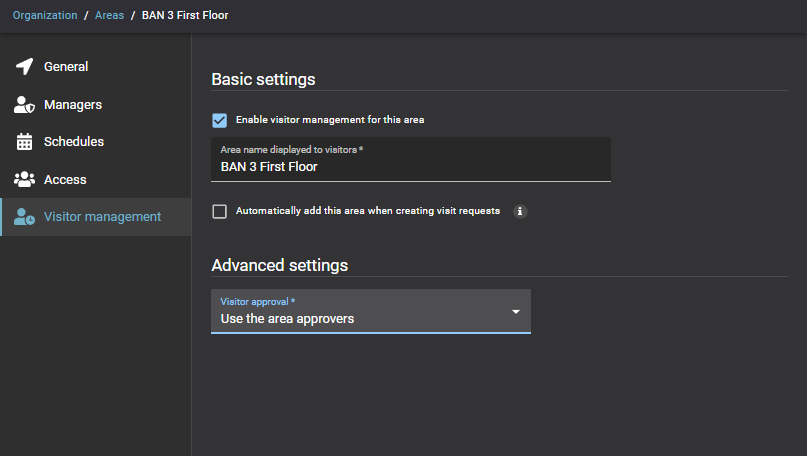
- Grundlegende Einstellungen
- Wählen Sie die Option Besucherverwaltung für diesen Bereich aktivieren aus, um die Besucherverwaltung für diesen Bereich zu aktivieren.
- Besuchern wird Bereichsname angezeigt
- Geben Sie den Bereichsnamen ein, der in E-Mail-Benachrichtigungen an Besucher angezeigt werden soll.
- Diesen Bereich beim Erstellen von Besuchsanfragen automatisch hinzufügen
- Wenn Sie diese Option auswählen, erhalten alle Gäste in Ihrer Besuchsanfrage automatisch Zutritt zum angeforderten Bereich.
- Erweiterte Einstellungen
- Wenn Sie die Option Diesen Bereich beim Erstellen von Besuchsanfragen automatisch hinzufügen nicht ausgewählt haben, geben Sie die erforderlichen Genehmiger an:
- Besuchergenehmigung
- Wählen Sie die Genehmiger für den Besucherzutritt aus den folgenden Optionen aus:
- Besucher automatisch genehmigen
- Genehmigen Sie Zutrittsanfragen für diesen Bereich automatisch.
- Bereichsgenehmiger verwenden
- Erlauben Sie Bereichsgenehmigern nur, Zutrittsanfragen für diesen Bereich zu genehmigen oder abzulehnen.
- Besuchgenehmiger definieren
- Erlauben Sie nur Personen in der Liste Besuchsgenehmiger, Zutrittsanfragen für diesen Bereich zu genehmigen oder abzulehnen.
Beispiel
In diesem Video erfahren Sie mehr. Klicken Sie auf das Symbol Untertitel (CC), um Videountertitel in einer der verfügbaren Sprachen einzublenden.