Bereiche erstellen

2024-08-07Zuletzt aktualisiert

In Genetec ClearID™ ist ein Bereich eine logische Einheit, die die Beziehung zwischen Synergis™ Türen und Bereichseigentümern definiert. Bereiche werden vom Bereichseigentümer verwaltet.

Bevor Sie beginnen

Was Sie noch wissen sollten

  • Nur Konto-Administratoren oder Standortinhaber können Bereiche in Genetec ClearID™ erstellen.
  • In Genetec ClearID™ ist ein Bereichseigentümer eine Identität mit Rechten für einen Bereich. Der Eigentümer kann die Richtlinien für einen Bereich definieren, Bereichsmanager zuweisen, Zutritt gewähren oder entfernen und Zutrittsanfragen für einen Bereich genehmigen oder ablehnen.
  • Ein Bereich ist an ein Security Center SaaS-System gebunden oder mit diesem verbunden.

Prozedur

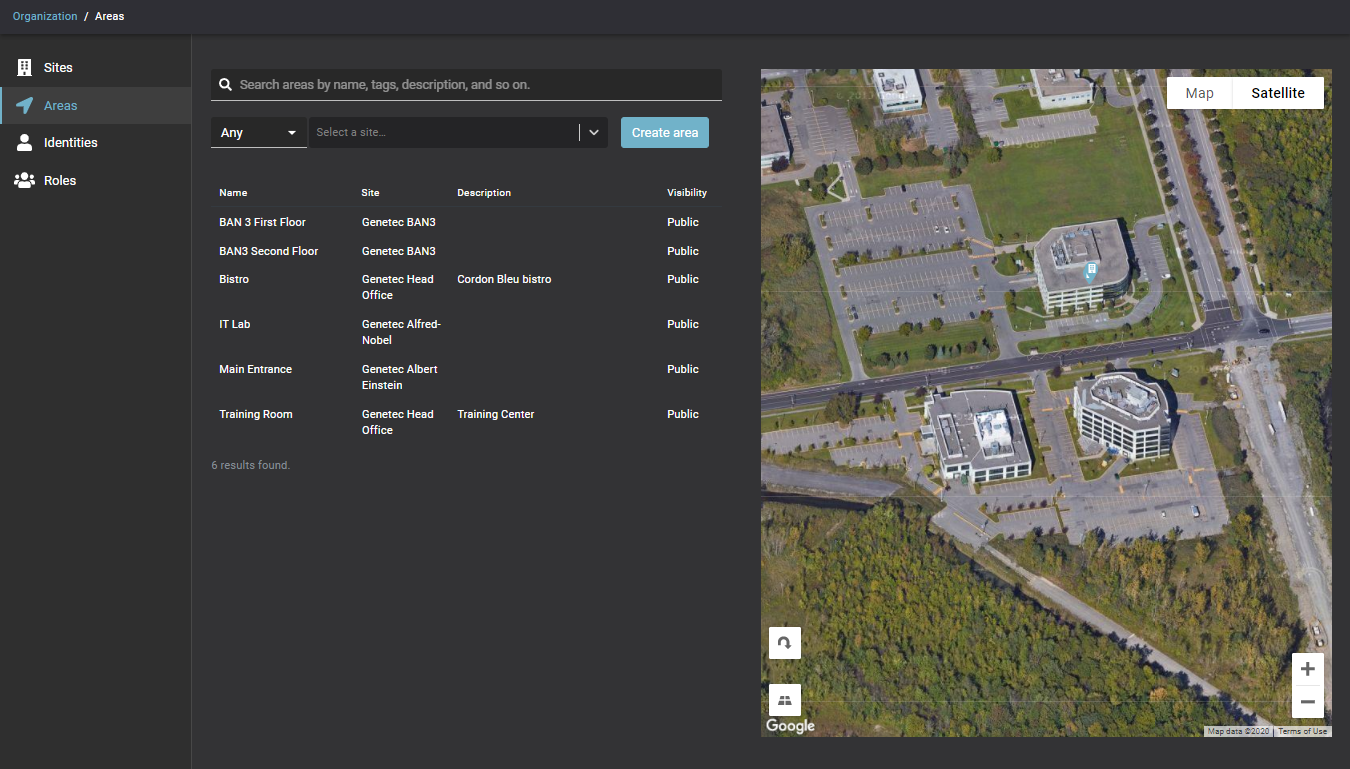
  1. Klicken Sie auf Organisation > Bereiche .
  2. Klicken Sie auf Bereich erstellen.
    BEMERKUNG:
    Pflichtfelder sind in der Benutzeroberfläche mit einem Sternchen (*) gekennzeichnet.
  3. Füllen Sie im Abschnitt Standort die Informationsfelder aus:
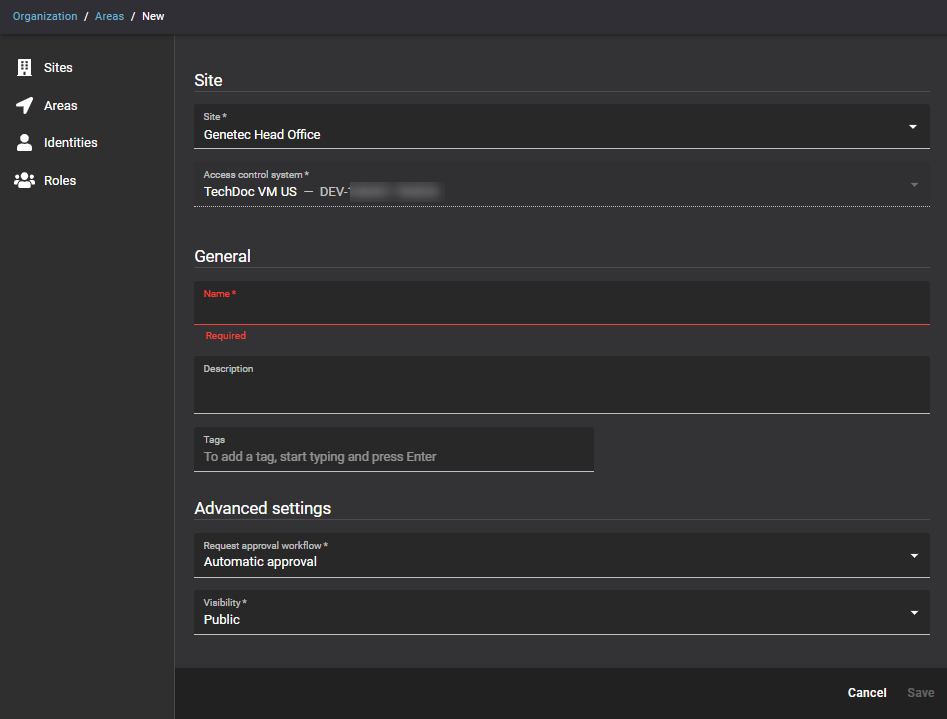
    Standort
    Wählen Sie in der Liste Standort den Standort aus, dem Sie Ihren Bereich zuordnen möchten.
    Zutrittskontrollsystem
    Dieses Feld wird basierend auf dem zuvor ausgewählten Standort vorausgefüllt. Dieses Zutrittskontrollsystem wird verwendet, um Änderungen in ClearID mit Security Center SaaS zu synchronisieren.
    BEMERKUNG:
    Wenn anstelle der zugehörigen ACS-Informationen eine Warnmeldung angezeigt wird, klicken Sie auf den Link, um zur Standortkonfiguration zurückzukehren, und geben Sie die zugehörigen ACS-Informationen ein.
    1. Füllen Sie im Abschnitt Allgemeine Einstellungen die Informationsfelder aus:
      Name
      Geben Sie einen Bereichsnamen ein.
      Beschreibung
      Geben Sie eine Beschreibung ein, die die geografische Lage des Gebäudes oder physischen Bereichs angibt.
      Tags
      Geben Sie alternative Schlüsselwörter oder Suchbegriffkategorisierungen ein, die zum Auffinden des Bereichs verwendet werden könnten.
    2. Wählen Sie im Abschnitt Erweiterte Einstellungen die gewünschten Optionen aus:
      Workflow für die Genehmigung anfordern
      Wählen Sie die gewünschte Option für den Genehmigungs-Workflow aus:
      Automatische Genehmigung
      Bereichsanfragen werden automatisch mithilfe einer rollenbasierten Richtlinie genehmigt.
      Bereichsgenehmiger
      Bereichsanfragen werden manuell von autorisierten Bereichsgenehmiger genehmigt.
      Supervisor und Bereichsgenehmiger
      Bereichsanforderungen werden manuell vom Supervisor und Bereichsgenehmiger genehmigt.
      Supervisors
      Bereichsanfragen werden von Vorgesetzten manuell genehmigt.
      Sichtbarkeit
      Wählen Sie die gewünschte Sichtbarkeitsoption aus:
      Öffentlich
      Der Bereich ist für alle sichtbar und es können Zutrittsanforderungen für den Bereich erstellt werden. Öffentlich ist die Standardeinstellung.
      Privater
      Der Bereich ist privat und sollte ausgeblendet werden. Zutrittsanfragen werden für den Bereich nicht unterstützt.
  4. Klicken Sie auf Speichern.
    Wenn der Bereich gespeichert wird, werden automatisch Befehle zum Erstellen eines Bereichs in Security Center SaaS gesendet.
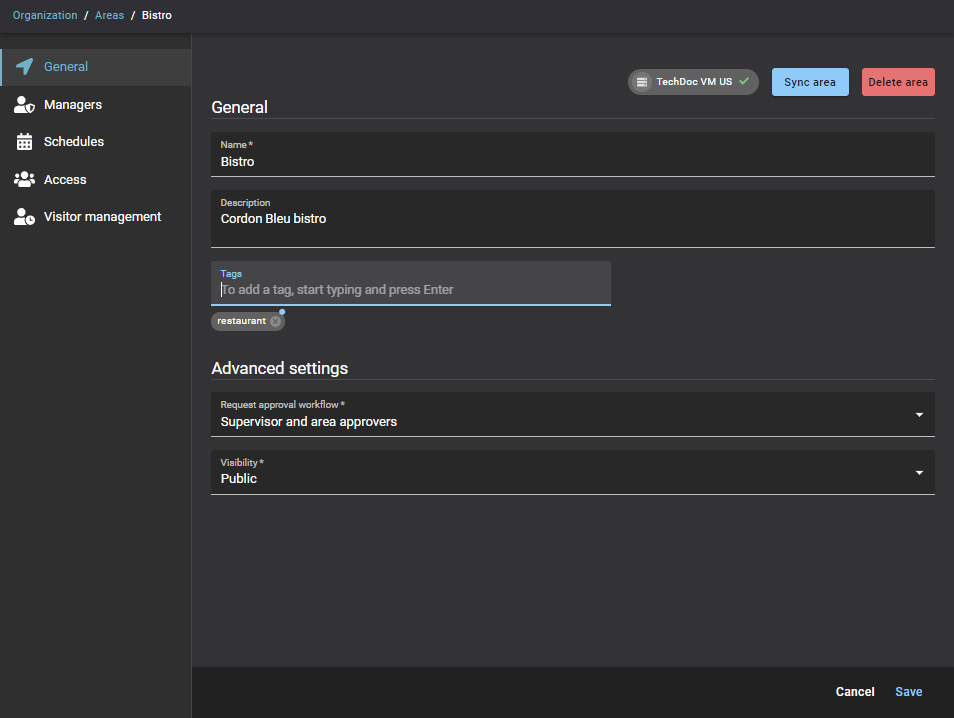
Ihr Bereich wurde nun in ClearID erstellt.

Beispiel

In diesem Video erfahren Sie mehr. Klicken Sie auf das Symbol Untertitel (CC), um Videountertitel in einer der verfügbaren Sprachen einzublenden.