Conexión del host de Federation a sitios remotos a través de túneles inversos
2026-07-29Última actualización
Para conectar el host de Security Center SaaS Federation™ a un sitio remoto mediante la tunelización inversa, siga un patrón específico para el nombre del Directory al configurar la función de Security Center Federation™.
En Security Center SaaS, se crean las funciones de Federation de Security Center necesarias para federar sus sistemas remotos. Configure estas funciones para conectarse a sus sistemas remotos con las opciones necesarias.
Procedimiento
En el escritorio de Genetec™ Configuration, inicie sesión en su sistema Security Center SaaS.
Abra la tarea de Sistema y haga clic en la vista de Funciones.
Si es necesario, haga lo siguiente:
En el árbol de entidades, seleccione una Federación no configurada y active la función.
En la página de Identidad, introduzca un nuevo nombre y una descripción para esta Federación.
Seleccione una función de Security Center Federation (),
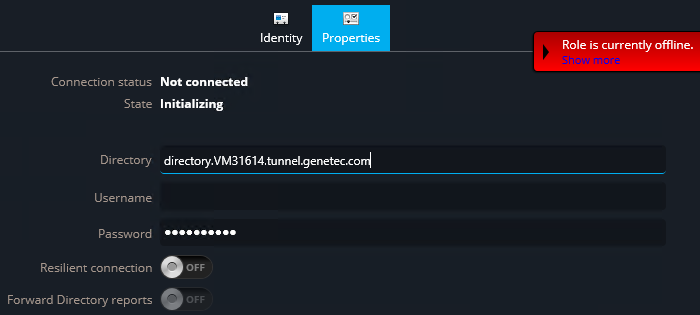
Haga clic en la pestaña Propiedades e introduzca el nombre del túnel inverso en el campo Directorio.
Los nombres de túneles inversos usan el siguiente formato: directory.<sitename>.tunnel.genetec.com, donde <sitename> es el nombre del sitio remoto en la función de Servidor de Túnel Inverso.
Por ejemplo, si el sitio remoto se llama VM31614, escriba:
directory.VM31614.tunnel.genetec.com
La cadena no distingue entre mayúsculas y minúsculas.
Configure los demás ajustes de la función de Federation según sea necesario:
Nombre de usuario y contraseña
Credenciales utilizadas por la función de Federation para iniciar sesión en el sistema remoto de Security Center. Los derechos y privilegios de ese usuario determinan lo que sus usuarios locales pueden ver y hacer en el sistema remoto federado.
Conexión resistente
Active esta opción para intentar volver a conectar la función de Federation al sitio remoto de manera automática si se interrumpe la conexión. Si la función no ha podido volver a conectarse antes del tiempo de espera de reconexión, la conexión se considera perdida y la función pasa a un estado de advertencia.
NOTA:
Activando Conexión resistente es muy recomendable para sistemas remotos que pueden tener una conexión inestable a la nube.
Tiempo de espera de reconexión
La cantidad de segundos que la función de Federation intenta reconectarse al Directory antes de que la conexión se considere perdida.
Informes de Forward Directory
Active esta opción para ver las actividades de los usuarios y los cambios de configuración realizados en el sitio federado. Las actividades del usuario incluyen ver cámaras, activar PTZ, etc. Esta información la proporcionan los informes de Registros de actividades y Registros de auditoría en el host de Federation™, si el usuario de Federation™ tiene los privilegios y derechos de acceso para verlos. También puede consultar las unidades federadas en la tarea de Inventario de hardware.
Transmisión en vivo predeterminada
La transmisión de video predeterminada utilizada para video en vivo de cámaras federadas. De forma predeterminada, Remoto está seleccionado.
Si su estación de trabajo no requiere ajustes específicos de transmisión de video para Federation™, puede usar la configuración de transmisión predeterminada de Genetec™ Operation desktop en su lugar.
Habilitar solicitudes de reproducción
Active esta opción para que los usuarios vean la reproducción de video desde cámaras federadas.
Federar alarmas
Active esta opción para que los usuarios reciban alarmas del sistema federado.
Federar iconos personalizados
Active esta opción para que las entidades federadas compartan íconos personalizados con el servidor de Federation. Esto significa que los íconos de entidad en el servidor de Federation aparecen idénticos al sistema federado. La sincronización de los íconos personalizados puede tardar unos minutos.
Eventos federados
Seleccionar eventos para recibir del sistema federado. Los eventos son necesarios si planea monitorear entidades federadas en Genetec Operation desktop o configurar eventos a toma de acción para las entidades federadas.
Haga clic en Aplicar.
La función de Federation está configurada. El estado de la conexión debe decir Sincronizar entidades o Conectado.
Después de que concluya
Una vez que la función se conecte de manera correcta al sistema remoto, abra la tarea de Vista del área.
Expanda la función de Federation en la vista de Área y verifique que todas las entidades federadas se hayan importado de manera correcta.
La jerarquía de entidades corresponde a la Vista de área en el sistema federado.
NOTA:
Puede pasar hasta una hora después de sincronizar una nueva función para que el video funcione.

 ),
),