Restablecimiento de túneles inversos
2026-07-29Última actualización
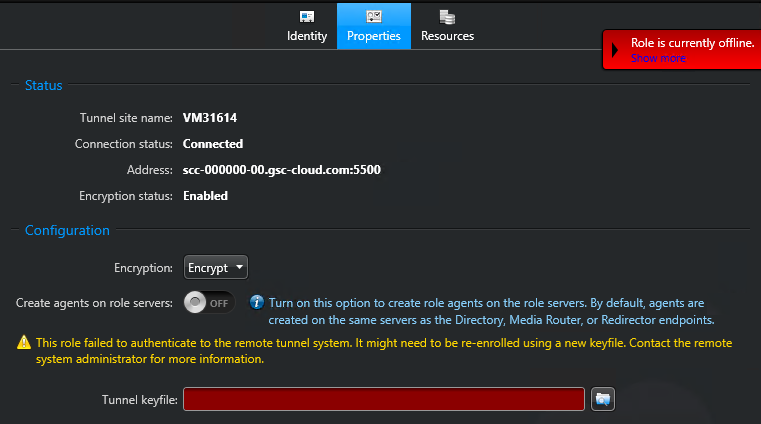
Si se modifica el certificado de identidad del host de Federation™ o del sitio remoto mientras se desconecta la tunelización inversa, debe restablecer la tunelización generando y aplicando un nuevo archivo de claves.
Lo que debería saber
- No se requiere un restablecimiento del túnel si el certificado del host de Federation se reemplaza mientras el túnel está conectado. El nuevo certificado de host se propaga automáticamente al sistema remoto.
- Por razones de seguridad, un archivo de clave de túnel inverso solo se puede usar una vez. El archivo de claves de túnel solo es necesario para establecer la primera conexión desde el sitio remoto al host.
Procedimiento
-
Genere un nuevo archivo de claves en el host de Federation:
-
Seleccione el sitio con el túnel roto y haga clic en Forzar reinscripción de este sitio (
 ).
).
- Si su estación de trabajo puede tener acceso al sitio remoto, haga clic en Copiar archivo de claves al portapapeles (
 ).
). - Si su estación de trabajo no puede acceder al sitio remoto, haga clic en Guardar archivo de claves en el disco (
 ) y especifique la ubicación del archivo.
Un archivo llamado <SiteName>.keyfile se guarda en la carpeta que seleccione.
-
Seleccione el sitio con el túnel roto y haga clic en Forzar reinscripción de este sitio (
-
Aplique el nuevo archivo de claves al sitio remoto:
- Si el archivo de claves se copió en el portapapeles, péguelo en el campo Archivo de claves de túnel.
- Haga clic en Seleccionar archivo (
 ), busque el archivo de claves y haga clic en Abrir.
-
Haga clic en Aplicar.
El estado de la conexión cambia a Conectado.