
Creación de túneles inversos en el host de Federation
2026-07-28Última actualización
Para abrir un túnel inverso entre un sitio remoto y el host de Federation™, debe crear un túnel inverso para el sitio remoto en el host de Federation.
Lo que debería saber
- De forma predeterminada, todos los túneles inversos tienen habilitado el cifrado. El video se encripta mientras está en tránsito desde el sitio remoto hasta el host de Federation.
- El video cifrado de flujos de fusión no se puede reproducir en Security Center SaaS ni en la aplicación móvil SC SaaS Operation.
Procedimiento
-
En la parte inferior de la página, haga clic en Agregar un elemento (
 ).
).
-
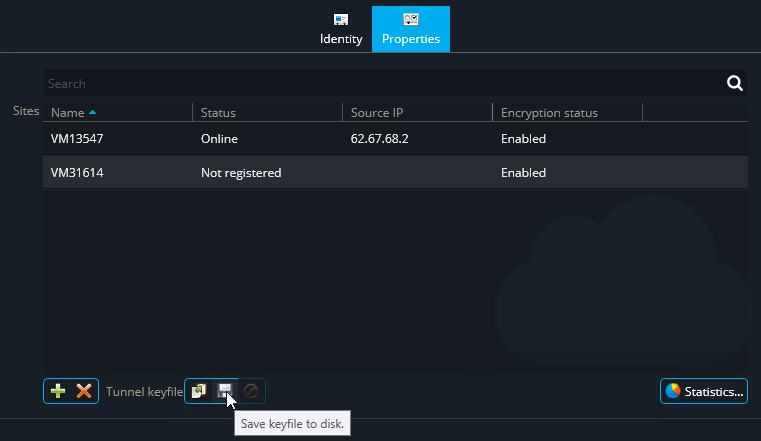
Para obtener el archivo de claves, realice una de las siguientes acciones:
- Si su estación de trabajo puede tener acceso al sitio remoto, haga clic en Copiar archivo de claves al portapapeles (
 ).
). - Si su estación de trabajo no puede acceder al sitio remoto, haga clic en Guardar archivo de claves en el disco (
 ) y especifique la ubicación del archivo.
Un archivo llamado <SiteName>.keyfile se guarda en la carpeta que seleccione.
- Si su estación de trabajo puede tener acceso al sitio remoto, haga clic en Copiar archivo de claves al portapapeles (