
Eliminación de dispositivos
2026-07-30Última actualización
Para eliminar hardware que ya no es necesario en Security Center SaaS, usted puede eliminar dispositivos del sistema. Según el tipo de dispositivo, esto también puede eliminar las grabaciones y los sensores asociados…
Lo que debería saber
- Eliminar un dispositivo es permanente y también elimina todos sus datos asociados, incluidas las grabaciones.
- Según el tipo de dispositivo, eliminarlo también podría eliminar el hardware y las entidades conectadas, como puertas, cámaras secundarias o sensores.
Procedimiento
-
En el panel lateral, haga clic en Más (
 ) y luego haga clic en Eliminar.
-
Si elimina un Genetec Cloudlink que está conectado a un panel de intrusiones, también debe eliminar el Genetec™ Intrusion Bridge asociado:
-
Seleccione el Genetec™ Intrusion Bridge asociado con el Cloudlink y haga clic en Eliminar (
 ).
).
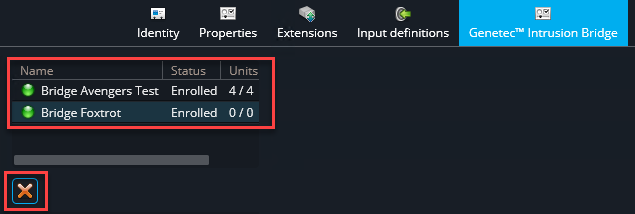
PRECAUCIÓN:Esta acción no se puede deshacer. -
Seleccione el Genetec™ Intrusion Bridge asociado con el Cloudlink y haga clic en Eliminar (