Configurer la surveillance ponctuelle sur un appareil Genetec Cloudlink
2026-08-20Dernière mise à jour
Pour améliorer la connaissance de la situation, vous pouvez connecter un écran externe directement à un dispositif Genetec CloudlinkMC pour qu’il serve de moniteur de surveillance. Il peut afficher la vidéo en direct d’une seule caméra ou d’un seul capteur dans votre système Security Center SaaS à la fois.
Avant de commencer
- Ajoutez une caméra à votre appareil Genetec Cloudlink.
- Connectez le moniteur à la sortie vidéo 1 de l’appareil . Si le moniteur n’est pas nativement compatible avec DisplayPort, vous devez disposer d’un adaptateur actif.
À savoir
- Le Cloudlink peut se connecter à un seul écran externe à la fois.
- La surveillance ponctuelle ne prend en charge que les flux en direct, pas la lecture vidéo.
- Les flux provenant d’objectifs grand angle ou à 360° ne sont pas redressés sur le moniteur.
Procédure
-
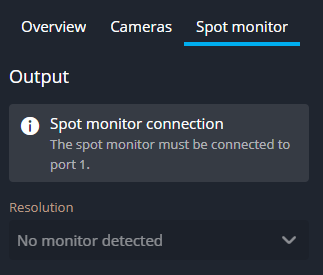
Dans le volet latéral, cliquez sur l’onglet Moniteur pour la surveillance ponctuelle. Si le moniteur n’est pas affiché dans Sortie, vérifiez la connexion.