
Vignettes de frise chronologique vidéo
Les vignettes vidéo sur la frise chronologique offrent un aperçu visuel des séquences enregistrées à différents moments, aidant ainsi les opérateurs à localiser des instants précis sans lire l’intégralité des enregistrements.
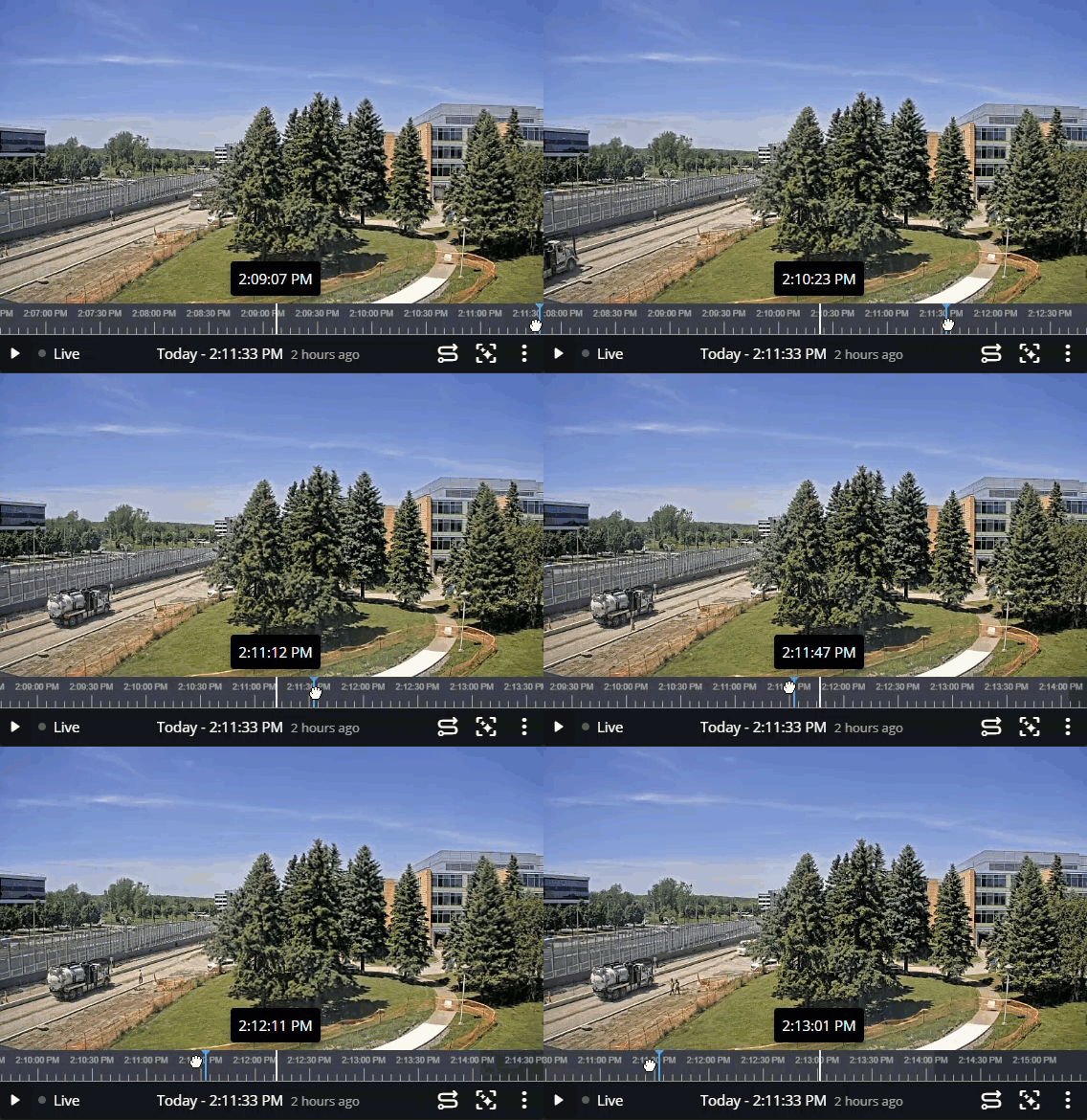
Dans la tâche Investigation, ou lorsque vous utilisez les fonctions de recherche intelligente pour examiner une vidéo, vous pouvez bénéficier de vignettes vidéo en survolant une frise chronologique ou en parcourant la vidéo.
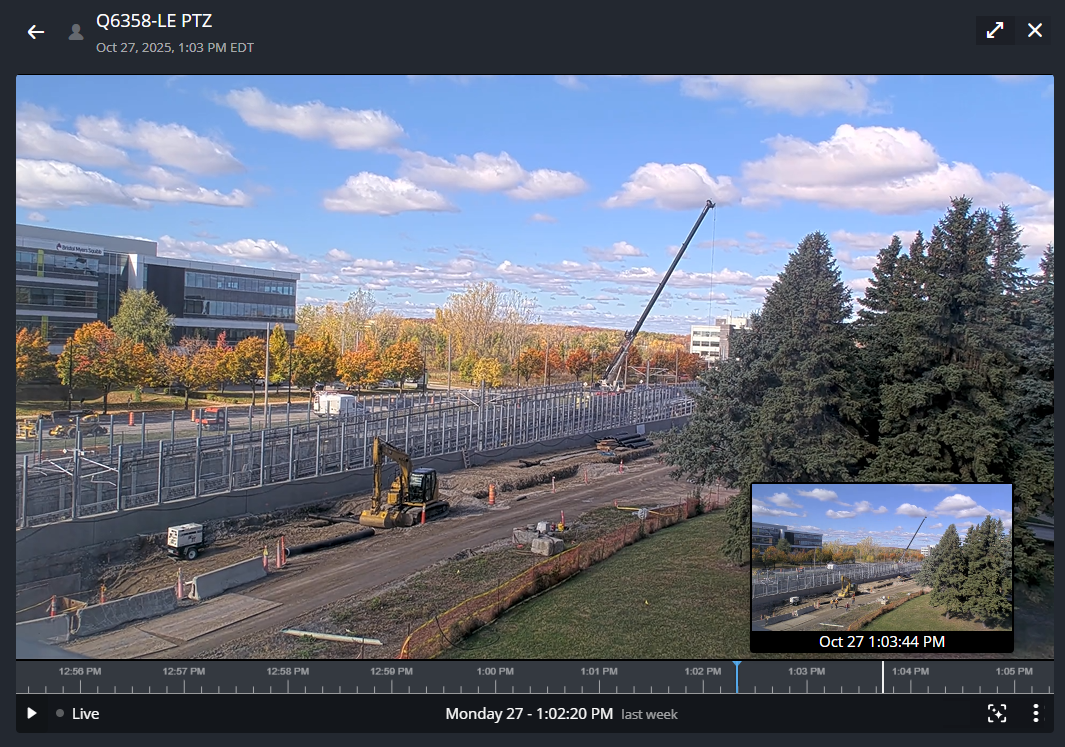
Afficher les vignettes lors du survol
Placez le pointeur de la souris sur la frise chronologique pour afficher une vignette vidéo d’aperçu au-dessus. Les vignettes disponibles dépendent de l’intervalle de temps visible. Une plage horaire plus courte affiche les vignettes vidéo à des intervalles plus courts qu’une plage horaire plus longue. Les opérateurs peuvent ajuster cette plage horaire en survolant la frise chronologique, puis en appuyant sur Maj et en faisant défiler la molette de la souris. La frise chronologique affiche une plage allant de 30 secondes à 24 heures.
Revoir la vidéo en la faisant défiler
Considérations concernant la bande passante et les performances
L’activation des vignettes vidéo sur la frise chronologique consomme environ 60 kbit/s par caméra, car le système envoie un flux continu en basse résolution vers le cloud. Cette valeur varie selon le fabricant de la caméra.
Où activer les vignettes de la frise chronologique vidéo
Vous pouvez activer les vignettes de la frise chronologique vidéo depuis la page Propriétés d’un profil d’enregistrement, en utilisant le paramètre Activer les vignettes vidéo sur la frise chronologique.
Vous pouvez également activer cette fonctionnalité sur des caméras individuelles si leur profil d’enregistrement est réglé sur Réglages personnalisés.