Pour assurer une communication réussie entre votre dispositif et Security Center SaaS, vous devez configurer les paramètres initiaux sur votre caméra Bosch.
Après avoir appliqué les licences, redémarrez la caméra.
Cliquez sur Alarme
> VCA, puis cliquez sur Configurer dans Bosch Configuration Manager.
Cliquez avec le bouton droit sur votre caméra, sélectionnez Définir l’authentification de session..., puis saisissez de nouveau les identifiants de la caméra.
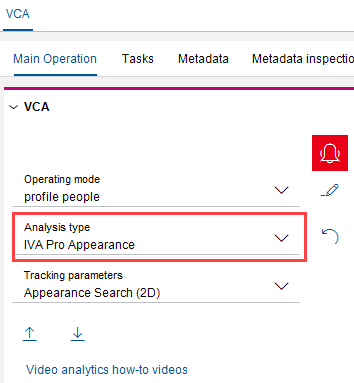
Sélectionnez un type d’analyse :
IVA Pro Appearance pour détecter les personnes.
IVA Pro Perimeter pour détecter des véhicules.
REMARQUE :
Si votre caméra a été configurée à des fins d’investigation après son ajout à Security Center SaaS, vous devez synchroniser manuellement la caméra pour accéder aux nouvelles fonctionnalités.
Caméras D2C uniquement : connectez la caméra aux services cloud.
Cliquez sur Configuration
> Connectivité
> Services cloud.
Réglez Operation sur Activé.
Une fois l’activation réussie, l’État de la connectivité affiche Disponible.
Sélectionnez Security Center SaaS.
Acceptez les conditions générales du Portail Distant, puis cliquez sur Continuer.
Sélectionnez une région et cliquez sur Se connecter.
REMARQUE :
Sélectionnez la région où se trouve votre caméra pour la configurer afin qu’elle utilise la région du cloud Bosch de votre secteur.
Une fois la connexion établie, l’État de connectivité indique Enregistrée.
Cliquez sur Fermer.
La section Intégration de Genetec Security Center SaaS affiche des informations importantes sur votre caméra. Notez le numéro de série et le secret du dispositif pour les utiliser plus tard lors de l’ajout de votre caméra.
IMPORTANT :
Lorsque la caméra Bosch est redémarrée dans Security Center SaaS ou sur la page Web de la caméra, le secret du dispositif change automatiquement.
Sous Intégration de Genetec Security Center SaaS, cliquez sur Se connecter.
Lorsque l’état indique En attente de revendication du dispositif, la caméra est prête à être ajoutée à Security Center SaaS.
Le cas échéant, cliquez sur Ouvrir Security Center SaaS et connectez-vous.

 REMARQUE :Si votre caméra a été configurée à des fins d’investigation après son ajout à Security Center SaaS, vous devez synchroniser manuellement la caméra pour accéder aux nouvelles fonctionnalités.