
Maintenir les fonctionnalités de la caméra à jour
2026-08-26Dernière mise à jour
Pour accéder aux nouvelles fonctionnalités après des modifications de la configuration d’une caméra ou lorsqu’elles deviennent disponibles dans le cadre d’une mise à jour du système ou du micrologiciel, vous devez synchroniser manuellement la caméra.
À savoir
- Security Center SaaS récupère uniquement les capacités de la caméra lors de l’inscription. Si vous activez une fonctionnalité qui n’était pas prise en charge lorsque la caméra a été inscrite, la fonctionnalité ne s’affichera pas dans l’interface utilisateur de Security Center SaaS tant que vous n’aurez pas synchronisé manuellement la caméra.
- La fonction de synchronisation est désactivée lorsque les caméras sont hors ligne.
- La synchronisation manuelle d’une caméra ne nécessite pas que la caméra ou l’appareil Genetec CloudlinkMC associé redémarre.
Procédure
-
Depuis le volet latéral Vue d’ensemble, dans la section Accédez à plus de paramètres sur la caméra, cliquez sur Synchroniser.
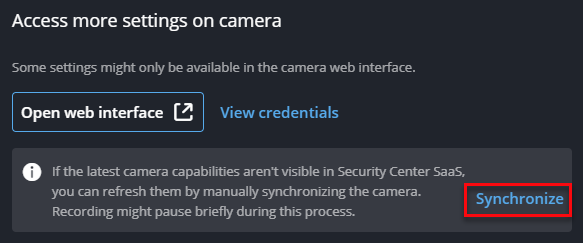 Une fois la synchronisation terminée, les nouvelles capacités de la caméra s’affichent sur la page Paramètres de la caméra. Si le micrologiciel a été mis à jour, la nouvelle version s’affiche sur la page Vue d’ensemble.