Voordat u QR-codes als credential kunt gebruiken in Genetec ClearID™, moet u uw configuratie voor de STid QR-codelezer maken. Een QR-code kan alleen worden gebruikt als credential voor een STid QR-codelezer nadat de configuratie van de QR-codelezer is geüpload naar een STid OCB-smartcard en vervolgens is overgebracht naar de lezer.
Installeer de software van STid SECard - High security programming kit.
Wat u moet weten
Deze procedure is bedoeld voor systeemintegrators of accountbeheerders die QR-codelezers installeren en configureren.
OPMERKING:
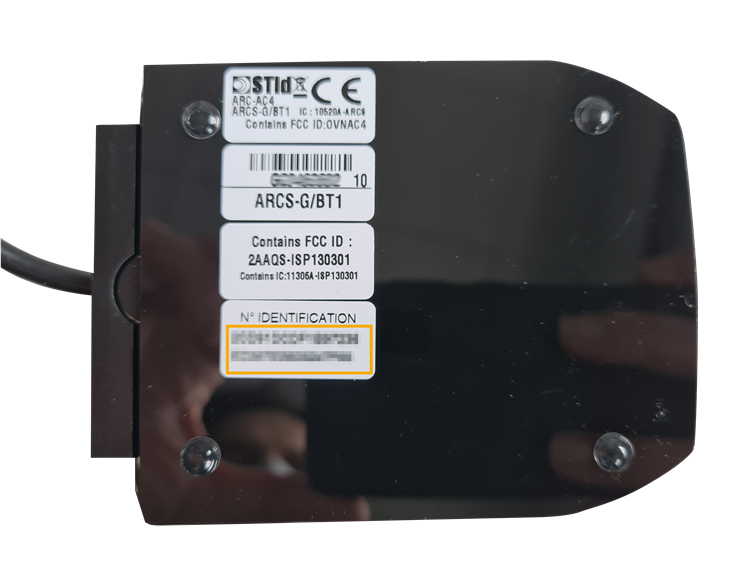
Voor de STid SECard-software is een licentie vereist. Het nummer staat meestal op de USB-lezer die wordt gebruikt om een smartcard te coderen.
Procedure
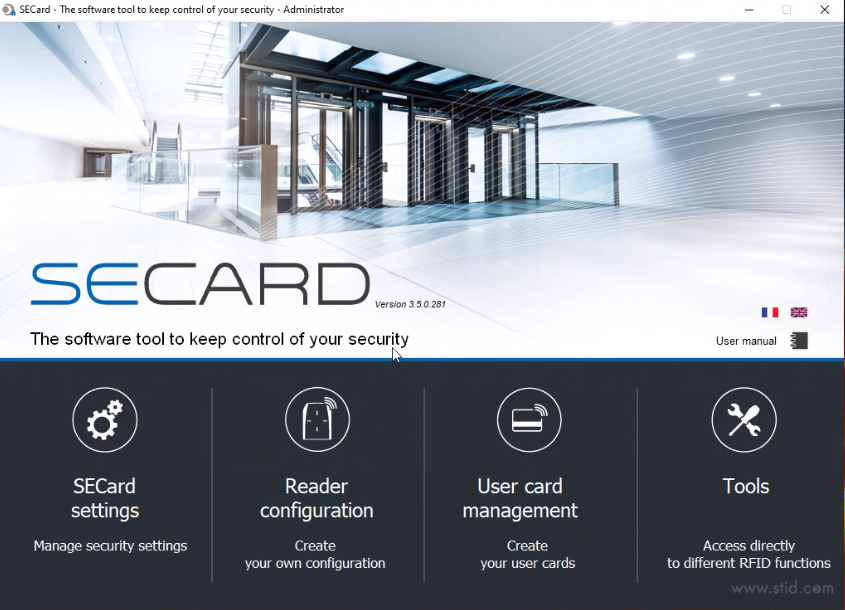
Open de software van de STid SECard - High security programming kit om uw STid QR-codelezer te configureren.
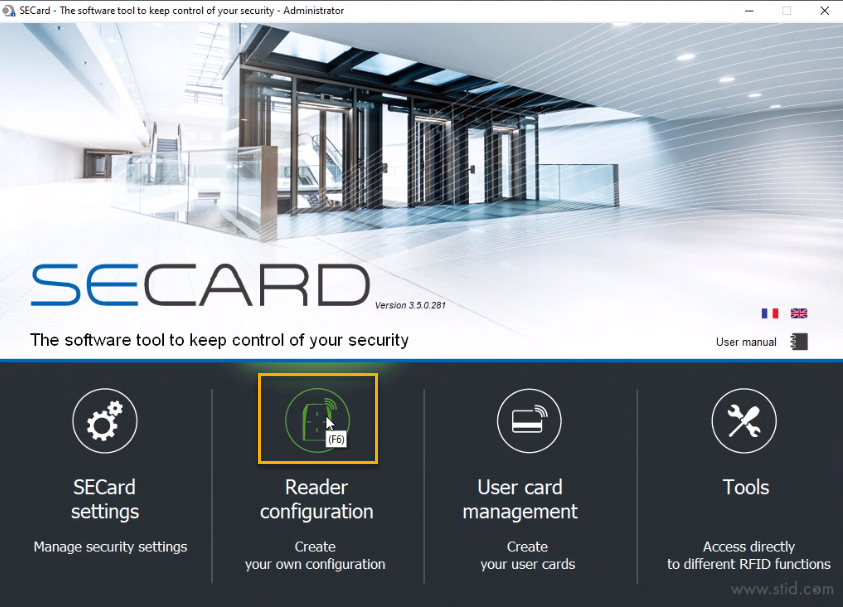
Klik op Lezerconfiguratie.
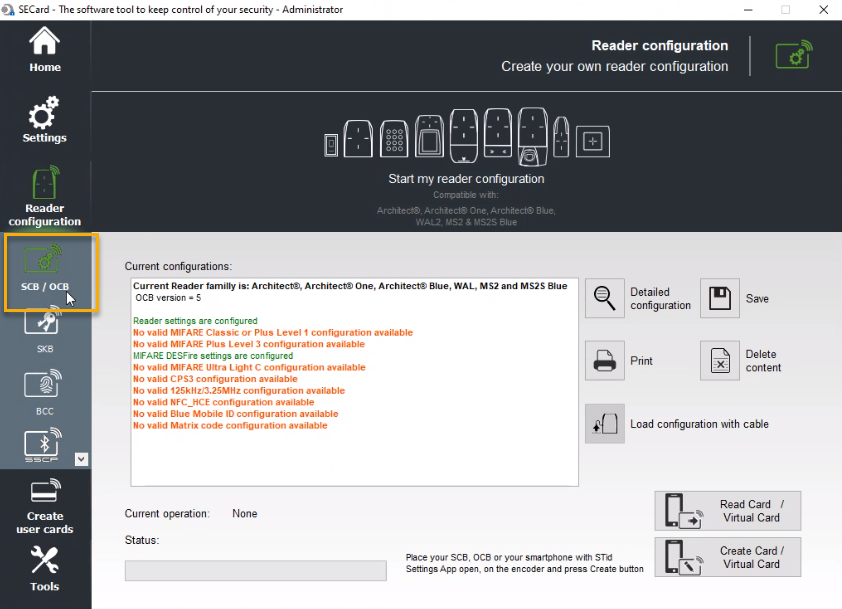
Klik in de navigatiezijbalk op SCB / OCB.
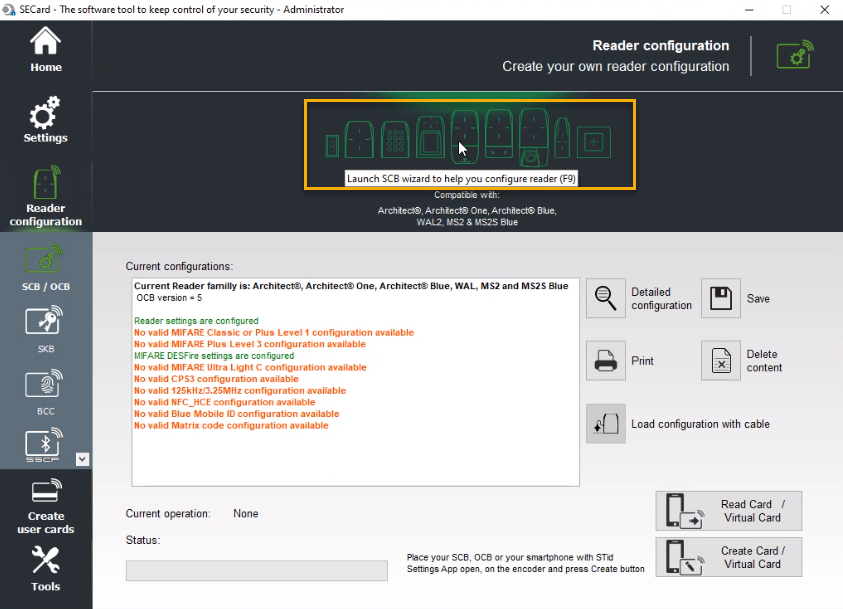
Klik op de afbeelding van de lezer boven aan het scherm om de wizard SCB te starten.
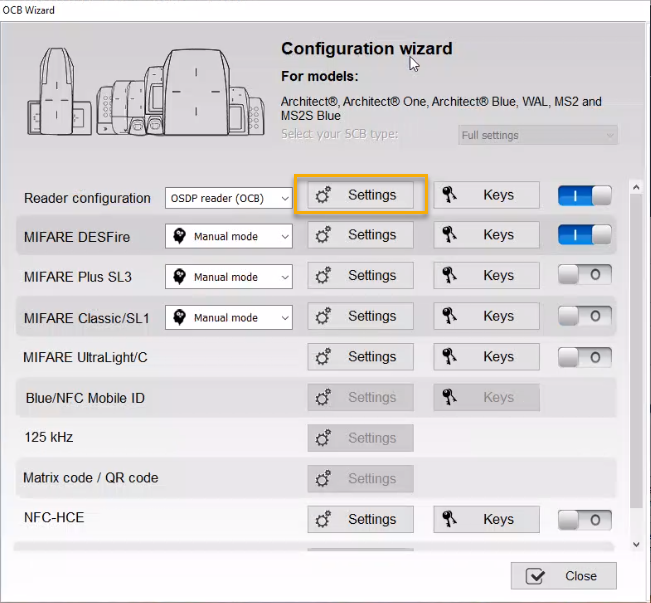
Klik in de rij Lezerconfiguratie naast OSDP-lezer (OCB) op Instellingen om de wizard Configuratie te openen.
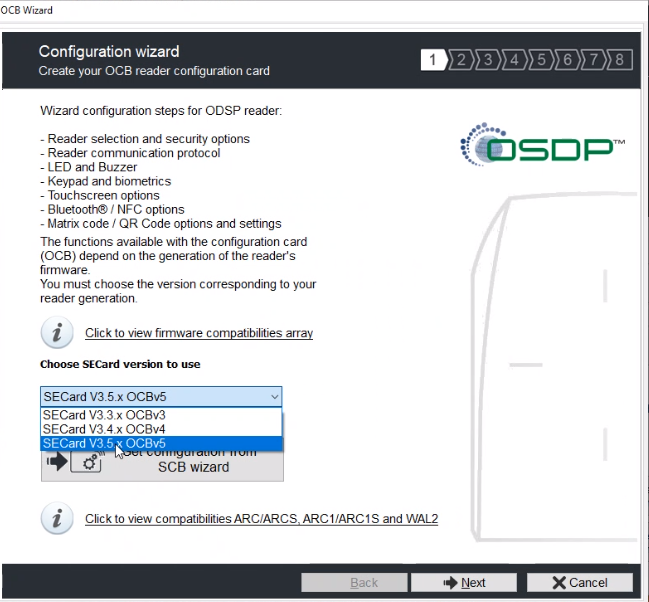
Selecteer in het dialoogvenster ConfiguratiewizardSECard V3.5 x OCBv5 en klik op Volgende.
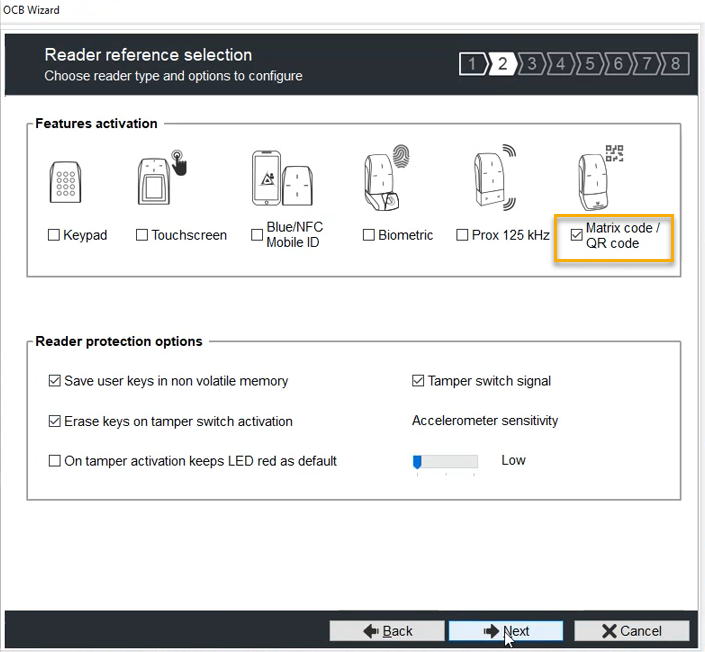
Schakel in het dialoogvenster Selectie lezerreferentie het selectievakje Matrix/QR-code in en klik op Volgende.
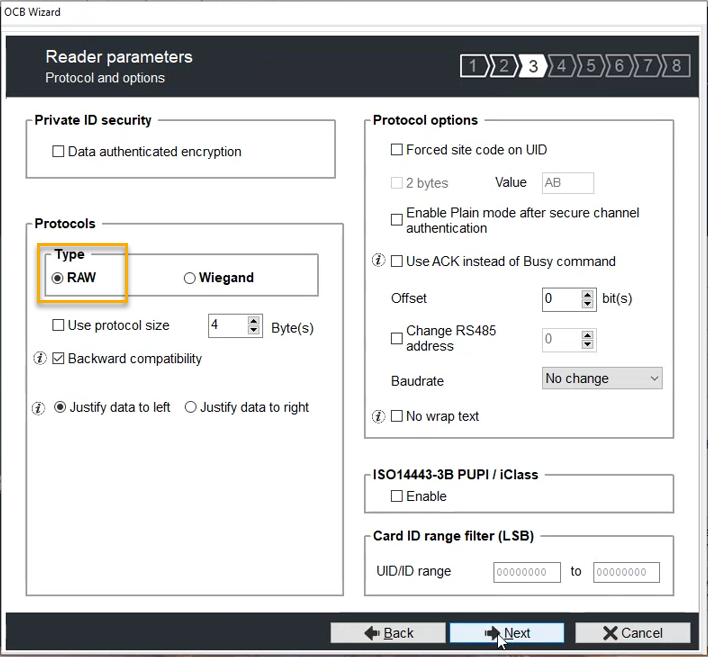
Selecteer in het gedeelte Protocollen van het dialoogvenster Lezerparameters het RAW-type en klik op Volgende.
OPMERKING:
Als het selectievakje Protocolgrootte gebruiken niet is ingeschakeld, wordt de instelling Byte(s) genegeerd. Als u geen protocolgrootte selecteert, kan de lezer de lengte aanpassen aan de lengte van de credential.
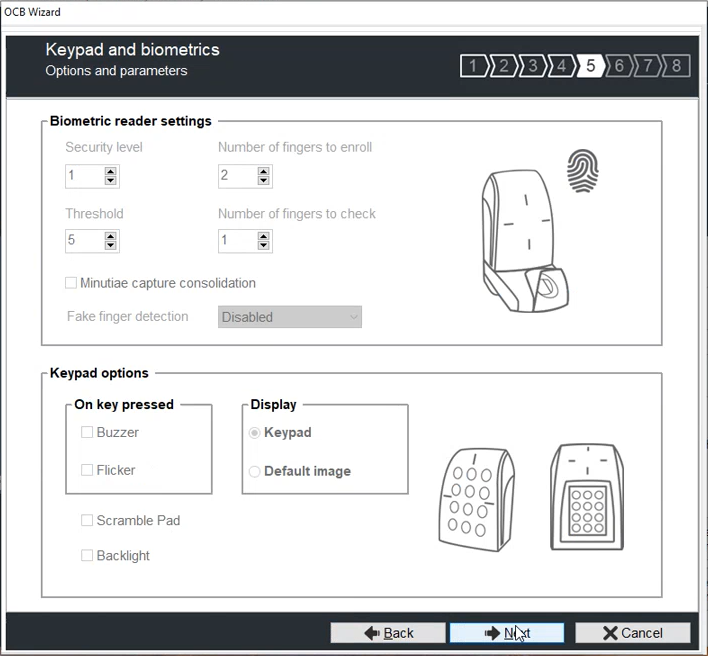
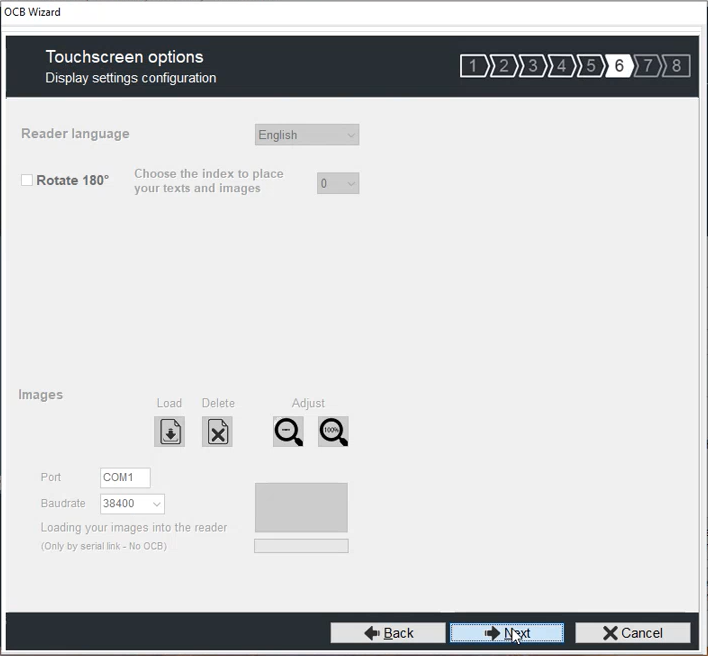
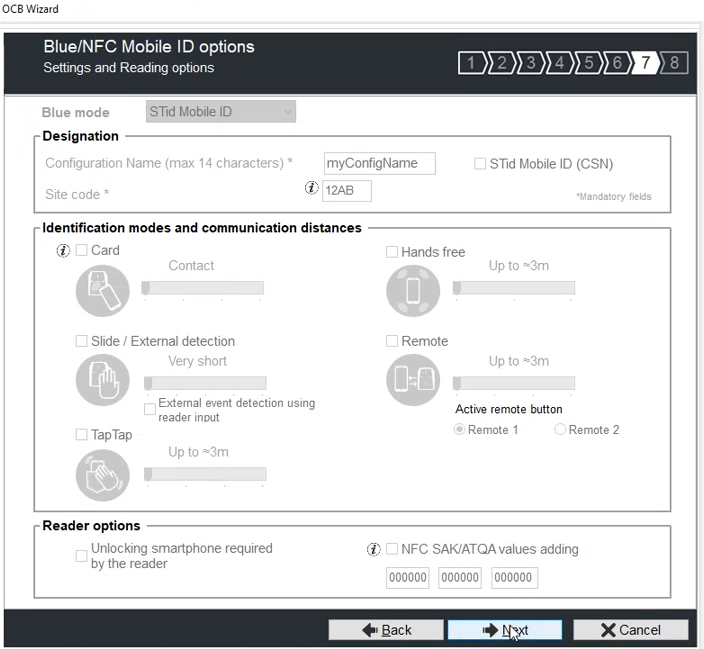
De volgende stappen (4.a - 4.d) zijn niet essentieel voor het gebruik van QR-codes, maar kunnen nog steeds relevant zijn voor uw installatie.
Klik op Volgende om het dialoogvenster LED en zoemer over te slaan.
Klik op Volgende om het dialoogvenster Toetsenbord en biometrische gegevens over te slaan.
Klik op Volgende om het dialoogvenster Touchscreen-opties over te slaan.
Klik op Volgende om het dialoogvenster Blauwe/NFC Mobile ID-opties over te slaan.
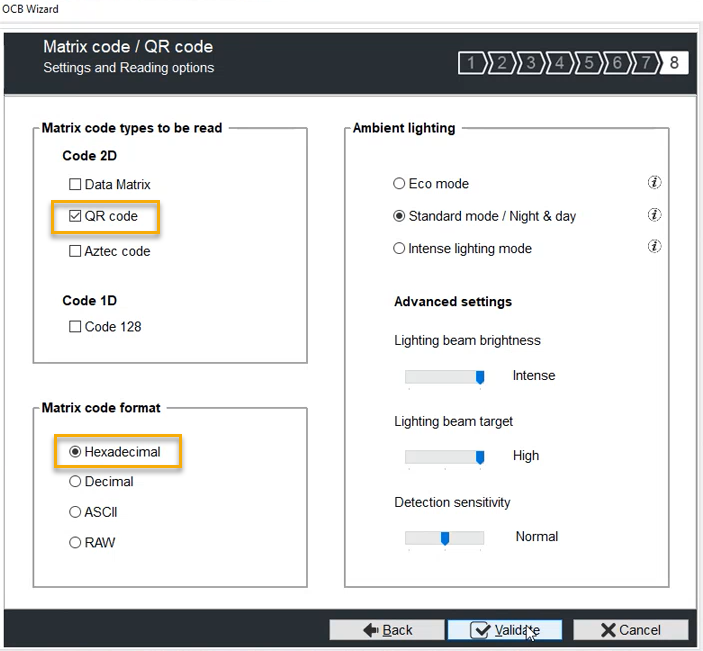
Schakel in de sectie Matrixcodetypen die moeten worden gelezen van het dialoogvenster Matrixcode/QR-code alleen het selectievakje QR-code in. Schakel vervolgens in het gedeelte Matrixcode-indeling het selectievakje Hexadecimaal in.
Deze instellingen geven aan dat een 2D QR-code in hexadecimale indeling kan worden gelezen en verzonden.
(Optioneel) Wijzig indien nodig in het gedeelte Sfeerverlichting de instellingen.
Klik op Valideren.
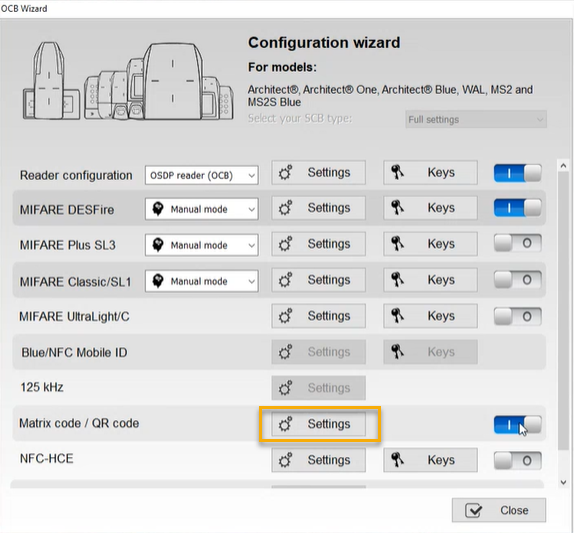
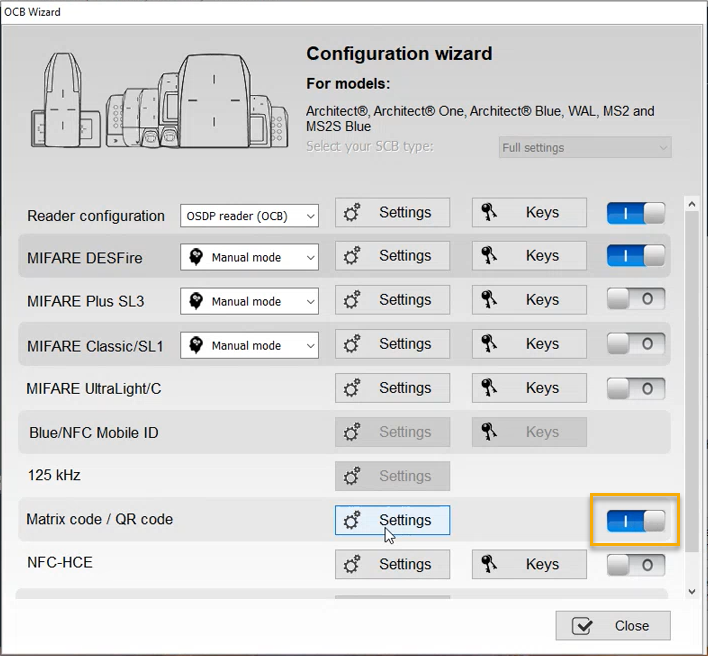
Sleep in de rij Matrixcode/QR-code de schuifregelaar naar de ingeschakelde positie.
TIP:
Als het gedeelte Matrixcode/QR-code niet beschikbaar is voor selectie in de configuratiewizard, controleert u of u de configuratie van uw lezer hebt gevalideerd zoals eerder beschreven.
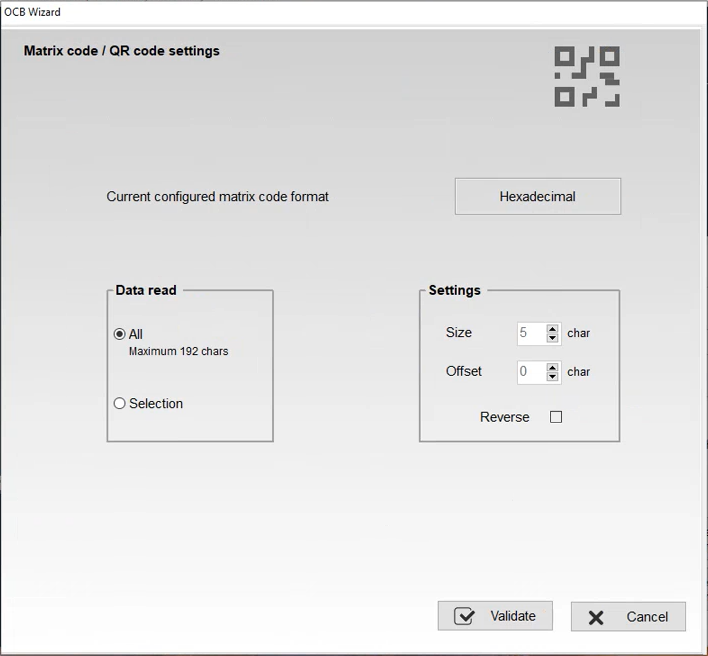
Klik in de rij Matrixcode/QR-code op Instellingen.
Gebruik in het dialoogvenster Instellingen matrixcode/QR-code de standaardinstellingen en klik op Valideren.
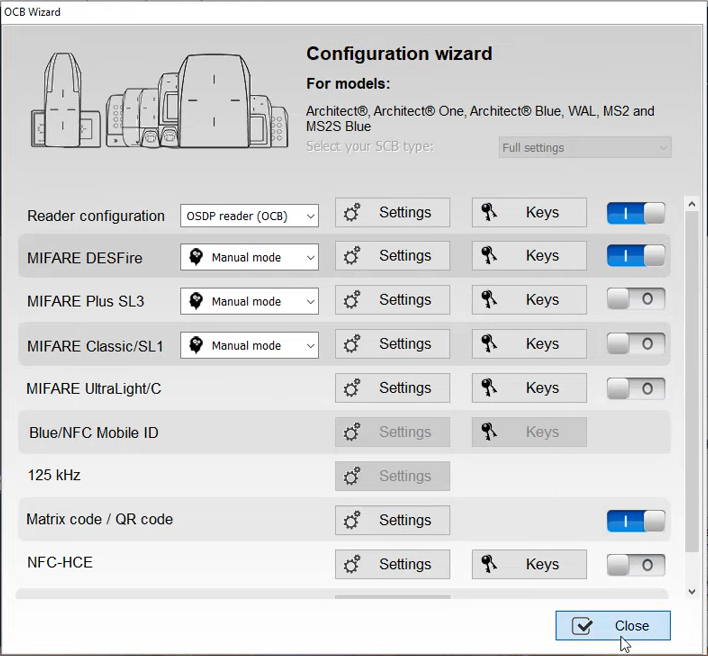
Klik op Sluiten.
De configuratie van uw STid QR-codelezer is nu gemaakt.

 OPMERKING:Als het selectievakje Protocolgrootte gebruiken niet is ingeschakeld, wordt de instelling Byte(s) genegeerd. Als u geen protocolgrootte selecteert, kan de lezer de lengte aanpassen aan de lengte van de credential.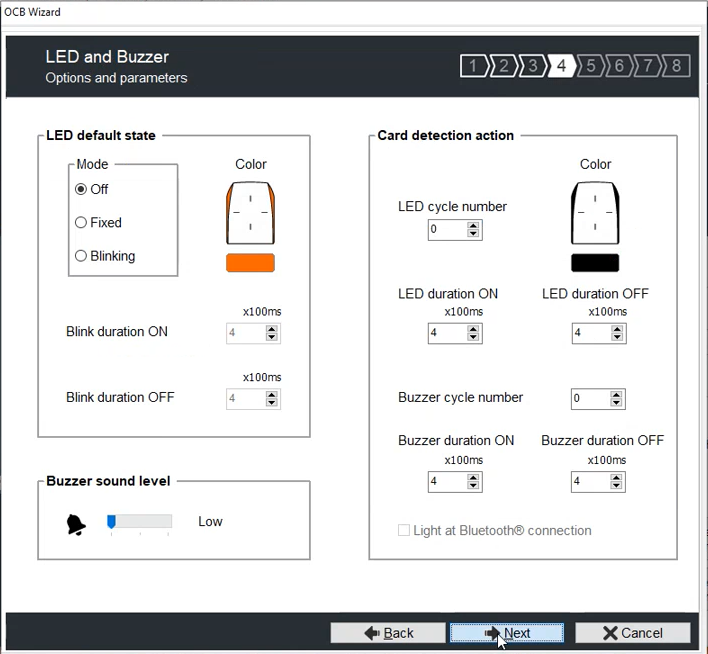
 TIP:Als het gedeelte Matrixcode/QR-code niet beschikbaar is voor selectie in de configuratiewizard, controleert u of u de configuratie van uw lezer hebt gevalideerd zoals eerder beschreven.