Instellingen voor groepssynchronisatie wijzigen
2025-06-02Laatst bijgewerkt
Als u wijzigingen wilt aanbrengen in de groepen die worden gesynchroniseerd, moet u uw groepssynchronisatie-instellingen wijzigen op de beheerpagina van Microsoft Entra ID.
Voordat u begint
Procedure
-
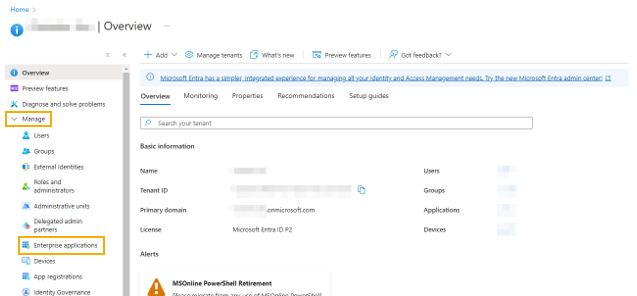
Klik op de pagina Overzicht van Microsoft Entra ID op Beheren en selecteer vervolgens Enterprise-applicaties.
-
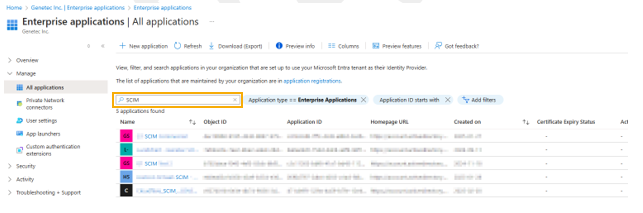
Zoek naar de bedrijfsapplicatie die is gemaakt tijdens het installatiegesprek met Genetec.
-
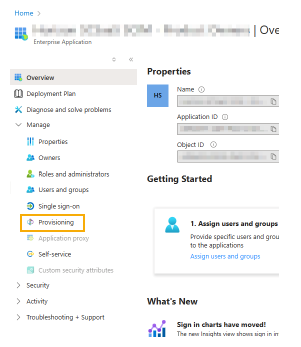
Selecteer de bedrijfsapplicatie in de lijst en klik op .
-
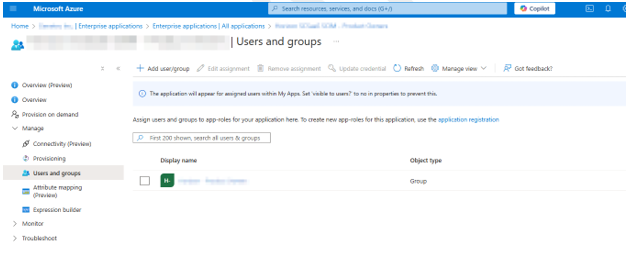
Klik op en voeg de groepen die u wilt synchroniseren toe of verwijder ze.