
Instellingen voor bezoekersbeheer voor sites wijzigen
2026-02-18Laatst bijgewerkt
Om te bepalen hoe QR-codes worden gedeeld met bezoekers en hoe Genetec ClearID™ bezoekersgegevens beheert, moet u de instellingen voor bezoekersbeheer voor uw site configureren.
Wat u moet weten
Procedure
-
Configureer in het gedeelte Security Center-opties de volgende opties:
Geef op of de registratiecode moet worden weergegeven in het veld achternaam bezoeker (Taak Bezoekersbeheer in Security Desk).
- Indien geselecteerd, worden in het veld achternaam de achternaam van de bezoeker en de QR-codewaarde weergegeven.
Deze instelling is vereist voor QR-codescanners om vooraf geregistreerde bezoekers te vinden in Genetec™ Operation desktop.
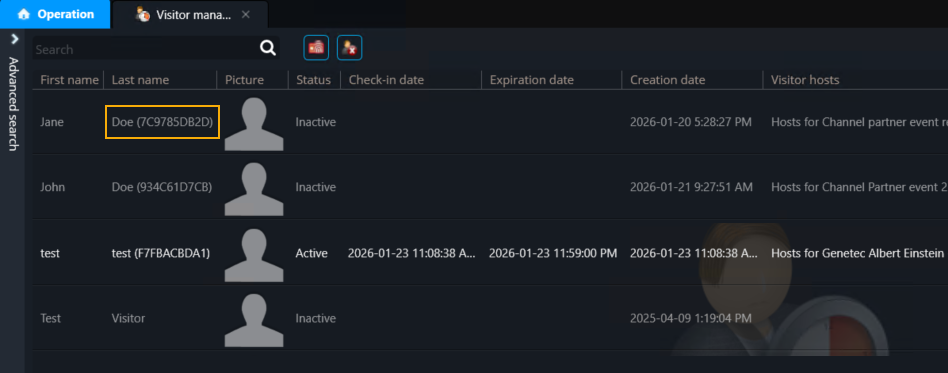 TIP:Plaats met een Zebra QR-codescanner de cursor in het zoekveld van de taak Bezoekersbeheer in Genetec™ Operation desktop, scan de QR-code en druk op Enter om het veld Achternaam in te vullen.
 - Als dit is uitgeschakeld, wordt in het veld Achternaam alleen de achternaam van de bezoeker weergegeven.
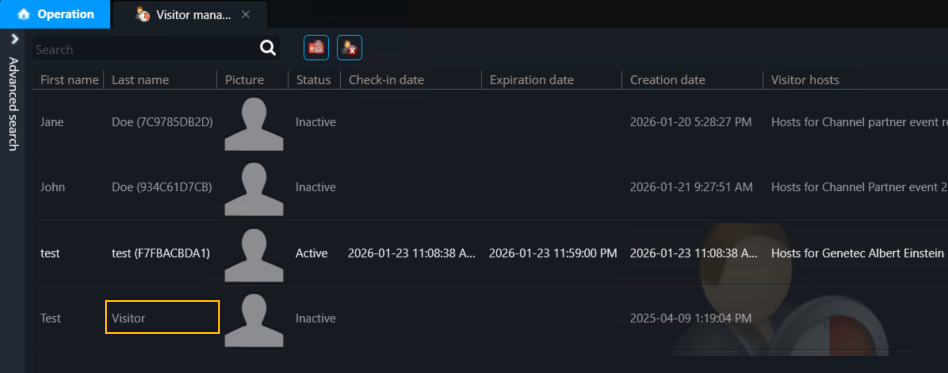 OPMERKING:Wanneer de optie registratiecode wordt gewijzigd, worden alleen bezoekers die na de wijziging zijn aangemaakt, gewijzigd. Bestaande bezoekers blijven ongewijzigd.
- Indien geselecteerd, worden in het veld achternaam de achternaam van de bezoeker en de QR-codewaarde weergegeven.