Genetec ClearID™ voegt een standaard bezoekprofiel toe aan alle systemen waarbij bezoekersbeheer eerder ingeschakeld was voor locaties. Dit profiel kan niet worden verwijderd.
Als u slechts één bezoekprofiel nodig hebt, kunt u het standaardprofiel configureren en de naam ervan bijwerken.
Op sites zonder geconfigureerde bezoekprofielen is bezoekersbeheer uitgeschakeld.
Locaties moeten ten minste één vooraf geautoriseerde ruimte hebben om bezoeken zonder afspraak mogelijk te maken.
Procedure
Een nieuw bezoekprofiel toevoegen
Klik op Organisatie
> Sites
> Bezoekersbeheer.
Klik op Bezoekprofiel toevoegen.
Klik op de pagina Nieuw bezoekprofiel op om het bezoekprofiel een naam te geven.
TIP:
Gebruik Alles uitvouwen en Alles samenvouwen om de configureerbare secties te bekijken.
De instellingen van het bezoekprofiel configureren
Selecteer een vooraf geautoriseerd gebied in de lijst.
Als u ten minste één vooraf geautoriseerd gebied selecteert, kunt u bezoeken zonder afspraak voor de site inschakelen.
Selecteer Geplande bezoeken om het bezoekprofiel beschikbaar te maken tijdens het maken van bezoekgebeurtenissen in de webportal.
Selecteer Bezoeken zonder afspraak om het bezoekprofiel beschikbaar te maken op de Self-Service Kiosk als optie voor bezoeken zonder afspraak.
Geplande en bezoeken zonder afspraak configureren
Vouw de geplande bezoekinstellingen uit en configureer ze.
Selecteer in het gedeelte Uitnodigingsmachtigingen wie bezoekers naar de site kan uitnodigen:
Selecteer Alle identiteiten kunnen bezoekers uitnodigen, zodat iedereen bezoekers voor deze site kan uitnodigen.
Selecteer Identiteiten die tot ten minste een van de volgende categorieën behoren om te beheren wie bezoekers naar deze site kan uitnodigen.
Als u Identiteiten die tot ten minste een van de volgende categorieën behoren hebt geselecteerd, configureert u wie bezoekers kan uitnodigen:
Selecteer er ten minste één:
Leden van de volgende rollen
Selecteer de rollen die bezoekers kunnen uitnodigen.
TIP:
Bij het toevoegen van nieuwe rolmachtigingen moeten rolleden zich afmelden en weer aanmelden om de bijgewerkte machtigingen voor bezoekersuitnodigingen te laden.
Identiteiten met deze site als de primaire site
Sta identiteiten toe met deze site als primaire site om bezoekers uit te nodigen.
Identiteiten die eigenaren zijn van de site
Site-eigenaren toestaan om bezoekers uit te nodigen.
Geef op of gebruikers moeten worden beperkt tot het uitnodigen van gasten voor alleen gebieden waartoe de gebruiker toegang heeft:
Indien geselecteerd, kunnen gebruikers alleen gasten uitnodigen voor gebieden waar ze toegang toe hebben. Deze instelling wordt afgedwongen wanneer een gastbezoekaanvraag wordt aangemaakt.
Als dit is gewist, kunnen gebruikers gasten uitnodigen voor elk gebied in ClearID waar bezoekers zijn toegestaan.
Selecteer de gewenste workflow voor het goedkeuren van bezoekgebeurtenissen:
Geen goedkeuring vereist
Supervisorgoedkeuring vereist
Aangepaste goedkeurders
Als u Aangepaste goedkeurders selecteert, klikt u op Goedkeurders toevoegen en wijst u goedkeurders voor bezoekaanvragen aan.
OPMERKING:
Als een gebied wordt geselecteerd tijdens het maken van de bezoekgebeurtenis, kan dit een eigen goedkeuringsworkflow activeren.
Configureer een instructiebestand in het gedeelte Instructiebestand bezoekers:
E-mailcommunicatie met bezoekers bevat automatisch dit instructiebestand, dat locatiegegevens, een plattegrond, reisinstructies, enzovoort kan bevatten.
Uploaden
Selecteer een PDF-bestand met bezoekersinstructies. Het systeem slaat het op als VisitInstructionsFile.pdf.
VisitInstructionsFile.pdf
Download het huidige bestand. Voordat u een bestand uploadt, zegt deze knop Geen PDF geüpload.
Verwijderen
Stop met het verzenden van het bestand in e-mails van bezoekers.
Selecteer in het gedeelte Uitchecken wanneer bezoekers automatisch moeten worden uitgecheckt.
Kies je voor het einde van de dag, dan wordt de bezoeker op de laatste dag van het bezoek om middernacht uitgecheckt.
(Optioneel) Voeg een wachtperiode toe tussen het einde van het bezoek en het automatisch uitchecken.
OPMERKING:
De tijdelijke toegangsrechten en QR-codegegevens van de bezoeker worden gedeactiveerd tijdens het automatisch uitchecken. Als er een wachtperiode is ingesteld, vindt het uitchecken plaats nadat die periode is afgelopen.
(Optioneel) Voeg vooraf gedefinieerde opties toe aan gebeuertenisaanvragen voor bezoeken door de volgende velden in te vullen:
Parkeerlocaties
Ontmoetingslocatie voor hosts
Redenen voor bezoek
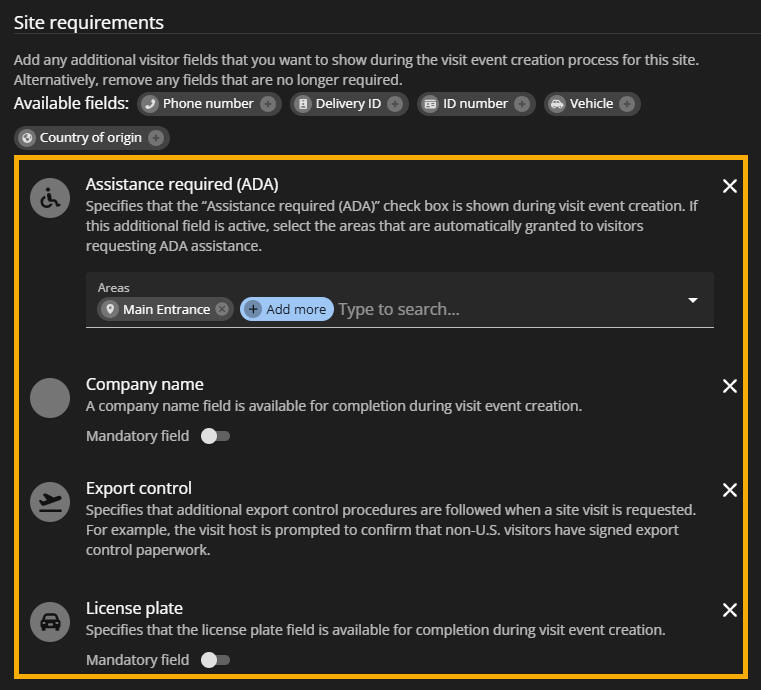
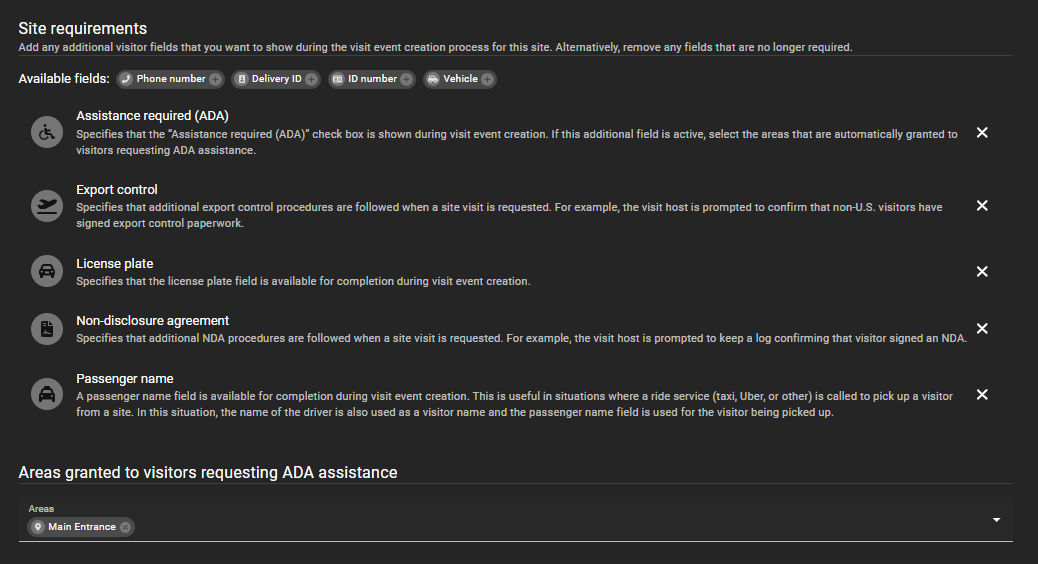
(Optioneel) Klik in het gedeelte Sitevereisten op om bezoekersvelden toe te voegen die u wilt weergeven tijdens het maken van een bezoek.
In het gedeelte Beschikbare velden worden de toegevoegde velden weergegeven.
Als u Assistentie nodig (ADA) hebt toegevoegd aan de vereisten van uw site, voegt u gebieden toe die automatisch moeten worden toegewezen aan bezoekers die ADA-ondersteuning aanvragen.
Als een site bijvoorbeeld een rolstoeltoegankelijke deur heeft, moet de site- of facilities manager die deur aan het gebied toevoegen en het gebied opnemen in de lijst met gebieden met ADA-assistentie. Wanneer een bezoeker incheckt terwijl ADA is ingeschakeld, verleent ClearID toegang tot die deur. Andere bezoekers krijgen deze toegang niet.
(Optioneel) Schakel Verplicht veld in om te vereisen dat gebruikers het veld invullen bij het maken van aanvragen voor bezoekgebeurtenissen.
Vouw de instellingen voor bezoek zonder afspraak uit en voer een weergavenaam in voor het bezoekprofiel.
De naam wordt weergegeven aan bezoekers op de Self-Service Kiosk.
(Optioneel) Selecteer Veiligheidscontrole uitvoeren tijdens het inchecken van bezoekers als u veiligheidscontroles wilt uitvoeren op bezoekers zonder afspraak.
BELANGRIJK:
Veiligheidscontrole is alleen beschikbaar voor Amerikaanse klanten en alleen voor Amerikaanse personen.
Klik op Opslaan.
Nadat u klaar bent
Algemene instellingen voor bezoekprofielen configureren:

 om het bezoekprofiel een naam te geven.
TIP:Gebruik Alles uitvouwen en Alles samenvouwen om de configureerbare secties te bekijken.
om het bezoekprofiel een naam te geven.
TIP:Gebruik Alles uitvouwen en Alles samenvouwen om de configureerbare secties te bekijken. om bezoekersvelden toe te voegen die u wilt weergeven tijdens het maken van een bezoek.
 In het gedeelte Beschikbare velden worden de toegevoegde velden weergegeven.