Foto-instellingen voor het inchecken van bezoekers configureren

2026-02-18Laatst bijgewerkt

Voor locaties waar de privacy van bezoekers van cruciaal belang is, kunnen site-eigenaren het maken van foto's in- of uitschakelen tijdens het inchecken van bezoekers bij de Genetec ClearID™ Self-Service Kiosk. U kunt er ook voor kiezen om het bewaren van bezoekersfoto's te activeren om foto's van bezoekers op te slaan in het ClearID-webportaal.

Voordat u begint

Configureer een bezoekprofiel voor uw site.

Procedure

  1. Klik in het Genetec ClearID™-webportaal op Organisatie > Site > Bezoekersbeheer .
  2. Selecteer een bezoekprofiel in de lijst.
  3. Vouw onder Algemene profielinstellingen de optie Foto's van bezoekers bij inchecken uit.
  4. Selecteer Foto maken van bezoeker tijdens inchecken om foto's te maken van bezoekers bij de Self-Service Kiosk.
    OPMERKING:
    Foto maken van bezoeker tijdens inchecken is standaard geselecteerd.
  5. Selecteer Foto's van bezoekers opslaan in ClearID.
    OPMERKING:
    ClearID bewaart foto's van bezoekers minimaal 1 jaar en maximaal 3 jaar. De bewaarperiode kan door de vestiging worden ingesteld om te voldoen aan de plaatselijke wetten inzake gegevensbescherming. Voor meer informatie, zie Instellingen voor bezoekersbeheer voor sites wijzigen.
  6. Klik op Opslaan.
  7. (Optioneel) Opgeslagen foto's van bezoekers bekijken.
    1. Klik in het ClearID-webportaal op Rapporten > Bezoekers .
    2. Filter het rapport naar wens.
    3. Bekijk de opgeslagen foto's in de kolom Foto's of selecteer een bezoekgebeurtenis om de bezoekdetails te bekijken.
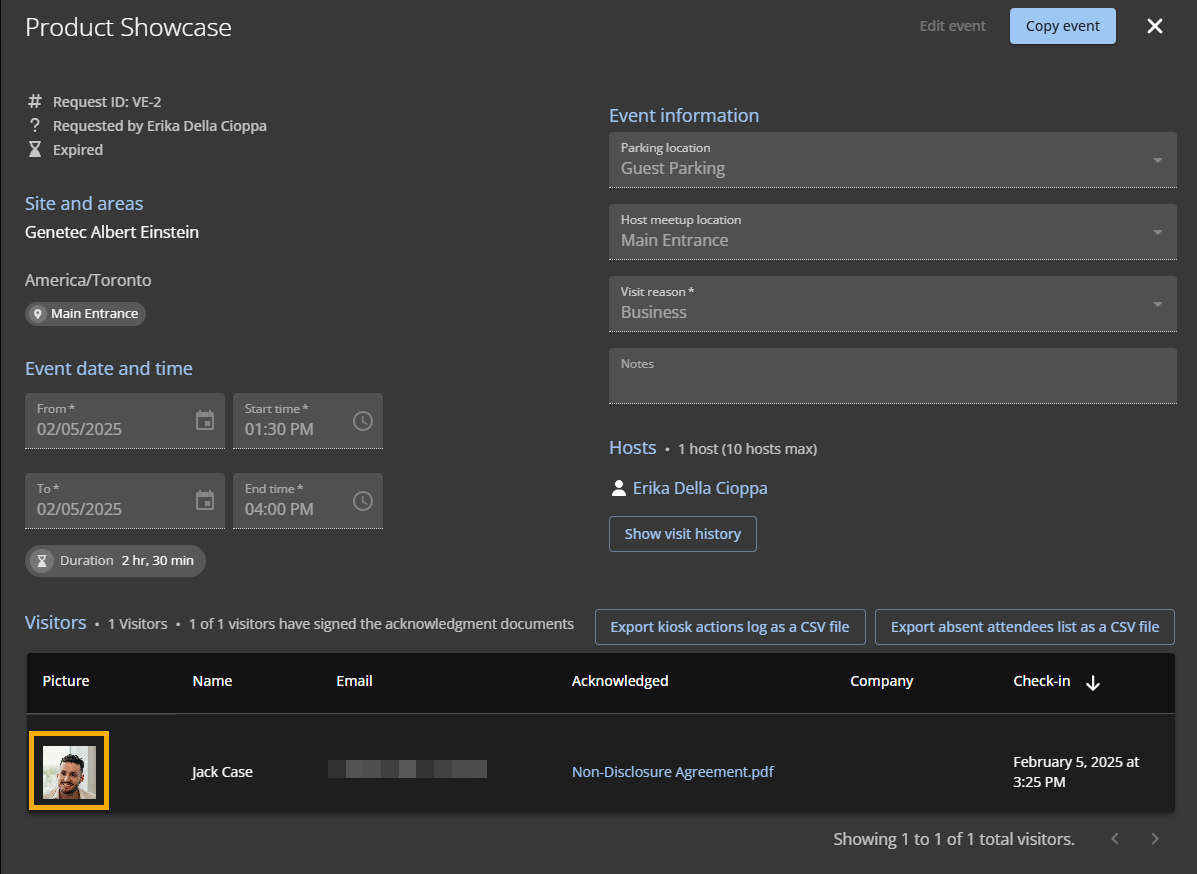
      Een bezoekgebeurtenis in ClearID met een foto van een bezoeker.