Instellingen voor bezoekersbadges configureren
2026-02-18Laatst bijgewerkt
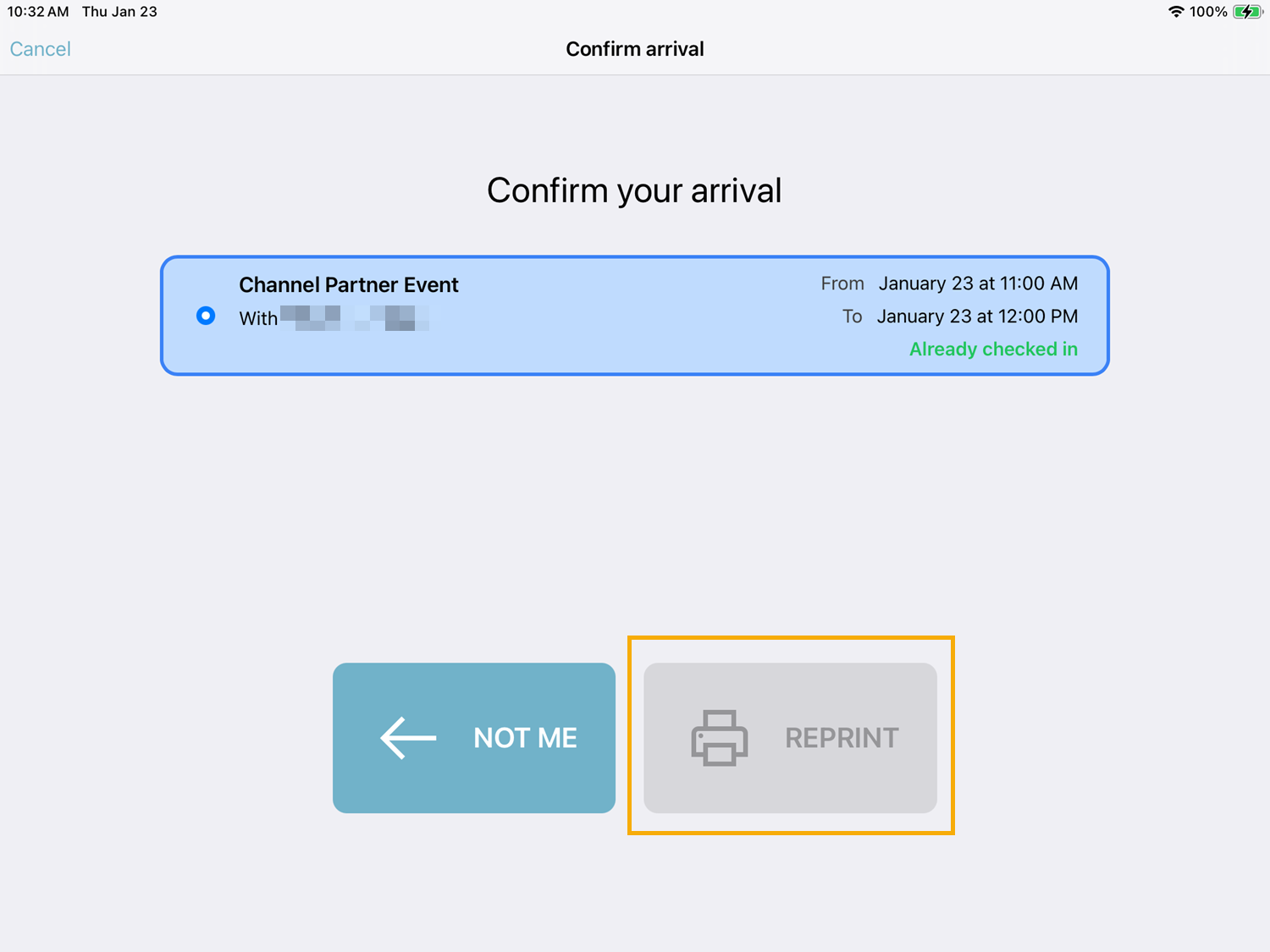
Als site-eigenaar kunt u het opnieuw afdrukken van badges activeren, zodat bezoekers verloren of beschadigde tijdelijke badges opnieuw kunnen afdrukken. U kunt ook badgelabels aanpassen om het type bezoeker te identificeren.
Voordat u begint
Wat u moet weten
- Wanneer Opnieuw afdrukken van badge toestaan is ingeschakeld, kunnen bezoekers hun tijdelijke badges opnieuw afdrukken door hun bezoekgegevens te openen in een Self-Service Kiosk.
- QR-codes voor bezoekers die zijn geconfigureerd als credentials, mogen alleen toegang geven tot niet-beveiligde gebieden.
Procedure
-
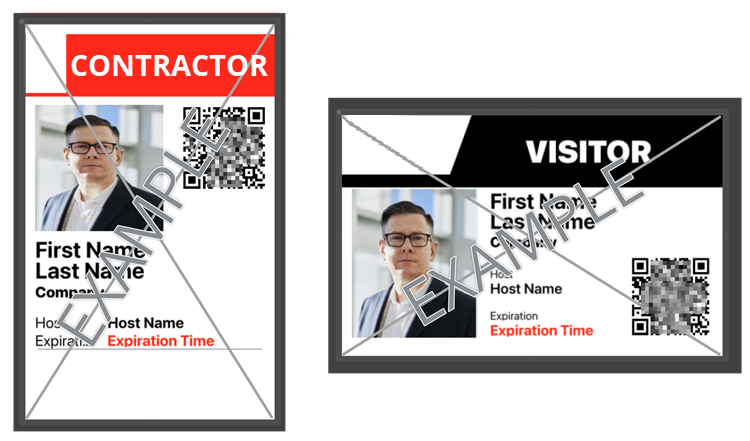
Voer in het veld Label afgedrukt op badge een label in dat moet worden weergegeven op badges die dit bezoekprofiel gebruiken.
In het bezoekersprofiel kan bijvoorbeeld 'Bezoeker' op badges worden weergegeven, terwijl in het profiel van de contractant 'Contractant' kan worden weergegeven.
Badgelabels kunnen maximaal 20 tekens bevatten.