Instellingen voor nalevingsdocumenten voor bezoekers configureren
2026-02-18Laatst bijgewerkt
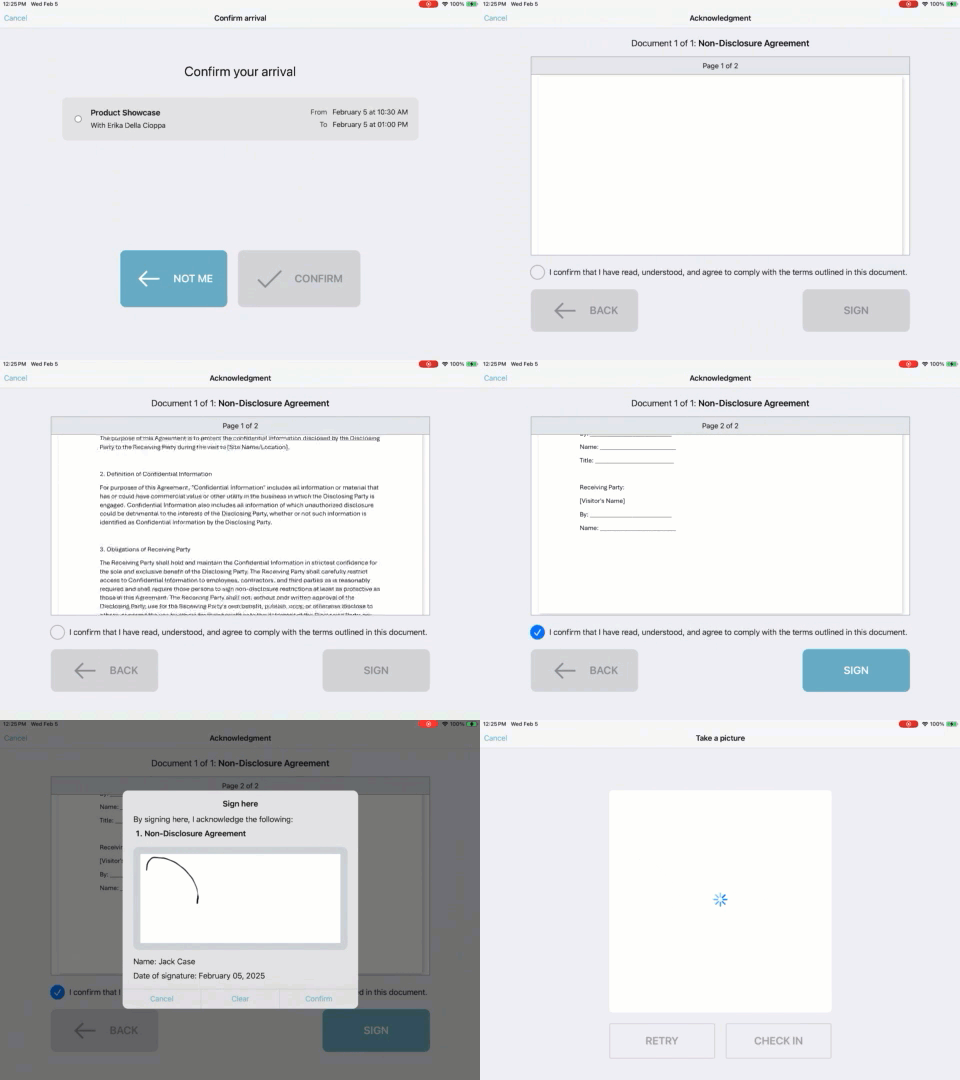
Voor sites met speciale vereisten kunnen accountbeheerders en site-eigenaren documenten uploaden, zoals geheimhoudingsovereenkomsten en afstandsverklaringen, die bezoekers moeten ondertekenen wanneer ze inchecken via de Self-Service Kiosk.
Voordat u begint
Procedure
-
Configureer uw voorkeuren voor het delen van documenten:
-
Voeg een lijst toe met ontvangers die een kopie van het document moeten ontvangen zodra bezoekers dit bevestigen.
OPMERKING:U kunt klikken op
 om de volledige lijst met ontvangers te kopiëren, bijvoorbeeld om dezelfde ontvangers toe te voegen aan andere nalevingsdocumenten.
-
Voeg een lijst toe met ontvangers die een kopie van het document moeten ontvangen zodra bezoekers dit bevestigen.
-
Geüploade documenten beheren:
-
Klik op
 om een bestaand document te wijzigen.
-
Klik op
 om een lokale kopie van het document te downloaden.
-
Klik op
 om een document te verwijderen.
-
Klik op