
Kaarthouders van Security Center SaaS exporteren naar een Genetec Cloudlink
2025-07-14Laatst bijgewerkt
Voordat u Security Center SaaS-kaarthouders toevoegt aan een inbraakpaneel, moet u ze pushen naar de Genetec Cloudlink™ die met het paneel is verbonden.
Voordat u begint
Wat u moet weten
- Nadat u Security Center SaaS-kaarthouders hebt geëxporteerd naar Genetec Cloudlink™, hoeft u geen kaarthouders meer te importeren.
- Wijzigingen in de geconfigureerde kaarthouders en kaarthoudergroepen worden automatisch gepusht naar de Intrusion-app op de Genetec Cloudlink™.
- Als u meerdere inbraakpanelen hebt verbonden met een Genetec Cloudlink™, kunt u Security Center SaaS-kaarthouders naar alle panelen tegelijk pushen.
Procedure
-
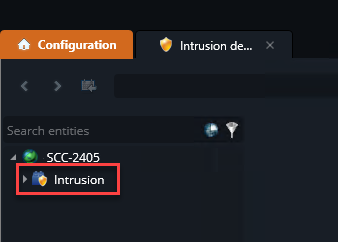
Klik in de entiteitsbrowser op de rol Inbraak.
-
Klik op Item toevoegen (
 ).
).
OPMERKING:
Als sommige kaarthouders niet aan de lijst kunnen worden toegevoegd, verschijnt er een waarschuwing. Om de betrokken kaarthouders te bekijken, klikt u op de informatieknop in de waarschuwing.