Bezoekers deblokkeren die zijn geblokkeerd door een watchlist
2024-06-18Laatst bijgewerkt
Als u bezoekers wilt deblokkeren die ten onrechte zijn geblokkeerd door een watchlist, kunt u het e-mailadres van de bezoeker toevoegen aan een lijst met bezoekers die altijd zijn toegestaan.
Alleen een watchlistbeheerder of accountbeheerder kan een geblokkeerde bezoeker deblokkeren.
Watchlist-e-mailovereenkomsten van individuen kunnen niet worden ingesteld op Altijd toestaan.
Records voor watchlist Bedrijven kunnen niet worden ingesteld op Altijd toestaan.
Records voor watchlist Meldingen kunnen niet worden ingesteld op Altijd toestaan.
Gebruik deze procedure om vergelijkbare e-mails of fout-positieve e-mailovereenkomsten toe te voegen voor bezoekers die u mogelijk één keer of altijd wilt toestaan. Bijvoorbeeld een mogelijke match met dezelfde naamgegevens, maar van een andere persoon met een ander e-mailadres dat moet worden toegestaan.
Procedure
Klik in de e-mail Bezoeker-watchlistalarm voor <persoon of bedrijf van belang> op ZIE BLOKKERINGSDETAILS.
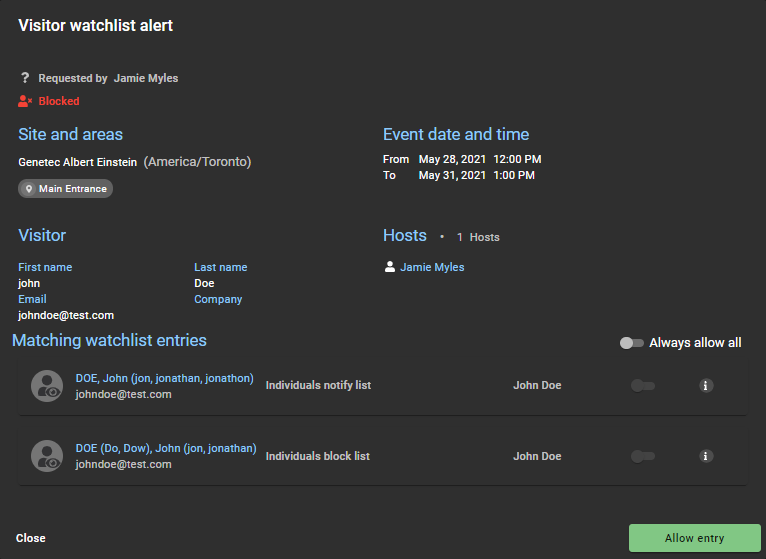
Het dialoogvenster Bezoeker-watchlistalarm wordt geopend in het Genetec ClearID™-webportaal.
Beweeg in het gedeelte Overeenkomende watchlistrecords met de muis over het infopictogram om de details van de watchlistrecords te zien die overeenkomen met deze bezoeker.
(Optioneel) Klik op een overeenkomend watchlistrecord in de lijst om het item in de lijst te openen en te bekijken.
De watchlistrecord wordt geopend in een nieuw browsertabblad.
Kies of u één keer toegang wilt toestaan of altijd toegang wilt toestaan. Voer een van de volgende handelingen uit:
Als u voor dit bezoeker-watchlistalarm eenmalig toegang wilt toestaan, klikt u op Toegang toestaan.
Als u altijd specifieke toekomstige overeenkomende items voor deze bezoeker wilt toestaan, verplaatst u in de lijst Overeenkomende watchlistrecords de schuifregelaar Altijd toestaan naar de ingeschakelde positie voor elk item dat u altijd wilt toestaan en klikt u vervolgens op Record toestaan.
Als u altijd alle toekomstige overeenkomende watchlistrecords voor deze bezoeker wilt toestaan, verplaatst u in het gedeelte Overeenkomende watchlistrecords de schuifregelaar Alles altijd toestaan naar de ingeschakelde positie en klikt u vervolgens op Record toestaan.
OPMERKING:
Alleen de schuifregelaars voor de watchlistrecords die kunnen worden ingesteld op Altijd toestaan, worden naar de ingeschakelde positie verplaatst.
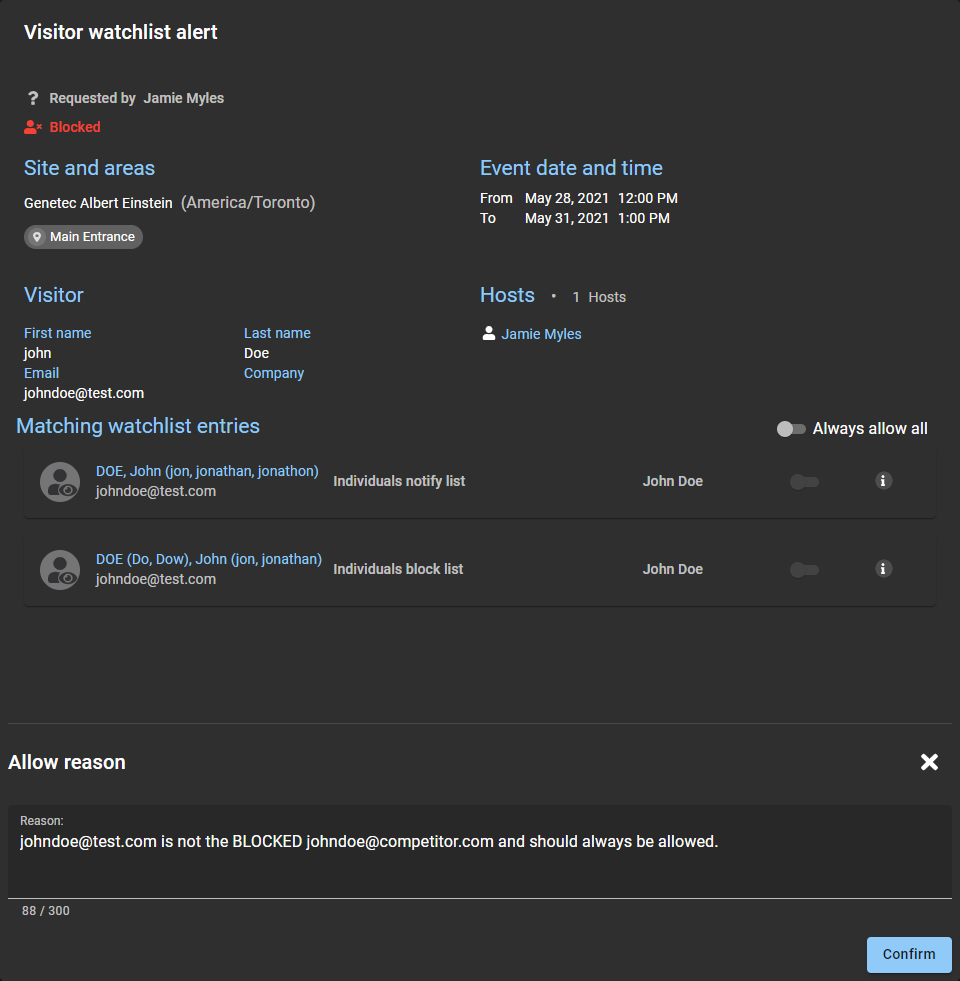
Voer in het veld Reden een reden in waarom de geblokkeerde bezoeker is gedeblokkeerd en de site mocht bezoeken.
(Optioneel) Klik in het gedeelte Reden toestaan op om de deblokkering te annuleren en klik vervolgens op Sluiten.
Klik op Bevestigen.
Voorbeeld
Bekijk deze video om meer te leren. Klik op het pictogram Onderschrift (CC) om video-onderschrift in te schakelen in een van de beschikbare talen.


 om de deblokkering te annuleren en klik vervolgens op Sluiten.