Hinzufügen von Ausgaberelais zu Karten

2025-06-26Zuletzt aktualisiert

Damit Bediener Ausgaberelais überwachen und steuern können, können Sie in Genetec™ Configuration Desktop Ausgaberelais zu Ihren Karten hinzufügen.

Bevor Sie beginnen

Fügen Sie eine Einbruchmeldezentrale hinzu.

Prozedur

  1. Öffnen Sie auf der Startseite im Genetec Configuration Desktop den Task Map Designer.
  2. Wählen Sie eine aktuelle Karte aus oder klicken Sie auf Alle Karten durchsuchen, um eine vorhandene Karte zu öffnen.
    Die ausgewählte Karte füllt den Arbeitsbereich des Map Designer aus.
  3. Klicken Sie im Abschnitt Einheiten auf I/Os.
    Der I/Os-Bereich wird geöffnet.
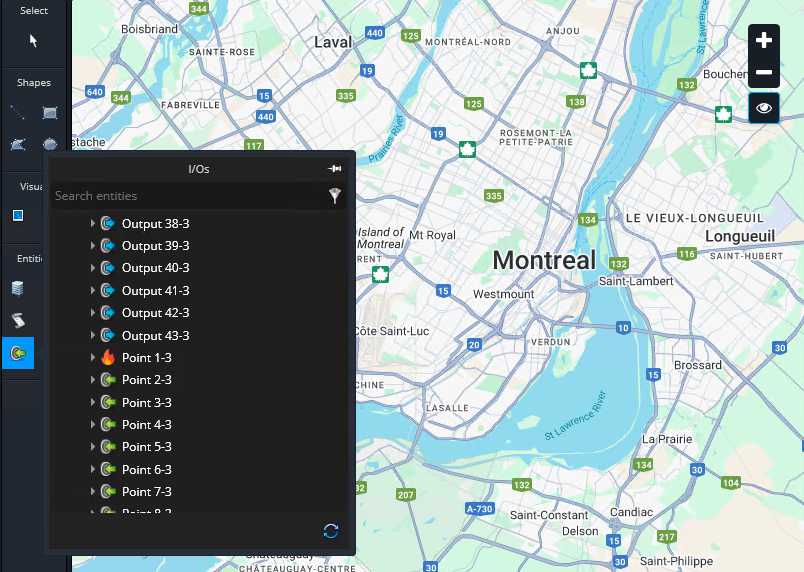
  4. Klicken Sie auf einen Einbruchseingang, und ziehen Sie ihn an eine Stelle auf der Karte.
  5. Klicken Sie auf der Karte auf den Einbruchserkennungsbereich.
    Auf der rechten Seite des Tasks wird ein Seitenbereich geöffnet.
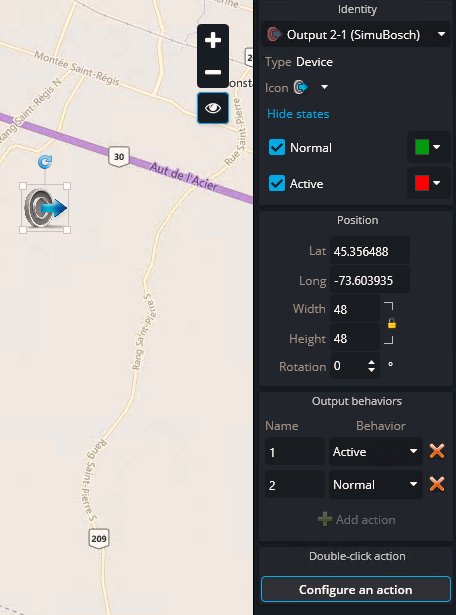
  6. Konfigurieren Sie den Eingang so, dass die Farbe basierend auf seinem Status geändert wird:
    1. Klicken Sie im Abschnitt Identität auf Status anzeigen.
    2. Wählen Sie die Farben aus, die den einzelnen Bereichsstatus zugeordnet werden sollen.
  7. Konfigurieren Sie das Kartensymbol des Einbruchserkennungsbereichs:
    1. Verwenden Sie im Abschnitt Position des Seitenbereichs die Felder Breite und Höhe, um die Größe des Symbols anzupassen.
    2. Geben Sie im Feld Drehung einen Winkel ein, um das Symbol zu drehen.
  8. Fügen Sie ein Output-Verhalten hinzu:
    1. Klicken Sie im Abschnitt Output-Verhalten auf Aktion hinzufügen ().
    2. Geben Sie einen Namen ein, und wählen Sie ein Verhalten aus.
    Sie können mehrere Output-Verhalten konfigurieren. Wenn ein Bediener auf einer Karte ein Ausgaberelais anklickt, erscheinen die verfügbaren Output-Verhalten in einer Menüblase.
  9. Konfigurieren Sie eine Doppelklickaktion für die Eingabe:
    1. Klicken Sie auf Eine Aktion konfigurieren.
    2. Wenden Sie im Dialogfeld Doppelklickkonfiguration eine Doppelklickaktion auf die Einheit an.
    3. Klicken Sie auf OK.
  10. Kehren Sie zum Task Map Designer zurück, und klicken Sie auf Speichern.