Sie können Webhooks in Genetec ClearID™ erstellen, um sie in APIs von Drittanbieterlösungen zu integrieren, sodass Sie interessierte Parteien bei bestimmten Ereignissen benachrichtigen können.
Nur ein Konto-Administrator kann Webhooks in ClearID erstellen.
Externe Organisationen sind für die Entwicklung ihrer eigenen Drittanbieter-Lösungs-APIs (Programme oder Anwendungen) verantwortlich, die ClearID-Webhook-HTTP-Rückruf-Benachrichtigungen nutzen.
Prozedur
Klicken Sie auf der Startseite auf Verwaltung
> Webhooks.
Klicken Sie auf Webhook hinzufügen.
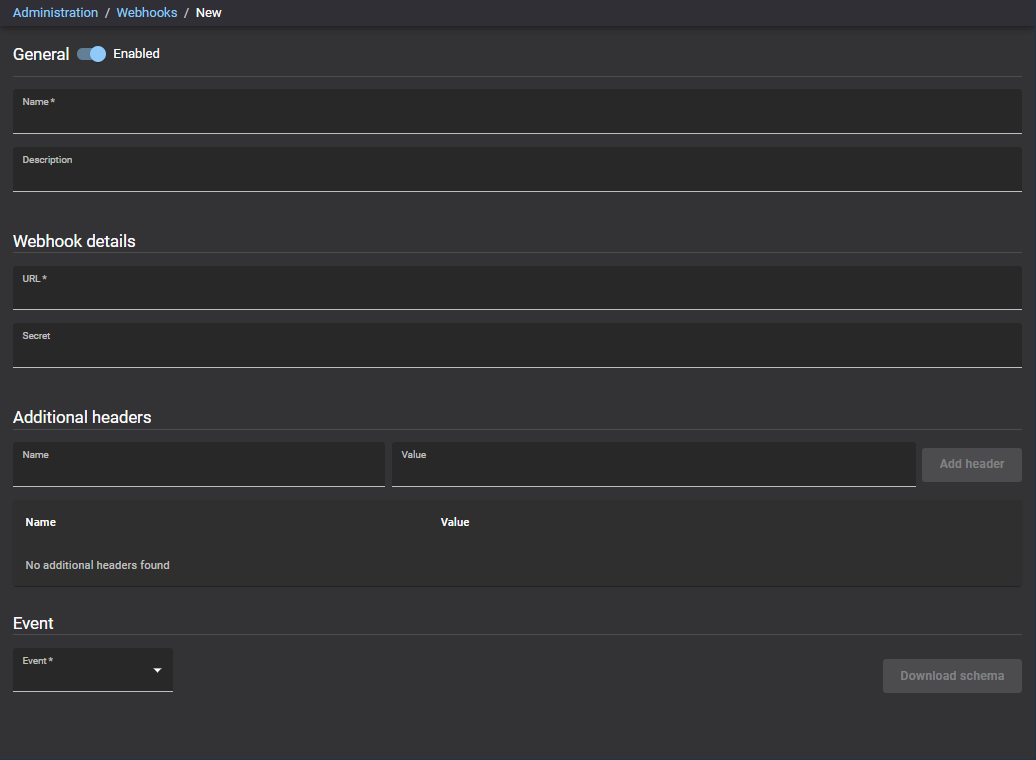
Füllen Sie im Abschnitt Allgemein die Felder aus:
(Optional) Bewegen Sie den Regler Aktiviert, um den Webhook zu aktivieren oder zu deaktivieren.
BEMERKUNG:
Wenn der Webhook deaktiviert ist, findet der HTTP-Rückruf nicht statt.
Geben Sie im Feld Name einen aussagekräftigen Namen ein, damit Sie Ihren Webhook später leicht identifizieren können.
Beispiele: Identität aktualisiert oder Identitätsanfragen erstellt, Webhook erstellt usw.
Geben Sie in das Feld Beschreibung eine Beschreibung ein, die den Zweck des Webhooks beschreibt.
Zum Beispiel, wozu der Webhook dient und welche API (Programm oder Anwendung) er benachrichtigt, wenn Ereignisse auftreten.
Füllen Sie im Abschnitt Webhook-Details die Felder aus:
Geben Sie eine gültige HTTPS://-URL für Ihre API (Programm oder Anwendung) ein.
URLs können Ports und Abfrageparameter wie folgt enthalten:
Beispiel 1: https://my-api.com/identityupdatedendpoint
Beispiel 2: https://my-api.com:8080/identity-updated-endpoint?my-query-param=123
Diese URL wird verwendet, um die Webhook-Ereignisbenachrichtigung an die entsprechende Drittanbieter-API (Programm oder Anwendung) weiterzuleiten.
BEMERKUNG:
Ihre Organisation ist für die Bereitstellung der URL verantwortlich, an die die Webhookereignisbenachrichtigungen weitergeleitet werden sollen.
(Optional) Geben Sie den geheimen Schlüssel (App-Schlüssel) ein, wenn dies für die Drittanbieter-API erforderlich ist.
Der geheime Schlüssel (App-Schlüssel) wird verwendet, um die Kommunikation zwischen dem ClearID-Webhook und der Drittanbieter-API Ihrer Organisation zu authentifizieren.
(Optional) Füllen Sie im Abschnitt Zusätzliche Überschriften die Felder aus:
Zusätzliche benutzerdefinierte HTTP-Header können in der HTTP-Rückruf-Anfrage hinzugefügt werden, damit sie von der Drittanbieter-API auf der Benutzerseite der Integration verwendet werden können.
BEMERKUNG:
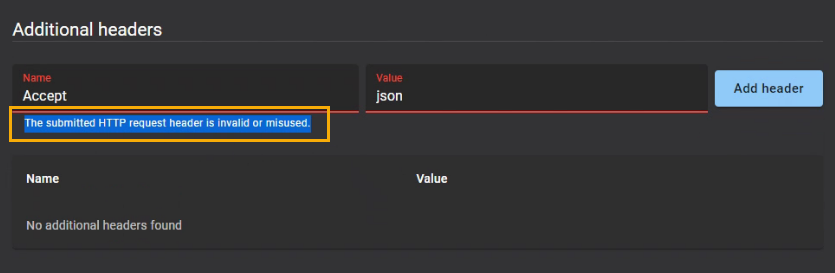
Wenn Sie einen ungültigen oder reservierten Header eingeben, wird die folgende Meldung angezeigt: Der gesendete HTTP-Anforderungsheader ist ungültig oder wird missbräuchlich verwendet.
Geben Sie den Headerparameter Name ein.
Wenn beispielsweise ein Ereignis aus mehreren Quellen stammt, könnten zusätzliche HTTP-Anforderungsheader verwendet werden, um anzugeben, woher das Ereignis stammt (ClearID oder externe API).
Geben Sie den Headerparameter Wert ein.
(Optional) Klicken Sie auf Header hinzufügen, um nach Bedarf zusätzliche HTTP-Anforderungsheader hinzuzufügen.
Dies ist beispielsweise der Fall, wenn Ihre API einen bestimmten Satz von Headern (Host, Ursprung, Sprache usw.) erwartet oder erfordert.
(Optional) Klicken Sie auf , um die nicht mehr benötigten Kopfzeilen zu entfernen.
Konfigurieren Sie im Abschnitt Ereignis die erforderlichen Einstellungen:
Wählen Sie in der Liste Ereignis ein Ereignis aus, auf das dieser Webhook lauschen soll.
Klicken Sie auf Schema herunterladen, und folgen Sie den Anweisungen Ihres Browsers.
BEST-PRACTICE:
Verwenden Sie die heruntergeladenen Schemainformationen, um die Datenstruktur der Ereignisse zu verstehen, damit sie auf der Benutzerseite der Integration korrekt abgerufen und verarbeitet werden können.
Das folgende Beispiel zeigt einen Auszug aus einer schema-identitycreated.json-Datei:
{
  "$schema": "http://json-schema.org/draft-04/schema#",
  "title": "IdentityDeletedCallbackModel",
  "type": "object",
  "additionalProperties": false,
  "required": [
    "AccountId",
    "IdentityId",
    "DeletedBy",
    "DeletionDateUtc"
  ],
  "properties": {
    "AccountId": {
      "type": "string",
      "description": "The account id for which this identity is member of.",
      "minLength": 1
    },
    "IdentityId": {
      "type": "string",
      "description": "A unique id to identify the identity.",
      "minLength": 1
    },
    "ExternalId": {
      "type": [
        "null",
        "string"
      ],
      "description": "External ID"
    },
    "Ordinal": {
      "type": [
        "integer",
        "null"
      ],
      "description": "Commit ordinal in the storage.",
      "format": "int64"
    },
    "Email": {
      "type": [
        "null",
        "string"
      ],
Klicken Sie auf Speichern.
Ihr Webhook ist jetzt so konfiguriert, dass er in eine Drittanbieter-API (Programm oder Anwendung) integriert werden kann, um interessierte Parteien zu benachrichtigen, wenn bestimmte Ereignisse auftreten.
Nach Durchführen dieser Schritte
Konfigurieren Sie mithilfe des heruntergeladenen Schemas Ihre Drittanbieter-API so, dass sie die Webhookbenachrichtigungen empfängt und verarbeitet.


 , um die nicht mehr benötigten Kopfzeilen zu entfernen.