Webhook-Protokolle anzeigen
2024-08-27Zuletzt aktualisiert
Um nicht empfangene Webhooks oder andere damit verbundene Probleme zu beheben, können API-Eigentümer (Application Programming Interface) von Drittanbietern die Webhook-Protokolle verwenden, um den Status jeder HTTP-Rückruf-Anfrage zu überprüfen, die an die Drittanbieter-URL gesendet wird.
Bevor Sie beginnen
Was Sie noch wissen sollten
- Nur ein Konto-Administrator oder ein Drittanbieter-API-Inhaber kann Webhook-Protokolle in Genetec ClearID™ einsehen.
- Der Abschnitt Webhook-Protokolle wird erst am Ende der Webhook-Details angezeigt, nachdem der erste Rückruf erfolgt ist.
Prozedur
-
Klicken Sie im Abschnitt Protokolle in der Spalte Rückrufdatum auf
 , einen bestimmten Bereich auszuwählen, oder verwenden Sie die Auswahl Datumsbereich, um Ihren eigenen Bereich anzugeben.
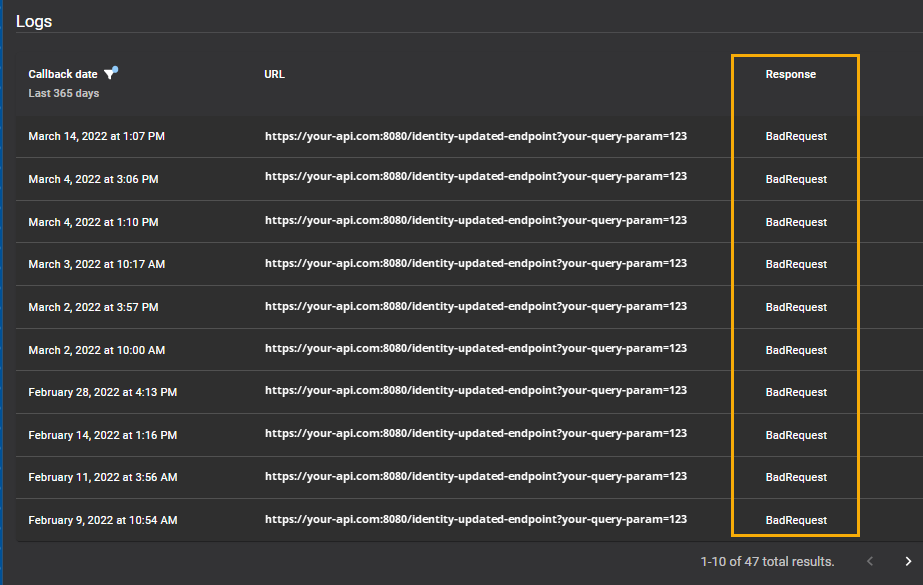
BEMERKUNG:Der Zeitraum des Rückrufdatenbereichs ist auf maximal 1 Jahr begrenzt, und die Rückrufinformationen werden in umgekehrter chronologischer Reihenfolge angezeigt.Die folgende Abbildung zeigt Rückrufprotokolle, die akzeptierte Antworten enthalten.
, einen bestimmten Bereich auszuwählen, oder verwenden Sie die Auswahl Datumsbereich, um Ihren eigenen Bereich anzugeben.
BEMERKUNG:Der Zeitraum des Rückrufdatenbereichs ist auf maximal 1 Jahr begrenzt, und die Rückrufinformationen werden in umgekehrter chronologischer Reihenfolge angezeigt.Die folgende Abbildung zeigt Rückrufprotokolle, die akzeptierte Antworten enthalten. Die folgende Abbildung zeigt Rückrufprotokolle, die BadRequest-Antworten enthalten.